

Visualizar una imagen de satélite multiespectral
Configurará un proyecto de ArcGIS Pro, aprenderá algunos conceptos esenciales relacionados con la resolución espectral y comenzará a explorar imágenes de satélite de la región de Brandeburgo, en Alemania.
Configurar el proyecto
En primer lugar, descargará un proyecto que contiene todos los datos de este tutorial y lo abrirá en ArcGIS Pro.
- Descargue el archivo Brandenburg_spectral_resolution.zip y ubique el archivo descargado en su equipo.
Nota:
La mayoría de los navegadores web descargan archivos de manera predeterminada en la carpeta Descargas del equipo.
- Haga clic con el botón derecho en el archivo Brandenburg_spectral_resolution.zip y extráigalo a una ubicación de su equipo, como por ejemplo una carpeta en su disco C:.

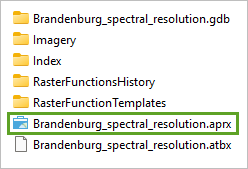
- Abra la carpeta extraída Brandenburg_spectral_resolution.zip. Haga doble clic en Brandenburg_spectral_resolution.aprx para abrir el proyecto en ArcGIS Pro.
- Si se le pide, inicie sesión con su cuenta de ArcGIS.
Nota:
Si no tiene acceso a ArcGIS Pro o una cuenta de organización de ArcGIS, consulte las opciones de acceso a software.
Se abrirá el proyecto.
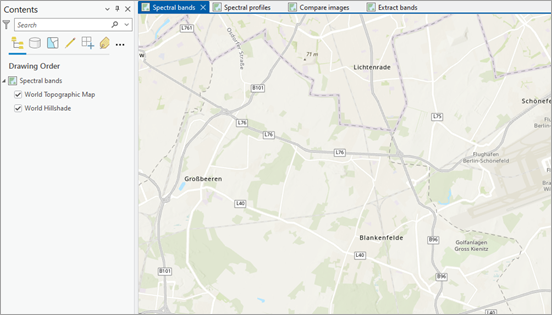
Contiene varios mapas que utilizará durante el tutorial. Actualmente, se muestra el primer mapa, denominado Bandas espectrales. Está centrado en un área al sur de Berlín, en el estado de Brandenburgo, Alemania. Por ahora, solo contiene el mapa base predeterminado, el Mapa topográfico mundial.
Información sobre el espectro EM y la resolución espectral
Antes de comenzar a explorar las imágenes de satélite del área de Brandeburgo, aprenderá algunos conceptos esenciales para comprender la resolución espectral.
El espectro electromagnético
El espectro electromagnético (EM) está compuesto por un abanico de longitudes de onda. Los seres humanos pueden ver en el rango de la luz visible porque nuestros ojos tienen receptores sensibles al rojo, al verde y al azul. Los sensores electroópticos, como los sensores satelitales, aéreos y de drones, pueden capturar el rango de luz visible, así como rangos que el ojo humano no puede ver, como, por ejemplo, el infrarrojo cercano y el infrarrojo de onda corta.
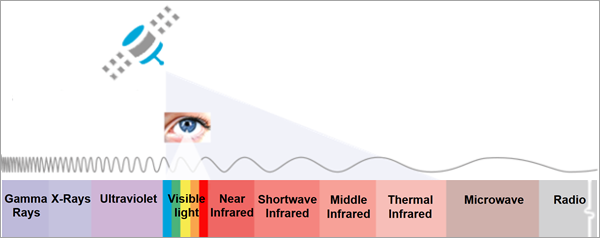
Bandas espectrales
Los sensores de imágenes capturan partes de estas longitudes de onda, denominadas bandas espectrales. Algunos ejemplos de bandas son: azul, verde, rojo, infrarrojo cercano e infrarrojo de onda corta. Cada banda espectral se almacena como un ráster individual (o cuadrícula de píxeles). Juntas, las bandas forman una imagen completa. El siguiente diagrama muestra tres bandas espectrales del espectro EM que se capturan y almacenan como tres rásteres individuales.

Resolución espectral
La resolución espectral se refiere a la capacidad de un sensor para distinguir entre otras longitudes de onda. Los sensores que capturan más bandas espectrales producen imágenes con una mayor resolución espectral. Por lo general, cuando un sensor capta más bandas, estas son también más estrechas y contienen información más precisa. Existen tres tipos principales de imágenes según su número de bandas, enumeradas de menor a mayor resolución espectral:
- RGB (siglas de rojo, verde y azul): 3 bandas
- Multiespectral: normalmente entre 4 y 13 bandas
- Hiperespectral: cientos o incluso miles de bandas muy estrechas
El siguiente diagrama muestra una representación estilizada de imágenes (1) RGB, (2) multiespectrales y (3) hiperespectrales.

Por ejemplo, una cámara de mano suele capturar bandas RGB para producir fotografías en color tradicionales. Muchos sensores de imágenes de observación de la Tierra son multiespectrales. Algunos sensores avanzados de imágenes de observación de la Tierra son hiperespectrales.
Las imágenes con mayor resolución espectral contienen más información y pueden proporcionar muchas perspectivas interesantes sobre el paisaje observado. Por ejemplo, pueden utilizarse para distinguir entre otras especies de árboles o para detectar si algunos de ellos están sanos o enfermos.
En el resto de este tutorial, se hará énfasis en la tecnología de imágenes multiespectrales. Explorará imágenes de tres sensores satelitales: Sentinel-2, PlanetScope y Landsat 8. Aprenderá sobre su resolución espectral y cómo trabajar con sus bandas espectrales.
Nota:
Aunque las imágenes hiperespectrales quedan fuera del alcance de este tutorial, puede obtener más información sobre el tema en la página de documentación Imágenes hiperespectrales en ArcGIS o consultar un ejemplo de preparación y análisis de imágenes hiperespectrales en el artículo Map Oaks Using AVIRIS Hyperspectral Imagery (Mapa de robles utilizando imágenes hiperespectrales AVIRIS).
Inspeccionar una imagen multiespectral Sentinel-2
Ahora comenzará a explorar una imagen Sentinel-2. Las imágenes Sentinel-2 tienen de 13 bandas espectrales. Algunas son visibles para el ojo humano (azul, verde y rojo) y otras no lo son como el aeroso costero, límite rojo, el infrarrojo cercano y el infrarrojo de onda corta. El siguiente diagrama muestra dónde se sitúan las 13 bandas en el espectro electromagnético, entre 400 y 2400 nanómetros de longitud de onda.
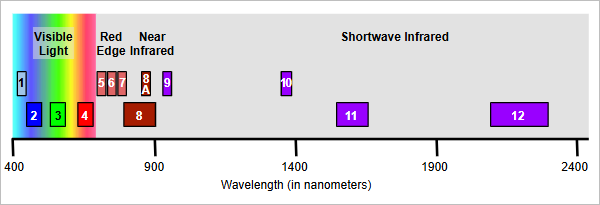
Aquí está la lista de estas bandas, incluyendo su número y nombre:
- Banda 1: aerosol costero
- Banda 2: azul
- Banda 3: verde
- Banda 4: rojo
- Banda 5: límite rojo de vegetación
- Banda 6: límite rojo de vegetación
- Banda 7: límite rojo de vegetación
- Banda 8: infrarrojo cercano
- Banda 8A: estrecha de infrarrojo cercano
- Banda 9: vapor de agua
- Banda 10: infrarrojo de onda corta - cirros, utilizada para detectar cirros
- Banda 11: infrarrojo de onda corta
- Banda 12: infrarrojo de onda corta
Nota:
Sentinel-2 es una misión satelital de la Agencia Espacial Europea. Se lanzó en 2015 y produce imágenes con una resolución espectral de 13 bandas espectrales, varias de las cuales tienen una resolución espacial de 10 metros. Las imágenes abarcan casi toda la superficie terrestre, y cada lugar se captura con una resolución temporal de al menos cinco días. Las imágenes de Sentinel-2 son de libre acceso y pueden descargarse a través del ecosistema espacial de datos Copernicus.
Observará la imagen Sentinel-2 proporcionada con el proyecto e identificará sus bandas espectrales.
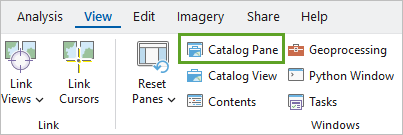
- En la cinta, haga clic en la pestaña Vista. En el grupo Ventanas, haga clic en panel Catálogo.
- En el panel Catálogo, expanda Carpetas, Brandenburg_spectral_resolution e Imágenes.
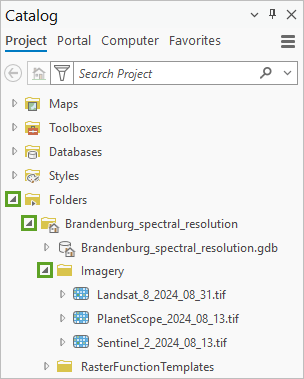
La carpeta Imágenes contiene tres imágenes. Por ahora, trabajará con Sentinel_2_2024_08_13.tif.
- Expanda Sentinel_2_2024_08_13.tif y observe las bandas espectrales que contiene.
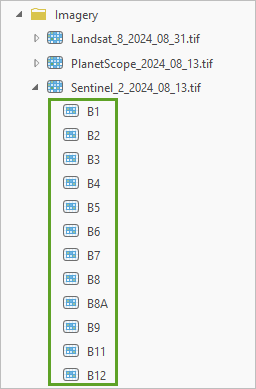
En esta imagen, las bandas se denominan B + un número de banda. Tras examinarla, se observa que esta imagen contiene todas las bandas del Sentinel-2, excepto la banda 10 (Cirrus), que solo se utiliza para la detección de nubes. Por lo tanto, hay 12 bandas presentes.
Visualice bandas espectrales individuales
Visualizará dos de las bandas espectrales del Sentinel-2 y las comparará. También aprenderá sobre el concepto de reflectancia. En primer lugar, agregará la banda roja (B4) al mapa.
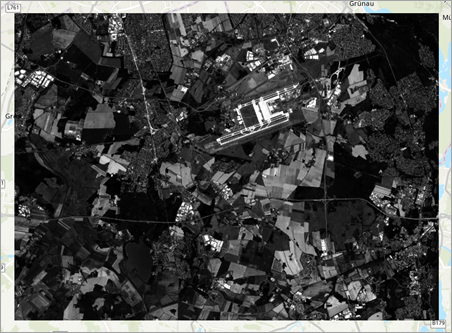
- Haga clic con el botón derecho en B4 y elija Agregar al mapa actual.

La banda roja aparece en el mapa, representada en tonos grises, que van de blanco a negro.
Nota:
La imagen original de Sentinel-2 es mucho más grande, pero se ha recortado para adaptarla a las necesidades de este tutorial.
Para comprender mejor lo que está viendo, conviene conocer el concepto de reflectancia. Cuando la luz solar en un rango específico de longitud de onda alcanza la superficie de la tierra, parte de ella es absorbida y parte es reflejada de vuelta al espacio. El sensor de imágenes capta la parte de la luz que se refleja, tal y como se ilustra en los siguientes gráficos.

Gráficos que muestran (1) la luz solar, (2) la luz absorbida, (3) la luz reflejada y capturada por el sensor. La cantidad de luz reflejada en cada banda espectral varía en función de las propiedades físicas y químicas del material presente en el suelo (vegetación, tierra, rocas, agua, etc.). Por ejemplo, la clorofila de la vegetación, responsable de la fotosíntesis, absorbe fuertemente las longitudes de onda azules y rojas, pero refleja las longitudes de onda verdes y, con mayor intensidad aún, las del infrarrojo cercano. El sensor captura los valores de reflectancia de la luz reflejada en diferentes bandas en toda el área capturada por la imagen.
- Observe la banda roja que aparece en su mapa.
En dicha banda, las áreas que reflejan fuertemente la luz en el rango de longitud de onda roja tienen los valores más altos de reflectancia y aparecen en blanco y grises claros. Este es el caso de las áreas urbanizadas, como el aeropuerto en forma de H que se ve en la parte superior central de la imagen. Las áreas que absorben la mayor parte de la luz en el rango de longitud de onda roja tienen los valores más bajos de reflectancia y aparecen en negro y grises oscuros. Es el caso de los bosques y las masas de agua. Ahora agregará la banda del infrarrojo cercano (B8) al mapa.
- En el panel Catálogo, haga clic con el botón derecho en B8 y seleccione Agregar al mapa actual.
La banda de infrarrojo cercano aparece en el mapa, representada en tonos grises. Sin embargo, esta vez la imagen es bastante otra. Las entidades que presentan los valores de reflectancia más elevados son la hierba y los campos agrícolas (tonos blancos). Las entidades con los valores de reflectancia más bajos son las masas de agua (tonos negros).
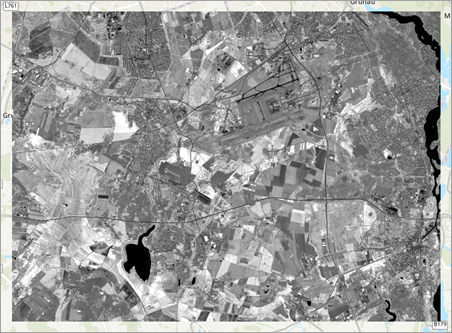
Hará una comparación de ambas bandas con la herramienta Swipe.
- En el panel Contenido, confirme que Sentinel_2_2024_08_13.tif_B8 esté seleccionado.
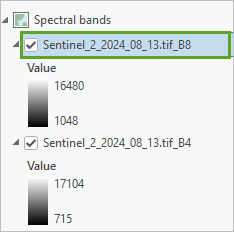
- En la cinta, haga clic en la pestaña Capa ráster. En el grupo Comparar, haga clic en Swipe.

- En el mapa, arrastre de arriba hacia abajo para separar la capa Sentinel_2_2024_08_13.tif_B8 y revelar la capa Sentinel_2_2024_08_13.tif_B4 que hay debajo. Observe las diferencias entre ambas capas.

La luz se refleja en los materiales en diferentes cantidades según el rango de longitud de onda. Como consecuencia, las bandas espectrales resaltan otras entidades y fenómenos que van más allá de lo que es posible ver con el ojo humano.
- Cuando haya terminado de explorar, en la cinta, haga clic en la pestaña Mapa. En el grupo Navegar, haga clic en el botón Explorar para salir del modo swipe.
Visualizar composiciones de imágenes
El poder completo de la tecnología de imágenes multiespectrales se obtiene cuando agrega toda la imagen con todas sus bandas espectrales al mapa de una sola vez. A continuación, aprenderá a crear composiciones de imágenes combinando diferentes bandas espectrales.
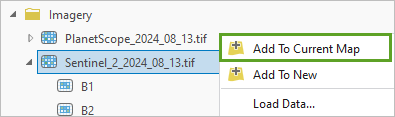
- En el panel Catálogo, haga clic con el botón derecho en Sentinel_2_2024_08_13.tif y seleccione Agregar al mapa actual.
Nota:
Puede haber muchos formatos de archivo de imágenes diferentes. En este caso, la imagen está compuesta por un único archivo TIFF que encapsula las 12 bandas espectrales. A veces, cada banda espectral se proporciona como un archivo TIFF independiente y un archivo de metadatos, denominado, por ejemplo, MTL.txt, MTL.xml o MTD_MSILxx.xml, que contiene la información necesaria para visualizar la imagen correctamente. Para estos formatos, agregará la imagen al mapa haciendo clic con el botón derecho en el archivo de metadatos y seleccionando Agregar al mapa actual.
La imagen aparece en el panel Contenido y en el mapa.

Todas las bandas espectrales están disponibles. Sin embargo, debido a las limitaciones del ojo humano (tricromía), no es posible visualizarlas todas al mismo tiempo. Tres de las bandas se combinan para crear una imagen en color, denominada imagen compuesta.
Nota:
Más información sobre cómo el ojo humano percibe la luz en el artículo Reflejos y combinación de luz.
Las imágenes se muestran utilizando los canales rojo, verde y azul (RGB), y es posible elegir cualquier conjunto de tres bandas espectrales para mostrarlas a través de estos canales. El siguiente diagrama ilustra cómo funciona:

Cómo se crea una composición de imágenes: (1) elija tres bandas de la imagen multiespectral que desea mostrar; (2) asígnelas a los canales rojo, verde y azul en el orden deseado; (3) obtenga una imagen compuesta. Actualmente, la imagen del mapa muestra de forma predeterminada las bandas roja (B4), verde (B3) y azul (B2) a través de los canales rojo, verde y azul, respectivamente. Esta combinación de bandas, llamada color natural, se aproxima a la forma en que el paisaje aparecería para el ojo humano. Experimentará con otras combinaciones de bandas, pero primero ajustará el aspecto general de la imagen: aumentará su brillo, ya que actualmente es algo oscura.
- En el panel Contenido, confirme que Sentinel_2_2024_08_13.tif esté seleccionado.

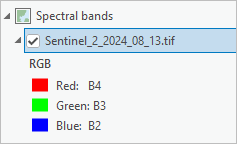
La leyenda de la capa indica la combinación de bandas actual.
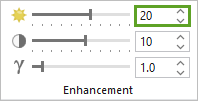
- En la cinta, haga clic en la pestaña Capa ráster. En el grupo Mejora, en Brillo de capa, escriba 20 y pulse Intro.
Nota:
Los demás ajustes de Mejora, Contraste de capa y Gamma de capa, también se pueden utilizar para ajustar la apariencia de la imagen. Obtenga más información sobre estas opciones de representación en pantalla y muchas otras en las páginas Apariencia de las imágenes y Cambiar la simbología de las imágenes. Encontrará más información sobre las opciones de representación en pantalla de la tecnología de imágenes en un próximo tutorial sobre resolución radiométrica.
La imagen se actualiza con tonos más brillantes en general.

A continuación cambiará la combinación de bandas.
- En el panel Contenido, haga clic con el botón derecho en imagen Sentinel_2_2024_08_13.tif y elija Simbología.

- En el panel Simbología, en Simbología principal, confirme que RGB está seleccionado. Confirme que los canales rojo, verde y azul muestran actualmente las bandas espectrales B4 (rojo), B3 (verde) y B2 (azul), tal y como se espera.

A continuación, mostrará la combinación de infrarrojos de color, compuesta por las bandas B8 (infrarrojo cercano), B4 (rojo) y B3 (verde).
- En Rojo, expanda la lista desplegable. En la lista de 12 bandas de reflectancia Sentinel-2, seleccione la banda B8.
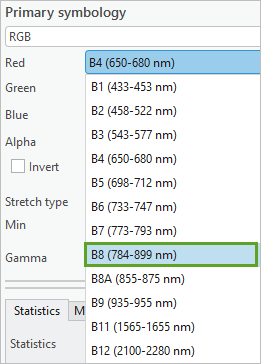
- Para Verde, elija B4. Para Azul, elija B3.

En el mapa, la imagen se actualiza para mostrar la vegetación en tonos rojos brillantes, las áreas urbanizadas o de tierra desnuda en tonos azulados o marrones, y el agua en azul marino oscuro.
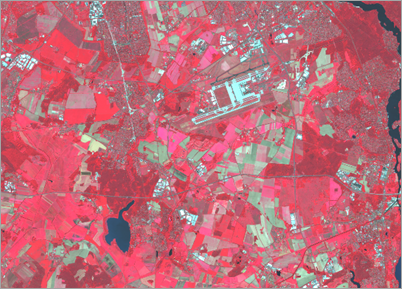
Cuando se muestran bandas más allá del rojo, verde y azul, el paisaje puede aparecer con tonos inusuales, denominados colores falsos. Se trata de una técnica muy eficaz para que el ojo humano pueda visualizar rangos de longitud de onda que normalmente son invisibles. La combinación de bandas infrarrojas en color es especialmente útil para resaltar la vegetación y monitorizar su estado. A continuación, probará otra combinación, normalmente denominada Agricultura, compuesta por B11 (infrarrojo de onda corta 1), B8 (infrarrojo cercano) y B2 (azul).
- En el panel Simbología, para Rojo, elija B11; para Verde, elija B8; y para Azul, elija B2.
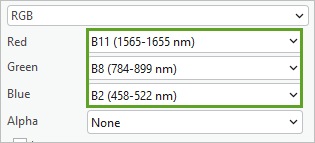
Esta combinación de bandas es una de las más versátiles y es excelente para distinguir claramente muchos otros tipos de cobertura de suelo: la vegetación aparece en verde brillante, el agua en azul oscuro, las zonas urbanizadas en tonos rosados y la tierra desnuda en naranja claro.

Volverá a la combinación de colores Natural.
- En el panel Simbología, forme la combinación B4, B3, B2.
Algunas entidades son difíciles de distinguir en color natural, pero se diferencian claramente con la combinación Agricultura, como el lago y la vegetación que lo rodea.

Un lago y sus alrededores mostrados en las combinaciones de bandas Color natural (izquierda) y Agricultura (derecha). Ha probado las combinaciones de bandas Color natural, Infrarrojo color y Agricultura, pero hay muchas más combinaciones posibles, como Geología (B12, B11, B2) para resaltar formaciones geológicas, o Batimétrica (B4, B3, B1) utilizada para estudios costeros.
Hasta ahora, ha aprendido varios conceptos importantes: el espectro electromagnético, las bandas espectrales, la resolución espectral, los diferentes tipos de imágenes (RGB, multiespectrales e hiperespectrales), las composiciones de imágenes y las combinaciones de bandas comunes, algunas de las cuales son en colores falsos. También comenzó a explorar la tecnología de imágenes multiespectrales Sentinel-2, visualizándola y experimentando con varias combinaciones de bandas para resaltar otras entidades del paisaje.
Información sobre las firmas espectrales
Ahora explorará las variaciones de la banda espectral de forma interactiva y aprenderá sobre las firmas espectrales y los gráficos de perfiles espectrales. Luego comparará dos imágenes con diferentes resoluciones espectrales.
Explorar variaciones de bandas espectrales de manera interactiva
Para familiarizarse con la variación de los valores de reflectancia en todas las bandas espectrales, utilizará la herramienta Información de imagen, que proporciona información interactiva a nivel de píxel.
- En el panel Contenido, confirme que la imagen Sentinel_2_2024_08_13.tif está seleccionada y que se muestra con la combinación de bandas de color Natural (B4, B3, B2).
- En la cinta, en la pestaña Imágenes, en el grupo Herramientas, haga clic en Información de imagen.
Aparece el panel Información de imagen.
- En el mapa, señale un campo agrícola de color verde brillante, lleno de vegetación sana.

En el panel Información de la imagen, aparece un gráfico que muestra el valor de reflectancia para cada banda en esa ubicación de píxel en particular. Para este campo agrícola, la banda del infrarrojo cercano (NIR) tiene un valor muy alto y la banda roja (simbolizada en rojo) un valor muy bajo, algo típico de las plantas ricas en clorofila, como se ha explicado anteriormente. Este tipo de gráfico se denomina gráfico de perfil espectral.
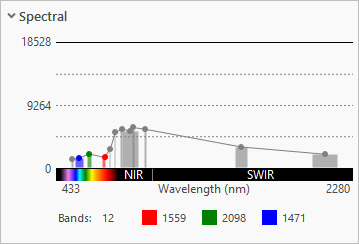
- En el mapa, señale diversas coberturas de suelo, como tierra desnuda (beige o marrón claro), bosque (verde oscuro) y zona urbanizada (blanco o gris claro). Observe cómo cambian los valores de reflectancia de forma interactiva.
Por ejemplo, en el caso de la tierra desnuda, el valor de reflectancia de la banda roja es comparativamente más alto y el valor de reflectancia de la banda NIR más bajo que el que se observó en el campo agrícola. Las dos bandas de infrarrojo de onda corta (SWIR) también presentan valores más elevados.
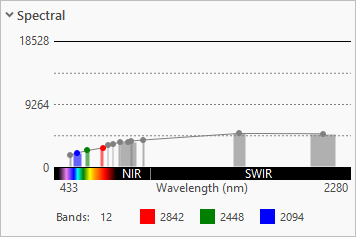
- Observe varios píxeles que representan campos agrícolas en toda la imagen. Ahora, fíjese en varios píxeles que representan tierra desnuda.
Observará que cada tipo de cobertura del suelo parece producir siempre una curva similar y reconocible en el gráfico. Esto se debe a que los diferentes materiales tienden a tener patrones únicos de valores de reflectancia en diferentes longitudes de onda del espectro electromagnético. Estos patrones reconocibles se denominan firmas espectrales y podrían describirse como la huella digital de un material basada en cómo interactúa con la luz. Las firmas espectrales permiten distinguir diferentes tipos de cobertura del suelo (prados, bosques, agua, zonas urbanizadas, etc.). Del mismo modo, los cultivos enfermos o los bosques escasamente poblados tendrían una firma espectral típica que los distinguiría de los cultivos sanos o los bosques densos. La mayoría de las técnicas de análisis de imágenes aprovechan estos patrones predecibles para detectar información valiosa sobre el paisaje.
Examinar un gráfico de perfiles espectrales
A continuación, comparará con más detalle las firmas espectrales de otros tipos de cobertura de suelo, utilizando un gráfico de perfiles espectrales que se ha preparado para usted. Cambie al segundo mapa del proyecto.
- Sobre el mapa, haga clic en la pestaña Perfiles espectrales.

Este mapa contiene la misma imagen de Sentinel-2 que ha estado explorando, pero se le ha agregado un gráfico de perfil espectral.
- En el panel Contenido, en Gráficos, haga clic con el botón derecho en Perfil espectral – Sentinel-2 y elija Abrir.
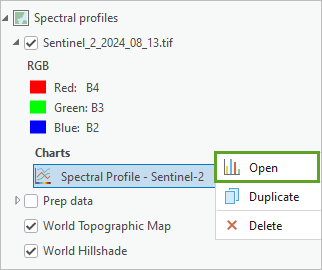
Aparece el panel de perfiles espectrales, que muestra el gráfico Perfil espectral – Sentinel-2.

Este gráfico de perfil espectral contiene las curvas de valores de reflectancia de cinco píxeles del mapa: bosque, agua, zona urbanizada, pradera y tierra desnuda. El eje X muestra las bandas de Sentinel-2 y el eje Y indica la cantidad reflectancia captada por el sensor.
Puede ver los puntos correspondientes en el mapa.

Aquí también, cada tipo de cobertura del suelo tiene su propia curva específica en el gráfico, y ahora puede observarla con más detalle. Puede reconocer Pradera con valores de reflectancia que son muy bajos para la banda roja (B4), muy altos para la banda NIR (B8) y relativamente bajos para las bandas SWIR (B11 y B12). Por el contrario, la tierra desnuda aumenta de forma constante los valores de reflectancia de B1 a B12, y el agua tiene valores de reflectancia muy bajos en todas las bandas.
Nota:
Debido a que las longitudes de onda de borde rojo y NIR son tan importantes para la monitorización de la vegetación, las imágenes Sentinel-2 tienen varias bandas en estos rangos. Son los siguientes: B5, B6, B7 (bandas de borde rojo), B8 (banda NIR principal) y 8A (banda NIR estrecha). Estas bandas proporcionan una gran cantidad de información que puede utilizarse en diversas aplicaciones especializadas en agricultura y estudios medioambientales.
A continuación, agregará más puntos al gráfico. Primero, ordenaremos el gráfico.
- En el panel Propiedades de gráfico, en Perfiles espectrales, desactive Bosque, Agua y Urbanizado.
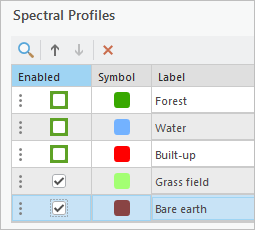
En el gráfico solo quedan las curvas de Pradera y Tierra desnuda.
- En el panel Propiedades de gráfico, en Definir un área de interés, haga clic en el botón Punto.
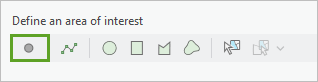
El puntero pasa a tener forma de cruz.
- En el mapa, haga clic en una pradera o terreno agrícola de su elección (áreas de color verde intenso).

Se agrega un punto al mapa y se agrega al gráfico la curva del perfil espectral para ese píxel específico.
- Del mismo modo, agregue un nuevo punto de tierra (áreas de color beige).
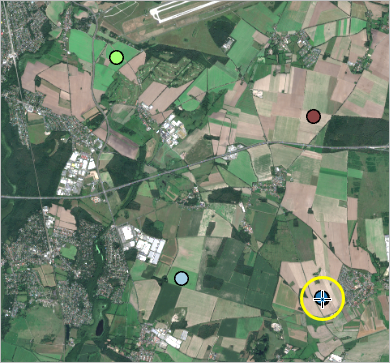
En el gráfico, las curvas correspondientes a su nueva pradera y a los puntos de tierra desnuda deberían ser bastante similares a las ya existentes, lo que confirma que los tipos de cobertura de suelo de pradera y tierra desnuda tienen cada uno su propia firma espectral típica.

Nota:
Los colores se asignan de forma aleatoria y pueden variar en su gráfico.
- Si lo desea, agregue nuevos puntos para otros tipos de cobertura de suelo (Bosque, Agua, Urbanizado) y compárelos con las curvas originales del gráfico.
- Cuando haya terminado, cierre el panel del gráfico del perfil espectral.

Nota:
Si desea crear un gráfico de perfil espectral desde cero para sus propias imágenes, en el panel Contenido, haga clic con el botón derecho en la imagen, haga clic en Crear gráfico y elija Perfil espectral. Más información sobre las opciones de Perfil espectral.
Para obtener más información sobre cómo las técnicas de análisis de imágenes aprovechan las firmas espectrales para detectar información valiosa sobre el paisaje, pruebe los siguientes tutoriales:
- Evaluar los daños del granizo en maizales con imágenes de satélite (índices espectrales y detección de cambios)
- Valorar las huellas de incendios con imágenes de satélite (combinaciones de bandas e índices espectrales)
- Calcular superficies impermeables a partir de imágenes espectrales (clasificación supervisada)
- Clasificar cobertura de suelo para medir los lagos que se reducen (clasificación no supervisada)
- Extraer coberturas de suelo en alta resolución con GeoAI (aprendizaje profundo)
Comparar imágenes con distintas resoluciones espectrales
A continuación, comparará dos imágenes de satélite con otras resoluciones espectrales. Cambie al tercer mapa del proyecto.
- Sobre el mapa, haga clic en la pestaña Comparar imágenes.

Este mapa contiene la imagen Sentinel-2 que ha estado explorando, junto con una nueva imagen, PlanetScope_2024_08_13.tif. Esta es una imagen de satélite PlanetScope lista para analizar producida por la empresa de observación terrestre Planet Labs. Fue capturada el 13 de agosto de 2024, el mismo día que la imagen de Sentinel-2, y está recortada al mismo tamaño.
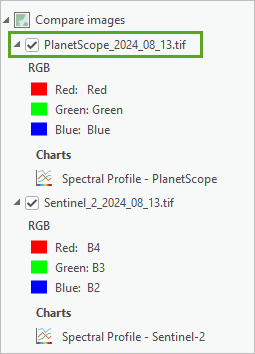
Nota:
Las imágenes de PlanetScope listas para analizar proceden de Planet Labs. PlanetScope es un conjunto de cientos de satélites que se desplegó a partir de 2014 y produce imágenes con una resolución de 3 metros por píxel. Las imágenes cubren casi toda la masa terrestre y cada ubicación se captura casi a diario.
Va a comprobar qué bandas espectrales están presentes en esta imagen.
- En el panel Contenido, haga clic con el botón derecho en imagen PlanetScope_2024_08_13.tif y elija Simbología.
- En el panel Simbología, para Rojo, expanda la lista desplegable.
Hay cuatro bandas espectrales disponibles: Azul, Verde, Rojo y NIR.

En comparación con la imagen de Sentinel-2, que tiene 12 bandas, la imagen de PlanetScope tiene una resolución espectral menor. Por ejemplo, no incluye ninguna banda SWIR. Actualmente, se muestra utilizando la combinación de bandas de color natural (Rojo, Verde, Azul), al igual que la imagen Sentinel-2.
- En el panel Contenido, active y desactive la imagen PlanetScope_2024_08_13.tif para comparar las dos imágenes.
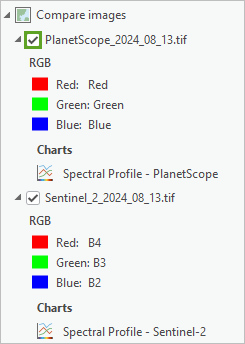
En la combinación de bandas Color natural, las dos imágenes son muy similares. Sin embargo, dado que la imagen de PlanetScope solo tiene cuatro bandas, hay menos combinaciones posibles que con la imagen de Sentinel-2. Además de Color natural (Rojo, Verde, Azul), la otra combinación de banda principal es Infrarrojo en color (NIR, Rojo, Verde). Cambie a ella.
- En el panel Simbología, establezca el canal Rojo en NIR, el canal Verde en Rojo y el canal Azul en Verde.
En el mapa, la imagen de PlanetScope se actualiza a Infrarrojo en color. Como aprendieron anteriormente, esta es una combinación útil para estudiar la salud de la vegetación.

Otras combinaciones de bandas, como Agricultura, Geología o Batimétrica, no son posibles solo con las bandas Azul, Verde, Roja y NIR. Volverá a Color natural.
- En el panel Simbología, vuelva a cambiar a Color natural (Rojo, Verde, Azul).
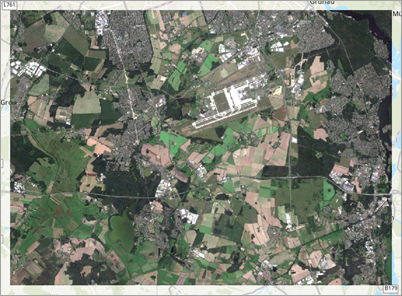
Ahora comparará los gráficos del perfil espectral de las dos imágenes.
- En el panel Contenido, en PlanetScope_2024_08_13.tif, haga clic con el botón derecho en Perfil espectral – PlanetScope y elija Abrir.
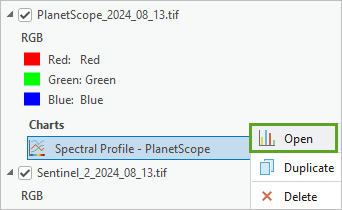
- Abra el gráfico Perfil espectral – Sentinel-2.
Muestre los gráficos uno al lado del otro.
- Arrastre la pestaña Perfil espectral - Sentinel-2 hacia el destino de acoplamiento situado a la derecha.
Nota:
Al arrastrar el panel, representado por una sombra azul, aparecen destinos de acoplamiento en el centro de la vista de tabla. Cada destino representa un área en la que se puede posicionar el panel.
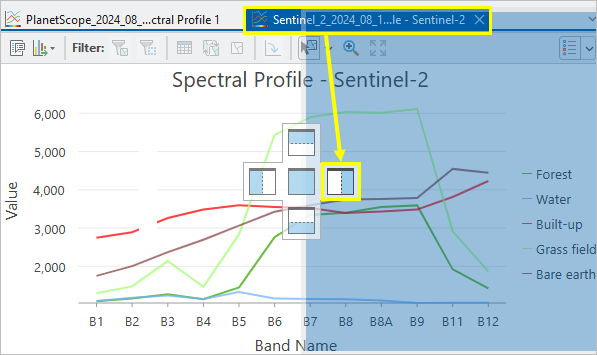
Ahora los dos gráficos se muestran uno al lado del otro.
- Si es necesario, cambie el tamaño de los paneles del gráfico para que tengan aproximadamente el mismo ancho.

- Observe cómo difieren entre sí los dos gráficos.

Para facilitar la comparación, recuerde que las bandas de PlanetScope se corresponden con las cuatro bandas siguientes de Sentinel-2:
- Azul—B2
- Verde—B3
- Rojo—B4
- NIR—B8
Nota:
Estas dos imágenes se procesaron utilizando métodos ligeramente distintos, lo que explica la diferencia en los valores del eje y. Sin embargo, sus valores relativos siguen siendo útiles para realizar comparaciones.
Ambos gráficos muestran curvas de valores de reflectancia para los mismos cinco píxeles del mapa. Sin embargo, debido a su menor resolución espectral, la imagen de PlanetScope muestra curvas más simples que contienen menos información que la imagen de Sentinel-2. Esto significa que no podrá admitir tantos flujos de trabajo de análisis. Por ejemplo, no será posible realizar flujos de trabajo que dependan de las bandas SWIR o de borde rojo.
Sin embargo, existen ventajas y desventajas en el uso de imágenes con resolución espectral más alta o más baja, tal y como se resume en la siguiente tabla:
Imágenes con mayor resolución espectral Imágenes con menor resolución espectral - Admite más combinaciones de bandas
- Admite análisis más sofisticado
- Permite una diferenciación más sutil de los materiales, las especies vegetales, etc.
- Podría ocupar mucho menos espacio de almacenamiento
- Pueden tener una mayor resolución espacial (es decir, mostrar más detalles sobre el terreno)
- Podría tener una resolución temporal más alta (es decir, un ciclo de revisita más alto)
Por ejemplo, PlanetScope tiene una resolución espacial mayor que Sentinel-2: cada píxel representa un cuadrado de 3 por 3 metros en el terreno, frente a los 10 por 10 metros de Sentinel-2. También tiene una mayor resolución temporal: cada ubicación se revisita casi a diario, en lugar de cada cinco días aproximadamente.
La elección de tecnología de imágenes con mayor o menor resolución espectral depende del uso previsto. También es posible utilizar ambos tipos conjuntamente. Por ejemplo, podría realizar un análisis más sofisticado cada pocos meses con imágenes de mayor resolución espectral y comprobaciones más frecuentes y rápidas con imágenes de menor resolución espectral.
Nota:
Existe una gran variedad de sensores y cada uno tiene su propia resolución espectral. Para ver los numerosos sensores de satélite admitidos en ArcGIS Pro y obtener información sobre las bandas espectrales que proporcionan, consulte la página de documentación Tipos de ráster de sensores de satélite. Vea una lista similar para cámaras multiespectrales para drones. También se admiten muchos otros tipos de imágenes aéreas.
- Cierre los dos gráficos de perfiles espectrales.
En esta parte del tutorial, ha aprendido sobre las firmas espectrales y los gráficos de perfiles espectrales. Ha explorado la variación de la banda espectral de forma interactiva, ha examinado detalladamente un gráfico de perfiles espectrales y ha comparado dos imágenes con otras resoluciones espectrales.
Cambiar la resolución espectral de sus imágenes
Cuando reciba una nueva imagen multiespectral, debe saber cómo recopilar información sobre sus bandas. También debe saber cómo transformar su resolución espectral, es decir, cambiar su número de bandas. Aprenderá a hacerlo trabajando con una imagen del satélite Landsat-8.
Explorar una imagen de Landsat 8
En primer lugar, se familiarizará con la imagen de Landsat 8. Cambie al cuarto mapa del proyecto.
- Encima del mapa, haga clic en la pestaña Extraer bandas.

El mapa Extract bands contiene Landsat_8_2024_08_31.tif, una imagen Landsat-8 capturada el 31 de agosto de 2024. Se recorta con la misma extensión que las imágenes anteriores y actualmente se muestra en color natural.

Nota:
Landsat 8 es una misión satelital del USGS y la NASA lanzada en 2013. Produce imágenes multiespectrales con 11 bandas espectrales, la mayoría de ellas con una resolución espacial de 30 metros. Las imágenes cubren todo el terreno de la tierra y cada lugar se captura cada 16 días (o cada 8 días si se combinan con las imágenes del Landsat 9). Landsat es el programa de adquisición de imágenes por satélite más antiguo, que proporciona más de cinco décadas de datos continuos de observación de la Tierra.
Las imágenes Landsat son de libre acceso. Aprenda a descargar sus propias imágenes Landsat.
Aquí está la lista de bandas espectrales para Landsat 8:
- Banda 1: aerosol costero
- Banda 2: azul
- Banda 3: verde
- Banda 4: rojo
- Banda 5: infrarrojo cercano (NIR)
- Banda 6: infrarrojo de onda corta (SWIR) 1
- Banda 7: infrarrojo de onda corta (SWIR) 2
- Banda 8: pancromática (banda ancha que cubre la mayor parte del rango de la luz visible).
- Banda 9: cirros (utilizada para detectar cirros)
- Banda 10: infrarrojo térmico 1 (mide la temperatura superficial)
- Banda 11: infrarrojo térmico 2 (mide la temperatura superficial)
Nota:
Más información sobre las bandas de Landsat 8.
El siguiente gráfico muestra dónde se encuentran las bandas de Landsat 8 en el espectro EM en comparación con las bandas de Sentinel-2 y PlanetScope.

Aunque Sentinel-2 tiene más bandas en total que Landsat 8, incluidas varias en las áreas de borde rojo e infrarrojo cercano, uno de los puntos fuertes de Landsat 8 es que cuenta con bandas de infrarrojo térmico que pueden medir las temperaturas de la superficie.
Cuando reciba o descargue imágenes, es importante recopilar información sobre sus bandas. Normalmente, esto se consigue leyendo la documentación del sensor e inspeccionando la imagen en ArcGIS Pro. Una de las formas de hacerlo es mirar en la ventana Propiedades de capa.
- Haga clic con el botón derecho en Landsat_8_2024_08_31.tif y seleccione Propiedades.
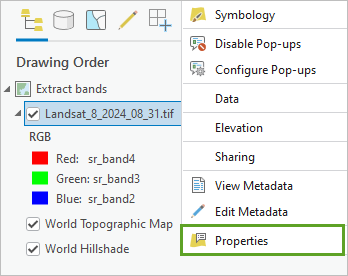
- En la ventana Propiedades de capa, haga clic en Origen. Expanda Información de ráster e identifique la línea Número de bandas.
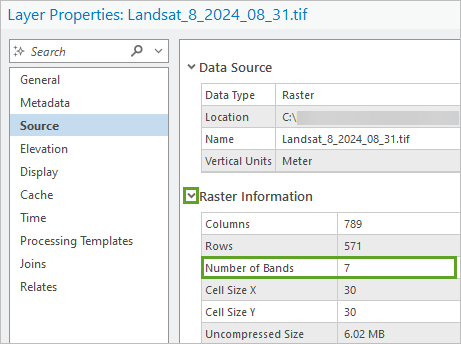
Esta imagen de Landsat 8 tiene 7 bandas.
- Expanda Metadatos de banda.

En esta imagen de Landsat 8, no están disponibles las 11 bandas completas, ya que solo se incluyen las que se consideran las 7 bandas principales de reflectancia (de sr_band1 a sr_band7). Estas son Aerosol costero, Azul, Verde, Rojo, NIR, SWIR 1 y SWIR 2, respectivamente.
Nota:
La ventana Propiedades de capa contiene información valiosa sobre la imagen. Para obtener más información al respecto, consulte la página Propiedades del dataset ráster.
Ahora ha aprendido dos formas de recopilar información sobre el número de bandas de imágenes: a través del panel Simbología y la ventana Propiedades de capa.
- Cierre la ventana Propiedades de capa.
Cambiar el número de bandas
Hay casos en los que es posible que desee reducir el número de bandas de sus imágenes multiespectrales. Por ejemplo, si sabe que va a realizar un análisis que solo necesita bandas específicas, eliminar las demás bandas puede guardar espacio en el disco. Esto es especialmente cierto si se pretende analizar un gran número de imágenes multiespectrales. Las herramientas de análisis que utilizará también pueden esperar solo bandas específicas organizadas en un orden específico.
Nota:
Por ejemplo, al extraer información de imágenes utilizando el aprendizaje profundo, los modelos preentrenados de GeoAI suelen requerir imágenes de entrada similares a los datos con los que se entrenaron. Con frecuencia se trata de imágenes de 3 bandas, Rojo, Verde y Azul, organizadas en ese orden. Para saber más, consulte el tutorial Detectar objetos con un modelo preentrenado de aprendizaje profundo.
A continuación, aprenderá cómo realizar ese cambio usted mismo. A partir de la imagen Landsat de 7 bandas, decide que solo necesitará las siguientes cinco bandas: sr_band2 (azul), sr_band3 (verde), sr_band4 (rojo), sr_band5 (NIR) y sr_band7 (SWIR 1). Creará una imagen que contenga solo estas cinco bandas utilizando la función ráster Extraer bandas y la herramienta Exportar ráster.
- En la cinta, haga clic en la pestaña Imágenes. En el grupo Análisis, haga clic en el botón Funciones ráster.

- En el panel Funciones ráster, en el cuadro de búsqueda, escriba Extraer bandas. Haga clic en la función Extraer bandas.

- Defina los siguientes parámetros de Extraer bandas:
- Para Ráster, elija Landsat_8_2024_08_31.tif.
- En Método, elija Nombres de banda.
- En Combinación, elimine el texto actual.

- Expanda la lista desplegable Banda. Seleccione sr_band2, sr_band3, sr_band4, sr_band5 y sr_band7.
El campo Combinación se rellena con estos cinco nombres de bandas.
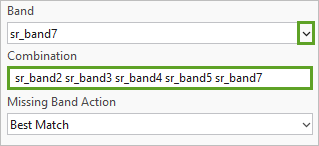
- Haga clic en Crear capa nueva.
Aparece una nueva capa, denominada Extraer Bands_Landsat_8_2024_08_31.tif en el panel Contenido. Comprobará si el resultado es el esperado.
Nota:
En el mapa, la nueva capa tiene un tono azulado, debido a la combinación de bandas predeterminada. Solucionará este problema más adelante en el flujo de trabajo.
- En el panel Contenido, en Extraer Bands_Landsat_8_2024_08_31.tif, haga clic con el botón derecho en el símbolo Rojo.
Aparece la lista de bandas disponibles en la imagen.
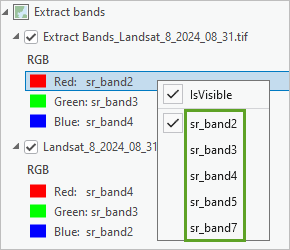
Como era de esperar, aparecen las cinco bandas (sr_band2, sr_band3, sr_band4, sr_band5 y sr_band7).
Las capas creadas por funciones ráster se calculan dinámicamente en la memoria. Esto hace que el tiempo de procesamiento sea muy rápido, pero no se guardan en el disco. En este caso, desea mantener la capa resultante como un archivo TIFF en su equipo. Lo hará con Exportar ráster.
- Haga clic con el botón derecho en Extraer Bands_Landsat_8_2024_08_31.tif y elija Datos y Exportar ráster.
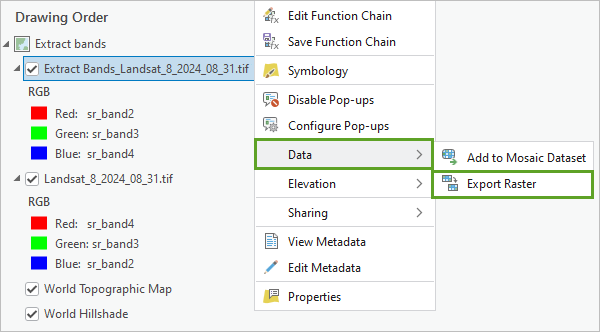
- En el panel Exportar ráster, en Dataset ráster de salida, haga clic en el botón Examinar.

- En la ventana Ubicación de salida, examine hasta Carpetas > Brandenburg_spectral_resolution > Imágenes. En Nombre, escriba Landsat_8_2024_08_31_5bands.tif. Haga clic en Guardar.

- En el panel Exportar ráster, acepte los valores predeterminados para todos los demás parámetros. Haga clic en Exportar.

Tras unos segundos, la nueva imagen se agrega al mapa.
- En el panel Contenido, en Landsat_8_2024_08_31_5bands.tif, haga clic con el botón derecho en el símbolo Rojo y confirme que se muestran las cinco bandas esperadas.
Actualmente, las bandas están asignadas a los canales RGB en un orden ascendente predeterminado:
- Canal Rojo: sr_band2 o banda Azul
- Canal Verde: sr_band3 o banda Verde
- Canal Azul: sr_band4 o banda Roja
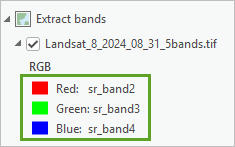
Este orden no es especialmente útil y da como resultado una imagen con tonos azulados en general. En su lugar, formará la combinación de bandas de color natural (sr_band4, sr_band3, sr_band2).
- En el panel Contenido, haga clic con el botón derecho en el símbolo Rojo y elija sr_band4.
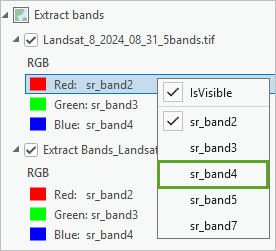
- Haga clic con el botón derecho en el símbolo Azul y elija sr_band2.
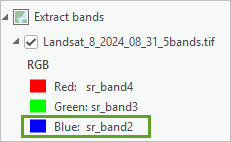
La imagen se actualiza con la combinación Color natural. Los tonos azulados han desaparecido y las áreas de suelo desnudo se muestran en tonos marrones y beige más naturales. Como alternativa, también puede cambiar a otras combinaciones de bandas, como Infrarrojo en color (sr_band5, sr_band4, sr_band3) o Agricultura (sr_band7, sr_band5, sr_band2), según sea necesario para explorar mejor la tecnología de imágenes.
Nota:
En ocasiones, es posible que adquiera imágenes que se entregan como un conjunto de archivos separados, uno para cada banda espectral. En ese caso, una opción es utilizar la herramienta Bandas compuestas para reunir estos archivos en un único archivo TIFF compuesto por varias bandas, similar a la tecnología de imágenes con la que ha trabajado en este tutorial.
Ponga a prueba sus nuevos conocimientos
Si lo desea, intente responder a las siguientes preguntas sobre los conceptos clave que ha aprendido en este tutorial. Utilice su propias palabras: ¿Cómo explicaría estos conceptos a otra persona? Si no está seguro, vuelva al tutorial para consultar las explicaciones pertinentes.
- ¿Qué son las bandas espectrales?
- ¿Qué es la resolución espectral?
- ¿Qué son las imágenes multiespectrales? ¿Y cuáles son algunos ejemplos de sensores de satélite que producen imágenes multiespectrales?
- ¿Cuáles son algunos ejemplos de combinaciones comunes de bandas? ¿Y cuáles son los puntos fuertes de cada uno?
- ¿Qué representa un gráfico de perfil espectral?
Más información
Si lo desean, pueden ponerse a prueba con más actividades para seguir aprendiendo.
- Genere un gráfico de perfil espectral para la imagen de Landsat. ¿Cómo se compara con los otros dos gráficos que vio anteriormente en el tutorial?
- Cree un mapa con las imágenes de Sentinel-2 y Landsat, y represente ambas en pantalla con la combinación de bandas Agricultura. Compare las dos capas: ¿es posible detectar algunos campos que se recopilaron entre las dos imágenes? ¿Es posible detectar algunos campos en los que la vegetación parece haber crecido?
- Utilizando la imagende Sentinel-2 o Landsat, cree un gráfico de perfil espectral para los puntos de muestra ubicados en otros cuerpos de agua del área. ¿Es posible encontrar una masa de agua con valores más altos en la banda verde, que indique la presencia de algas? ¿Y qué cree que le haría al perfil espectral el agua fangosa, es decir, el agua mezclada con tierra?
- Eche un vistazo a algunos tutoriales que ilustran otros tipos de análisis de imágenes multiespectrales:
- Evaluar los daños del granizo en maizales con imágenes de satélite (índices espectrales y detección de cambios)
- Valorar las huellas de incendios con imágenes de satélite (combinaciones de bandas e índices espectrales)
- Calcular superficies impermeables a partir de imágenes espectrales (clasificación supervisada)
- Clasificar cobertura de suelo para medir los lagos que se reducen (clasificación no supervisada)
- Extraer coberturas de suelo en alta resolución con GeoAI (aprendizaje profundo)
En este tutorial, se familiarizó con los conceptos de resolución espectral, bandas espectrales, tecnología de imágenes multiespectrales, reflectancia, composición de imágenes, combinaciones de bandas, firmas espectrales y gráficos de perfiles espectrales. Visualizó imágenes de satélite con diversas combinaciones de bandas. Ha explorado gráficos de perfiles espectrales comparando imágenes con resoluciones espectrales diferentes. Por último, ha aprendido a cambiar el número de bandas espectrales en la tecnología de imágenes para poder realizar análisis más sofisticados.
Es posible encontrar más tutoriales como este en nuestra creciente serie Examinar la resolución de las imágenes.
