Eine Karte erstellen
Einen Layer aus einer Datei hinzufügen
Als Erstes laden Sie eine CSV-Datei herunter, die Information zu den öffentlichen Highschools in Detroit, Michigan, enthält. Anschließend fügen Sie die Datei als Layer zu einer Webkarte hinzu.
- Laden Sie die Datei DetroitSchoolCharacteristics.csv herunter. Sie können die Datei optional in einem Editor für Kalkulationstabellen, wie z. B. Microsoft Excel öffnen.

Die Tabelle enthält Spalten mit dem Namen, der Adresse, der Telefonnummer, den Schülerdaten sowie dem Breiten- und Längengrad jeder Schule. Sie enthält auch die Anzahl der Schüler, die Anspruch auf kostenlose oder ermäßigte Mahlzeiten haben. Diese Daten möchten Sie auf der Karte darstellen. Diese Daten stammen vom Programm "Education Demographic and Geographic Estimate (EDGE)" des National Center for Education Statistics' (NCES).
Hinweis:
Daten zu öffentlichen Schulen in den Vereinigten Staaten finden Sie im Layer Public School Characteristics - Current.
Es ist schwierig, die Standorte der Schulen zu visualisieren oder allein anhand der Tabelle räumliche Muster in den Daten zu erkennen. Da die CSV-Datei räumliche Daten enthält (in diesem Fall Adressen sowie Längen- und Breitengrade), können Sie sie auf einer Karte darstellen. Das Erstellen einer Karte ist eine bessere Methode zur Interpretation der räumlichen Daten als die Anzeige in einer Tabelle.
- Schließen Sie die CSV-Datei. Wenn Sie zum Speichern der Änderungen aufgefordert werden, tun Sie dies nicht.
- Melden Sie sich mit einem Named-User-Konto bei Ihrem ArcGIS-Organisationskonto oder bei ArcGIS Enterprise an.
Hinweis:
Wenn Sie über kein Organisationskonto verfügen, informieren Sie sich über die Optionen für den Zugriff auf die Software.
- Klicken Sie auf dem Menüband auf die Registerkarte Karte.

Map Viewer wird geöffnet. Die Webkarte enthält standardmäßig nur eine Grundkarte, die kontextbezogene geographische Informationen wie Landformen, Gewässer und politische Grenzen bereitstellt.
Fügen Sie die CSV-Datei als Layer hinzu. Geographische Daten werden als Layer organisiert und kombiniert, um Karten zu erstellen. Eine Karte kann beispielsweise aus einem Straßen-Layer, einem See-Layer und einem Gebäude-Layer bestehen. Auf dem Layer werden Schulen angezeigt.
- Klicken Sie im Bereich Layer auf den Pfeil neben Hinzufügen, und wählen Sie Layer aus Datei hinzufügen aus.

- Klicken Sie im Fenster Layer hinzufügen auf Ihr Gerät. Navigieren Sie zu der heruntergeladenen Datei "DetroitSchoolCharacteristics", und doppelklicken Sie darauf.
Tipp:
Sie können die Datei "DetroitSchoolCharacteristics" aus dem Microsoft File Explorer auch in das Fenster Layer hinzufügen ziehen.
- Wählen Sie für Wie möchten Sie diese Datei hinzufügen? die Option Gehosteten Feature-Layer erstellen und zur Karte hinzufügen aus. Klicken Sie auf Weiter.
Eine Liste mit Feldern wird angezeigt. Karten-Layer bestehen aus räumlichen Daten und Tabellendaten. Die Tabelle des Layers enthält dieselben Spalten – auch als Felder oder Attribute bezeichnet – wie die CSV-Datei.
Die Software hat die Felder automatisch erkannt und führt sie auf dieser Seite auf. Auf dieser Seite können Sie auswählen, welche Felder der CSV-Datei einbezogen werden sollen, Anzeigennamen angeben und die Informationen zum Datentyp aktualisieren.

Mit der Option Anzeigenname wird ein Spitzname oder ein Kurzname des Feldnamens festgelegt, der für andere leichter verständlich ist. Feldnamen dürfen keine Leerzeichen oder Zahlen enthalten, Anzeigenamen dagegen schon. Mit der Option zum Festlegen eines Anzeigennamens können Sie aussagekräftige Namen angeben, ohne den Text unter Feldname zu ändern.
Mit der Option Typ werden die Daten beschrieben, die im Feld gespeichert werden sollen. Zu den Datentypen gehören:
- Date: Datum und Uhrzeit.
- Double: Zahlen mit Dezimalstellen.
- Integer: Ganze Zahlen von -2.147.483.648 bis 2.147.483.647 (Long Integer).
- Big Integer: Ganze Zahlen von -9.007.199.254.740.991 bis 9.007.199.254.740.991.
- String: Eine Folge von Zeichen. Die Standardlänge beträgt 256 Zeichen.
In diesem Lernprogramm beziehen Sie alle Felder ein, sodass keine Änderungen erforderlich sind.
- Klicken Sie auf Weiter.
Die Seite Positionseinstellungen wird angezeigt. Die räumlichen Informationen für den Layer werden aus den Spalten Breitengrad und Längengrad der CSV-Datei abgeleitet. Die Software hat diese Felder automatisch erkannt, sodass keine Änderungen erforderlich sind.
Hinweis:
Wenn die Tabelle anstelle von Feldern für den Längen- und Breitengrad die Namen und Adressen der Standorte enthält (wie Paris oder 15 Central St., Bethlehem, PA), führen Sie das folgende Lernprogramm zur Geokodierung von Daten aus: Eine Liste historischer Orte in eine Karte konvertieren.
- Klicken Sie auf Weiter.
- Geben Sie als Titel den Text Detroit high schools ein, und fügen Sie Ihren Namen oder Ihre Initialen hinzu (also Detroit high school (eigener Name)).
Hinweis:
Sie dürfen in einer ArcGIS-Organisation nicht zwei Layer mit demselben Namen erstellen. Durch das Hinzufügen Ihrer Initialen an Layer-Namen wird gewährleistet, dass andere Benutzer in Ihrer Organisation dieses Lernprogramm ebenfalls absolvieren können. Nach Erstellung des Layers können Sie ihn in der Karte umbenennen, um Ihre Initialen zu entfernen. Dies hat keine Auswirkungen auf den Namen des zugrunde liegenden Daten-Layers.
- Klicken Sie auf Erstellen und zur Karte hinzufügen.
Der neue Layer erscheint auf der Karte.

Auf der Karte werden die Standorte der in der CSV-Datei aufgeführten Schulen angezeigt. Dabei wird jede Schule als Feature im Layer behandelt. Über die Tabelle des Layers können Sie auf die anderen Informationen aus der CSV-Datei zugreifen.
- Klicken Sie im Bereich Layer neben Detroit high schools auf die Schaltfläche Optionen, und wählen Sie die Option Tabelle anzeigen aus.

Die Attributtabelle des Layers wird angezeigt. Sie enthält die gleichen Informationen wie die CSV-Datei.

- Sehen Sie sich die Daten in der Tabelle an. Wenn Sie fertig sind, schließen Sie die Tabelle.
Ändern der Grundkarte
Karten in ArcGIS Online bestehen aus Layern. Sie haben den Layer Detroit high schools hinzugefügt; daneben weist die Karte aber noch standardmäßig einen Grundkarten-Layer auf. Als Nächstes ändern Sie die Grundkarte.
- Klicken Sie in der (dunklen) Werkzeugleiste Inhalt auf Grundkarte.

Tipp:
Verwenden Sie die Schaltflächen Erweitern und Ausblenden unten auf der Werkzeugleiste, um Text und Symbole ein- oder auszublenden.
Der Bereich Grundkarte wird angezeigt. Die Grundkarte Topografisch ist standardmäßig ausgewählt. (Je nach den Einstellungen Ihrer Organisation ist möglicherweise eine andere Grundkarte ausgewählt.) Diese Grundkarte sieht zwar gut aus, ist aber besser für eine Referenzkarte geeignet. Wählen Sie eine Grundkarte mit einem weniger aufwändigen Design aus, die weniger stark von den Schuldaten ablenkt.
- Klicken Sie im Bereich Grundkarte auf den Eintrag Hellgrauer Hintergrund.

Hinweis:
Abhängig von der Konfiguration Ihrer Organisation sehen Sie möglicherweise andere Grundkarten. Wenn die Grundkarte Hellgraue Leinwand nicht verfügbar ist, scrollen Sie im Bereich Grundkarte nach unten, und klicken Sie auf Living Atlas. Suchen Sie nach Light Gray Canvas, und fügen Sie das entsprechende Ergebnis hinzu.
Auf der Karte wird die Grundkarte geändert.

Dem Layer einen Style zuweisen
Als Nächstes konfigurieren Sie die Symbole des Highschool-Layers so, dass deren Größe auf der Anzahl der Schüler in den einzelnen Schulen basiert, die Anspruch auf kostenlose und ermäßigte Mahlzeiten haben.
Hinweis:
Die Anspruchsberechtigung auf kostenlose bzw. ermäßigte Mahlzeiten wird im Rahmen der Programme zur Verpflegung von Kindern vom US-Landwirtschaftsministerium (U.S. Department of Agriculture Child Nutrition Programs) festgelegt und basiert auf den vom US-Ministerium für Gesundheit und soziale Dienstleistungen herausgegebenen Richtlinien zur Armutsgrenze.
- Klicken Sie auf der Werkzeugleiste Inhalt auf Layer.

Der Bereich Layer wird angezeigt. Er listet die Layer auf der Karte auf, mit Ausnahme der Grundkarte.
- Vergewissern Sie sich, dass Detroit high schools ausgewählt ist.
Wenn ein Layer ausgewählt ist, wird neben dessen Namen ein blauer Balken angezeigt.

Wenn ein Layer ausgewählt ist, können Sie ihn mithilfe der Optionen auf der Werkzeugleiste Einstellungen ändern.
- Klicken Sie auf der (hellen) Werkzeugleiste Einstellungen auf Styles.

Der Bereich Styles wird geöffnet. Der Style basiert aktuell lediglich auf dem Standort der Daten. Sie konfigurieren den Style so, dass Highschools je nach Attribut unterschiedliche Symbole aufweisen. Dabei wird insbesondere das Attribut berücksichtigt, das die Anzahl der Schüler angibt, die Anspruch auf kostenlose oder ermäßigte Mahlzeiten haben.
- Klicken Sie im Bereich Styles auf die Schaltfläche Feld.

- Scrollen Sie im Fenster Felder auswählen nach unten, und wählen Sie Total of free lunch and reduced-price lunch eligible aus.

- Klicken Sie auf Hinzufügen.
Die Optionen unter Style auswählen ändern sich entsprechend dem Feld Total of free lunch and reduced price lunch eligible. Der Style Anzahl und Mengen (Größe) ist aktiviert, und die Karte wird mit diesem Style aktualisiert. Dadurch lassen sich einige neue Muster in den Daten erkennen. Je größer das Symbol, umso mehr Schüler haben an der jeweiligen Schule Anspruch auf kostenlose bzw. ermäßigte Mahlzeiten.
Aufgrund der unterschiedlichen Größe der Symbole überlappen sich einige oder verdecken andere. Um sicherzustellen, dass alle Symbole sichtbar sind, legen Sie eine Transparenz für sie fest. Sie ändern auch die Symbolfarbe.
- Klicken Sie unter Anzahl und Mengen (Farbe) auf Style-Optionen.

- Klicken Sie im Bereich Style-Optionen auf das Symbol unter Symbol-Style.

Das Fenster Symbol-Style wird angezeigt.
- Geben Sie für Fülltransparenz den Wert 25 ein. Geben Sie für Umrisslinientransparenz den Wert 0 ein.

Die Symbole auf der Karte werden aktualisiert. Sich überlappende Symbole sind jetzt leichter zu erkennen.

Sie ändern auch die Symbolfarbe. Sie können Farben mithilfe ihres Hexadezimalcodes (#) festlegen.
- Klicken Sie auf das Symbol Füllfarbe.

- Geben oder fügen Sie im Fenster Farbe auswählen unter # den Wert 0070ff ein.

Die Farbe der Karte wird in Blau geändert.
- Klicken Sie im Fenster Farbe auswählen auf Fertig. Schließen Sie das Fenster Symbol-Style.
- Klicken Sie im Bereich Style-Optionen auf Fertig. Klicken Sie im Bereich Styles auf Fertig.

Auf der Karte wird die Anzahl der Schüler in den einzelnen Schulen angezeigt, die Anspruch auf kostenlose oder vergünstigte Mahlzeiten haben. Die Schulen mit mehr Schülern mit diesem Anspruch werden durch größere Symbole dargestellt.
Konfigurieren des Pop-up
Webkarten sind interaktiv. Durch Anklicken eines Features auf der Karte wird ein Pop-up mit Attributinformationen zu diesem Feature angezeigt. Sie konfigurieren ein benutzerdefiniertes Pop-up so, dass es die wichtigsten Informationen enthält.
- Klicken Sie auf der Karte auf ein beliebiges Punkt-Feature.
Es wird ein Pop-up mit Informationen zur Schule angezeigt, die aus der Tabelle des Layers abgerufen werden.

Das Standard-Pop-up zeigt alle Attribute an, die mit dem Layer verknüpft sind. Da die Karte jedoch den Schwerpunkt auf die Berechtigung für kostenlose oder ermäßigte Mahlzeiten legt, sind die meisten anderen Informationen nicht erforderlich. Sie konfigurieren das Po-pup so, dass nur die für die Karte relevanten Attribute angezeigt werden.
- Schließen Sie das Pop-up.
- Vergewissern Sie sich, dass im Bereich Layer Detroit high schools ausgewählt ist.
- Klicken Sie auf der Werkzeugleiste Einstellungen auf Pop-ups.

Der Bereich Pop-ups öffnet sich, und auf der Karte wird ein Beispiel-Pop-up dargestellt. Der Pop-up-Titel enthält den Namen des Layers und den Namen der Schule. Da der Titel für die Karte nicht von Bedeutung ist, entfernen Sie ihn.
- Klicken Sie im Bereich Pop-ups auf Titel. Löschen Sie den Text in diesem Feld.

Es wird der Titeltext aus dem Beispiel-Pop-up angezeigt. Ersetzen Sie die Liste der Felder durch einen Satz, der nur die relevanten Informationen enthält.
- Klicken Sie neben Felderliste auf die Schaltfläche Optionen, und wählen Sie Löschen aus.

Die Liste der Felder wird aus dem Beispiel-Pop-up entfernt.
- Klicken Sie auf Inhalt hinzufügen, und wählen Sie Text aus.
Verwenden Sie zunächst dynamischen Text, um den Namen der Schule als Attribut einzufügen. Bei dynamischem Text werden Attributnamen mit geschweiften Klammern gekennzeichnet.
- Geben Sie im Fenster des Text-Editors { ein. Scrollen Sie im Menü nach unten, und wählen Sie School name aus.

Das Feld School name war eines der Felder in der CSV-Datei, das Sie zum Erstellen des Feature-Layers verwendet haben. Wenn Sie den dynamischen Text auf dieses Feld festlegen, wird in dem Pop-up, das für den jeweiligen Schulpunkt angezeigt wird, das entsprechende "School name"-Attribut angezeigt.
- Geben Sie nach {School_name} den Text enrolled {Total_elementary_secondary_students__excludes_AE_} students during the 2019-2020 school year ein bzw. kopieren Sie ihn, und fügen Sie ihn ein.
- Drücken Sie die Eingabetaste, um einen neuen Absatz zu beginnen. Geben Sie den folgenden Text ein bzw. kopieren Sie ihn, und fügen Sie ihn ein: {Total_of_free_lunch_and_reduced_price_lunch_eligible} of those students were eligible for the free and reduced meal plan program.
- Markieren Sie {School_name}, und klicken Sie auf die Schaltfläche Fett.

- Formatieren Sie die beiden Attributnamen {Total_elementary_secondary_students__excludes_AE_} und {Total_of_free_lunch_and_reduced_price_lunch_eligible} fett.
- Klicken Sie auf OK.
Das Vorschau-Pop-up wird durch die Feldnamen mit den Attributwerten eines der Features ersetzt.

In der Datentabelle sind immer noch alle anderen Felder enthalten, sie werden jedoch im Pop-up nicht angezeigt. Sie können die im Pop-up angezeigten Inhalte jederzeit ändern.
- Schließen Sie den Bereich Pop-ups.
Die Darstellungsreihenfolge ändern
Die Karte weist einen sinnvollen Style auf, aber es gibt noch ein Problem. Da die Symbole in der Reihenfolge, in der sie in der Tabelle angezeigt werden, auf die Karte gezeichnet werden, überdecken einige größere Symbole kleinere Symbole vollständig, was es schwierig machen kann. Dies kann es erschweren, auf die Symbole zu klicken und das zugehörige Pop-up anzuzeigen. Sie ändern die Reihenfolge, in der die Daten angezeigt werden, sodass Schulen mit mehr Schülern, die Anspruch auf kostenlose oder ermäßigte Mahlzeiten haben, unten angezeigt werden. Dadurch wird es einfacher, die einzelnen Symbole anzuklicken.
- Vergewissern Sie sich, dass im Bereich Layer Detroit high schools ausgewählt ist.
- Klicken Sie auf der Werkzeugleiste Einstellungen auf Eigenschaften.

Der Bereich Eigenschaften wird angezeigt. Er enthält grundlegende Informationen und Einstellungen zum Layer.
- Scrollen Sie bis zum Ende des Bereichs Eigenschaften. Wählen Sie im Abschnitt Darstellungsreihenfolge der Features unter Sortieren nach die Option Total of free lunch and reduced-price lunch eligible aus.
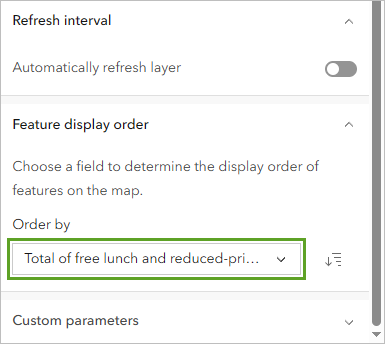
Die Darstellungsreihenfolge wird geändert, sodass Schulen mit höheren Werten für dieses Attribut oben angezeigt werden. Sie möchten, dass Schulen mit niedrigeren Werten oben angezeigt werden, daher kehren Sie die Reihenfolge um.
- Klicken Sie auf die Schaltfläche Features nach größtem Wert sortieren.

Die Reihenfolge wird umgekehrt. Kleinere Features werden nun oben angezeigt. So können Sie auf jedes Feature klicken und das zugehörige Pop-up anzeigen.

- Schließen Sie den Bereich Eigenschaften.
Die Karte speichern
Ihre Karte ist fertig gestellt. Sie speichern sie, damit Sie später wieder darauf zugreifen können.
- Klicken Sie auf der Werkzeugleiste Inhalt auf Speichern und öffnen und anschließend auf Speichern unter.

- Geben Sie im Fenster Karte speichern die folgenden Informationen ein:
- Geben Sie als Titel den Text Public high schools in Detroit ein.
- Geben Sie unter Tags die Begriffe education, students, meal plans ein, und drücken Sie die Eingabetaste.
- Geben Sie als Zusammenfassung den Text Map of public high schools and free and reduced meal program eligibility in Detroit, Michigan ein.

- Klicken Sie auf Speichern.
In diesem Lernprogramm haben Sie eine Webkarte mit einer CSV-Datei mit Schulstandorten erstellt. Sie haben den Style der Layer geändert und die Pop-ups so konfiguriert, dass die Informationen übersichtlich dargestellt werden. Sie können die Karte nun freigeben, damit sie anderen Benutzern angezeigt wird. Weitere Informationen finden Sie im Lernprogramm Eine Karte freigeben.
Es gibt zahlreiche Möglichkeiten, wie Sie Karten verwenden können, um Daten zu visualisieren, Probleme besser zu verstehen und neue Möglichkeiten zu entdecken. Versuchen Sie, eine Webkarte mit Ihren eigenen Daten zu erstellen. Welche Arten von Karten können Sie erstellen?
Weitere Lernprogramme finden Sie in der Lernprogrammgalerie.
