
建模动物家域
定义麋鹿家域
首先,您将使用最小边界几何工具来了解该地区麋鹿占据的最大观测区域。 此工具用于计算代表包围输入数据所需最小区域的面。 虽然该工具可以计算圆形和矩形等形状,但您将使用凸多边形类型,它在输入数据集的外折点之间绘制一条直线,是检查动物家域时最简单的方法。
- 下载 Elk_Home_Range 工程包。
一个名为 Elk_Home_Range.ppkx 的文件将下载到您的计算机。
注:
.ppkx 文件是一个 ArcGIS Pro 工程包,可能包含可以在 ArcGIS Pro 中打开的地图、数据和其他文件。 通过本指南了解有关在 ArcGIS Pro 工程包 (.ppkx 文件) 指南中管理 .ppkx 文件的详细信息。
- 在计算机上找到已下载的文件。 双击 Elk_Home_Range.ppkx 文件,以在 ArcGIS Pro 中打开工程。
- 如有必要,请使用您获得许可的 ArcGIS 账户登录 ArcGIS Pro。
注:
如果您没有 ArcGIS Pro 的访问权限或者 ArcGIS 组织账户,请参阅软件访问权限选项。
该地图显示了 2009 年在阿尔伯塔省西南部、不列颠哥伦比亚省东南部和蒙大拿州西北部收集的麋鹿遥测数据的位置。 本教程中使用的数据代表了原始研究中收集的数据子集,时间跨度长达数年。 该数据子集经过预测和预处理,包含一个属性,表明该点记录的季节。 该属性将作为定向分布分析中的案例分组字段,以显示随时间的变化。 要了解有关该研究的更多信息并访问完整的数据集,请参阅 MoveBank 上的研究。
- 在功能区上,单击分析选项卡。 在地理处理组中,单击 ModelBuilder。

ModelBuilder 视图随即出现。 您可以从分析窗格拖入工具,开始构建模型。
- 在 ModelBuilder 选项卡的插入组中单击工具。

将出现地理处理窗格。
- 在地理处理窗格中,搜索最小边界几何工具。 将最小边界几何工具拖动到模型上。

随即将模型添加一个显示最小边界几何地理处理工具的元素和一个代表该工具输出要素类的元素。 由于尚未正确配置工具参数,因此这些元素显示为灰色。
- 在模型中,双击最小边界几何元素。

工具参数随即显示。 第一个参数是将用于计算最小边界几何的输入要素。
- 对于输入要素,选择 Elk_in_Southwestern_Alberta_2009。
- 对于几何类型,选择凸包。 对于输出要素类,键入 Elk_data_MBG。

- 单击确定。
随即将代表 Elk_in_Southwestern_Alberta_2009 要素类的元素添加至模型,其中箭头指向最小边界几何工具,表明该图层是该工具的输入。 由于已配置工具参数并且工具已准备好运行,因此元素现在已着色。 输入元素为蓝色,工具元素为黄色,输出元素为绿色。

- 右键单击绿色输出元素并选择添加至显示。

这此将在运行后将输出添加至地图。
- 右键单击最小边界几何元素并选择运行。

该工具随即运行。 完成操作后,新的 Elk_data_MBG 图层将添加至地图。
- 如有必要,请关闭模型结果窗口。
注:
如果您希望模型结果窗口将来自动关闭,请在关闭窗口前选中完成后关闭。

- 单击地图视图选项卡。

- 在内容窗格中,将 Elk_in_Southwestern_Alberta_2009 图层拖至 ModelBuilder 图层组上方。

注:
图层的颜色将随机生成,可能与示例图像不同。 该颜色不会影响分析的结果。
由此产生的图层描绘了麋鹿群的最小边界几何。 但是,动物个体在这些范围内的活动时间并不相同。 接下来,您将通过核密度分析进一步探索麋鹿的活动范围,以了解麋鹿在哪些地方逗留的时间更多或更少。
检查麋鹿的聚集地
对观测的范围进行概述通常很有帮助,但也可能会高估家域。 核密度等其他分析有助于更准确地确定动物的聚集地。 核密度估值产生的输出栅格显示了动物使用空间可能性的估计值。 根据观察到麋鹿的地点或已知的麋鹿活动空间,核密度分析估算出在周围区域观察到麋鹿的可能性。 核密度分析工具通过假定在给定地点 N 周围观察到的麋鹿越多,该地点 N 有麋鹿的可能性就越大,从而得出这种估计结果。
由于某一地点的密度值越高意味着在该地点附近观察到麋鹿的可能性越大,因此核密度输出栅格有助于直观地显示动物的家域。 在家域内,密度值会相对较高,然后在家域边缘急剧下降。 可以使用不同的阈值来定义家域的边界。
- 单击模型视图选项卡。

- 在地理处理窗格中,搜索核密度分析。 将核密度分析工具拖动到模型上的最小边界几何元素下方。
- 单击 Elk_in_Southwestern_Alberta_2009 元素,拖动鼠标将其连接到核密度分析工具。 在菜单中,选择输入点或折线要素。

Elk_in_Southwestern_Alberta_2009 输入元素现在具有两条线,将其连接至两个不同的工具。
- 双击核密度分析工具元素以打开其参数。
输入点或折线要素参数设置为 Elk_in_Southwestern_Alberta_2009 图层。
- 对于输出栅格,键入 Elk_KernelDensity。
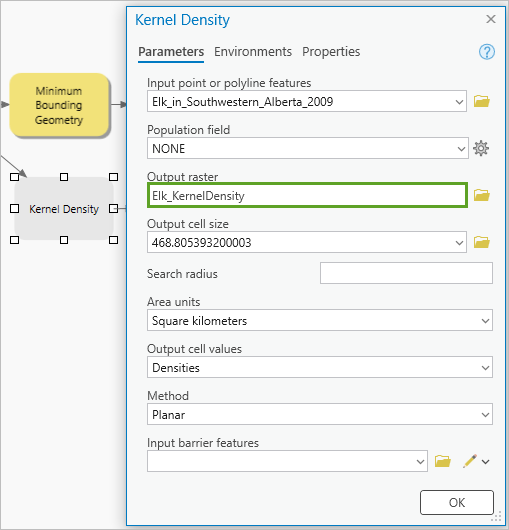
您将接受其他参数的默认值。 区域单位和输出像元大小由地图的投影和输入决定。 留空时,将根据输入数据集计算搜索半径值。 可在处理完成后的工具信息中找到所使用的值。
- 单击确定。
- 右键单击绿色 Elk_KernelDensity 输出元素并选择添加至显示。
- 右键单击核密度分析元素并选择运行。
注:
单击功能区上的运行按钮将运行整个模型。 因为您已经运行了最小边界几何工具,不想再运行一次,所以选择只运行核密度分析工具。
- 如有必要,请关闭模型结果窗口。
- 单击地图视图选项卡。
- 在内容窗格中,取消选中 Elk_in_Southwestern_Alberta_2009 和 Elk_data_MBG 图层。
现在,您可以在地图上查看您的分析结果。

现在您已经计算出了核密度,可以使用输出结果来帮助直观显示潜在的家园范围。 默认符号系统不会显示太多数据,因此您需要对其进行更改以更好地理解结果。
- 在内容窗格中,右键单击 Elk_KernelDensity 图层并选择符号系统。

随即显示符号系统窗格。 该图层目前使用相等间隔方法进行符号化,该方法在相等范围内创建类,而不考虑数据的分布。 这种方法最适用于描述熟悉的范围,如百分比或温度,在这种情况下,强调一个属性相对于其他属性的值是很有意义的。 相反,您希望使用核密度结果来描述某个地点发现麋鹿的可能性是大还是小。
- 在符号系统窗格中,对于主符号系统,选择拉伸。

现在,栅格使用从黑到白的色带绘制,将值为 0 或不可能存在的值显示为黑色。 您将改变色带,以便更直观地显示核密度输出。
- 对于配色方案,单击色带。 在配色方案格式下,选中显示名称和显示全部。

- 选择热力图:暗金属-蓝色-白色-半透明色带。

更新 Elk_KernelDensity 图层,以显示新的热力图色带。 亮白色区域最有可能出现麋鹿,而深蓝色区域出现麋鹿的可能性较小。

- 关闭符号系统窗格。
查找麋鹿个体的聚类
核密度分析工具可以帮助您找到整个群体的聚类。 现在,您将使用基于密度的聚类工具来查找麋鹿个体倾向于在哪里停留。 该工具可识别点数据中的聚类和噪点。 您将使用单只麋鹿的观测点 E106,它既有数据集中最多的观测点,又有很大的活动范围。 由于这只麋鹿在 2009 年旅行了很远的距离,因此您可以使用该工具找到麋鹿停留时间较长的聚类,而观察到的点则可能是数据中的异常值或噪点。
- 在内容窗格中,选中 Elk_In_Southwestern_Alberta_2009 图层以将其显示在地图上。
- 单击功能区上的地图选项卡。 在选择组中,单击按属性选择。

按属性选择工具随即出现。
- 对于输入行,请选择 Elk_in_Southwestern_Alberta_2009。
- 对于表达式,单击选择字段,然后选择 ind_ident。 对于最后一个框,选择 E106。

完整表达式将为 Where ind_ident is equal to E106。
- 单击确定。
这些与麋鹿 E106 关联的值的点在地图上突出显示。 您将在此选择上运行下一个分析以分析此个体的特定聚类。
- 单击模型视图选项卡。
- 在核密度分析工具元素下方添加基于密度的聚类地理处理工具。
- 从 Elk_in_Southwestern_Alberta_2009 输入元素至基于密度的聚类工具元素拖动一条线,然后选择输入点要素。

- 双击基于密度的聚类元素。 在工具参数中,对于输出要素,键入 Elk_E106_DBC。
接下来,您将选择聚类方法。 定义距离,或称 DBSCAN,根据你在工具中指定的搜索距离来查找聚类。 自调整或 HBDSCAN 将根据数据点属于特定群组的概率来寻找聚类。
- 对于聚类方法,选择自调整 (HDBSCAN)。 对于每个聚类的最小要素数,输入 100。

每个聚类的最小要素数值为 100 将创建较少数量的聚类。 要测试其他聚类值和方法,可以更改聚类方法和最小要素参数。
- 单击确定。
- 右键单击输出并选择添加至显示。
- 右键单击基于密度的聚类工具并选择运行。
工具运行结束后,模型结果窗口(如果其出现)将显示已识别出 4 个聚类。
- 如有必要,请关闭模型结果窗口。
- 单击地图视图选项卡。 在内容窗格中,取消选中除 Elk_E106_DBC 图层和底图之外的所有图层。

这只麋鹿记录的四个聚类位置如地图所示。
- 在内容窗格中,右键单击 Elk_E106_DBC 图层并选择属性表。
在属性表中,每个被确定为聚类一部分的点都显示了该点是聚类一部分的概率以及聚类的稳定性。 点也被标记为异常值或示例点。 示例点是最能代表聚类的点,而异常值则根据其与示例点的接近程度来评分。

注:
了解有关解译基于密度的聚类的详细信息。
- 关闭属性表。
- 在功能区上的选择组中,单击清除。

随即清除所选数据。 现在,您可以继续对 Elk_in_Southwestern_Alberta_2009 图层中的所有数据点进行分析。
了解范围和随时间的变化
标准差椭圆工具是另一种用于研究物种家域的有用工具。 使用最小边界几何工具计算出的凸多边形可以勾勒出观测范围,而标准差椭圆工具则可以根据要素的中心倾向、分散性和方向趋势,以 1、2 或 3 个标准差来统计确定家域。 虽然了解观察到的动物范围的总体分布很有帮助,但方向性分布也能显示出一段时间内的模式。
您将使用两次这个工具,第一次是显示整体分布,第二次是显示麋鹿家域的季节性变化。 每个点记录的季节都反映在 summer_indicator 字段中。 在此字段中,数值 1 代表 12 月、1 月和 2 月收集的点;数值 2 代表 3 月、4 月和 5 月收集的点;数值 3 代表 6 月、7 月和 8 月收集的点;数值 4 代表 9 月、10 月和 11 月收集的点。
- 单击模型视图选项卡。 在基于密度的聚类工具元素下方添加方向分布(标准差椭圆)工具。
- 将 Elk_in_Southwestern_Alberta_2009 输入元素连接至方向分布工具元素,然后选择输入要素类。
- 双击方向分布元素以打开其参数。
- 对于输出椭圆要素类,键入 Elk_data_DD。 对于椭圆大小,选择 2 标准差。

创建 2 个标准差的椭圆可以捕捉到约 95% 的群体。 由于每个动物定位点同等重要,因此您不会使用权重字段参数。 案例分组字段参数用于分组用于计算的要素;稍后您将使用该参数按观测月计算方向分布椭圆。
- 单击确定。
- 在模型中,右键单击绿色 Elk_data_DD 输出元素并选择添加至显示。 右键单击方向分布工具元素并选择运行。
- 如有必要,请关闭模型结果窗口。 单击地图视图选项卡。
输出随即添加到地图中。

该分布以所有要素的平均中心为中心。 由于麋鹿会季节性迁徙放牧和繁殖,因此找到夏季和其他季节的方向分布也很有帮助。
- 单击模型视图选项卡。 在模型中,右键单击方向分布工具元素以将其选中。
- 右键单击方向分布元素并选择复制。

注:
如果未先选择方向分布工具元素,则可能无法选择复制选项。 当选择某个元素时,其周围会出现蓝框。
- 右键单击方向分布元素下方的空白模型窗格并选择粘贴。
随即复制该工具。 您之前设置的参数仍然适用。
- 双击已粘贴的方向分布工具元素。 在工具参数中,将输出椭圆要素类更改为 Elk_data_DD_season。
- 对于案例分组字段,选择 summer_indicator。 单击确定。
您无需为输出元素选择添加至显示选项,因为已复制的工具已启用该选项。
- 右键单击已复制的方向分布工具元素并选择运行。 关闭模型结果窗口,然后单击地图视图选项卡。

Elk_data_DD_season 结果随即显示在地图上。 在当前的符号系统中,所有显示月度数据的椭圆符号都是一样的。 您将更改符号系统,使每个月都具有独特的颜色。
- 在内容窗格中,右键单击 Elk_data_DD_season 图层并选择符号系统。
- 在符号系统窗格中,对于主符号系统,选择唯一值。 对于字段,选择 summer_indicator。

现在,将使用不同颜色绘制每个椭圆。 由于几何类型为面,因此其均具有填充颜色,由此难以进行比较。
- 在配色方案旁边,单击配色方案选项按钮,然后选择应用于填充和轮廓。

面轮廓会从灰色更新为与填充色相同的颜色。 接下来,您将移除填充,以便看到所有的椭圆。
- 在类下,单击更多,然后选择格式化所有符号。

随即显示格式化多个面符号窗格。
- 单击属性选项卡。 在外观部分中,单击颜色,然后选择无颜色。

您也可以将这些轮廓放大,使其在底图中显得更加突出。
- 对于轮廓宽度,输入 3 pt。 在符号系统窗格的底部单击应用。

- 在快速访问工具栏中,单击保存工程按钮。

在本教程中,您学习了 4 种探索麋鹿群家域的方法。 您使用了最小边界几何、核密度、基于密度的聚类和方向分布工具。 您建立的模型已保存,可在整个组织内重复使用或共享。
您可以在教程库中找到更多教程。
