
设置图层样式并配置弹出窗口
要可视化数据并制作图表,首先需要将数据添加到 Map Viewer。 然后,您将设置数据样式,以显示每个省份或地区的伴侣暴力发生率以及家庭暴力庇护所床位数量。 最后,您需要配置图层的弹出窗口以展示最重要的信息。
视频
本教程也以视频方式提供。

注:
此视频录制于 2026 年。 它可能与下方更新的书面说明略有不同。
打开地图
首先,您将在 ArcGIS Online 中打开一个加拿大地图。 然后,您将登录并保存地图的副本。
- 打开 Canadian Provinces and Territories 地图。
- 在功能区上,单击登录。 使用您的 ArcGIS 组织账户登录。
注:
如果您没有组织账户,请参阅软件访问权限选项。
- 在内容(深色)工具栏上,单击保存并打开,然后选择另存为。
注:
可以展开或折叠工具栏。 示例图像显示了已展开工具栏。
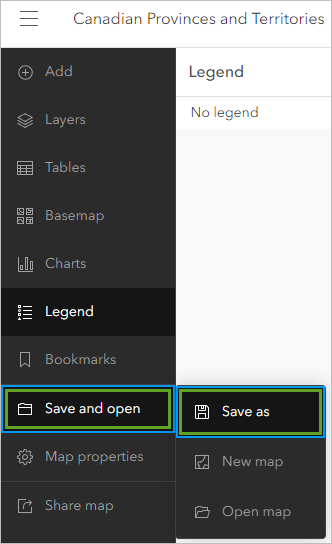
地图的主题为加拿大的伴侣暴力和家庭暴力庇护所容量,因此您将相应地命名地图。
- 对于标题,将当前文本替换为:Intimate partner violence and domestic violence shelter capacity in Canada。
- 对于标签,将当前标签替换为 domestic violence shelters、intimate partner violence 和 charts。
- 对于摘要,将当前文本替换为 Map showing the rate of police-reported intimate partner violence and domestic violence capacity by Canadian province or territory.。
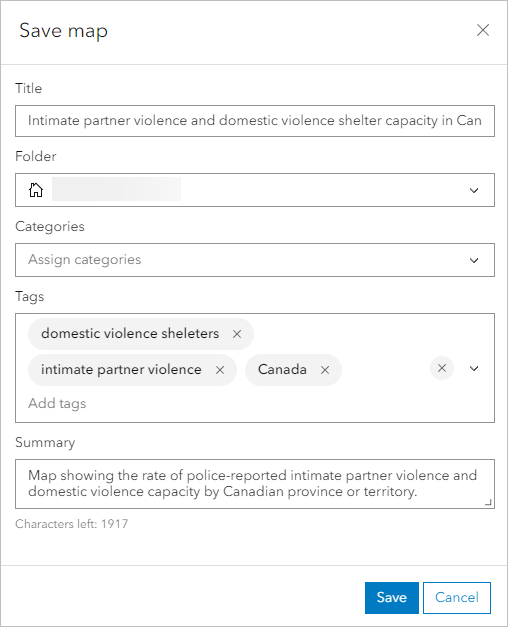
- 单击保存。
添加数据
接下来,您将添加一个图层,其中包含有关加拿大各省和地区警方报告的亲密伴侣暴力和家庭暴力庇护所容量的数据。
- 在内容工具栏上,单击添加,然后选择浏览图层。

随即显示浏览图层窗格。 默认情况下,将显示您账户内容中的图层。 您将添加的图层托管在 ArcGIS Online 中。
- 在浏览图层窗口中,单击我的内容,然后选择 ArcGIS Online。

- 在搜索栏中,键入 Intimate partner violence owner:Esri_Tutorials。
- 在结果列表中,对于 Intimate partner violence and shelter capacity,单击添加。

图层随即添加到地图。
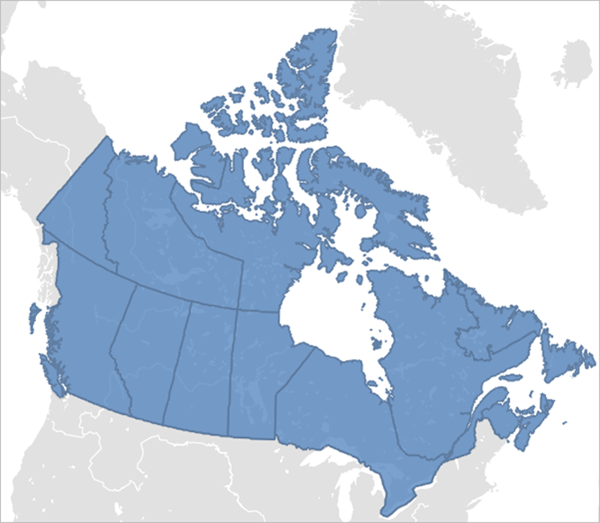
通过将两个 .csv 文件连接到加拿大省份和地区边界的图层创建了此图层。 其中一个 .csv 文件包含了来自全国服务提供商名单的关于家庭暴力庇护所容量的数据,而另一个则包含了来自加拿大司法与社区安全统计中心的关于亲密伴侣暴力的数据。
注:
本教程不涵盖如何将表格连接至边界图层。 要了解如何将表格连接至边界图层,请参阅在 ArcGIS Online 中将表格连接至要素图层。
.csv 文件中的数据不会显示在地图上,而是包含在图层的表格中。 在继续之前,您将探索表以了解有关数据的详细信息。
- 在内容工具栏上,单击图层。

随即显示图层窗格。 其中列出了地图上的图层。 现在仅存在 1 个图层,即刚刚添加的图层。
- 在图层窗格中,对于 Intimate partner violence and shelter capacity,单击选项按钮,然后选择显示表格。

图层的属性表随即出现。
- 滚动浏览并探索表格。
该表格包含加拿大所有 13 个省份和地区的数据。 数据包括省份或地区名称、按性别划分的亲密伴侣暴力报告数量和发生率、2018 年至 2019 年报告的亲密伴侣暴力百分比变化,以及家庭暴力庇护所和床位的数量。
虽然此信息在表格中非常有用,但您也希望在地图上显示此信息。 接下来,您将设置数据样式。
- 关闭表。
设置数据样式
您将使用智能制图以创建二元地图,这种类型的地图可同时显示两个不同的变量。 您将可视化各省份或地区的家庭暴力庇护所床位数量以及伴侣暴力发生率。
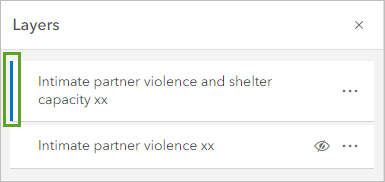
- 如有必要,请在图层窗格中单击 Intimate partner violence and shelter capacity 图层以将其选中。
选择图层后,其名称旁边会出现一个蓝色线。
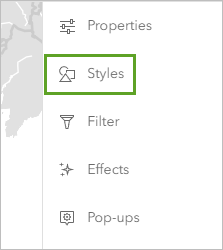
- 在设置(浅色)工具栏上,单击样式按钮。
- 在样式窗格中,对于选择属性,单击字段。
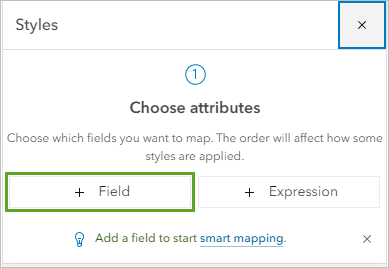
您将添加 2 个字段: 一个字段将显示家庭暴力庇护所的总床位数,另一个字段将显示每 10 万成年人(15 岁至 89 岁)的伴侣暴力发生率。
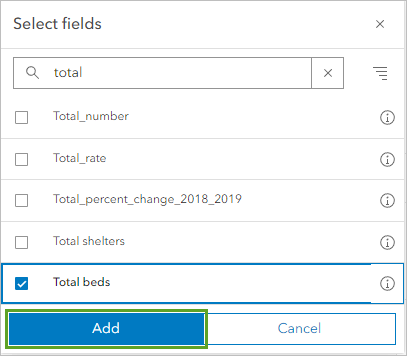
- 在搜索框中,键入 total。 选择 Total_rate 和 Total beds 字段并单击添加。
随即将默认样式颜色和大小应用于图层。
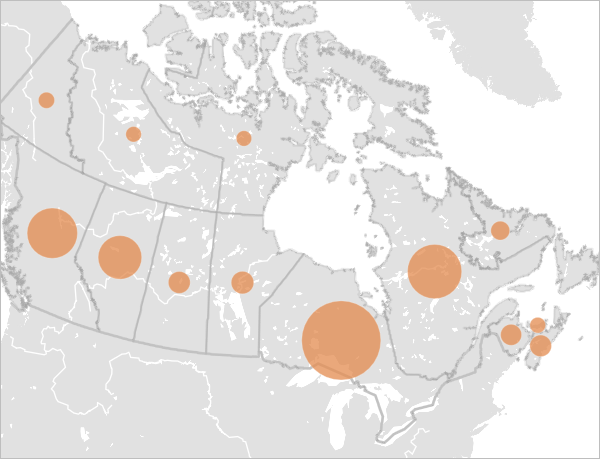
符号的大小对应于床位的数量:符号越大,则床位越多;而符号的颜色对应于暴力发生率:颜色越深,则暴力发生率越高。
当使用默认配色方案时,暴力发生率较低的省份或地区在灰色底图上的显示效果不佳。 此外,蓝色色带在主题上并不适合暴力这类题材。 您将更改配色方案。 您还需要将符号的形状由圆形更改为菱形,从而使地图呈现出更具特色的视觉效果。
- 在选取样式下,对于颜色和大小,单击样式选项。
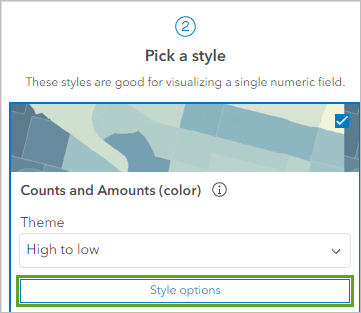
您可以选择更改符号颜色或大小的样式。 您将更改颜色。
- 对于计数和数量(颜色),单击样式选项。
- 在样式选项窗格的符号样式下,单击色带。
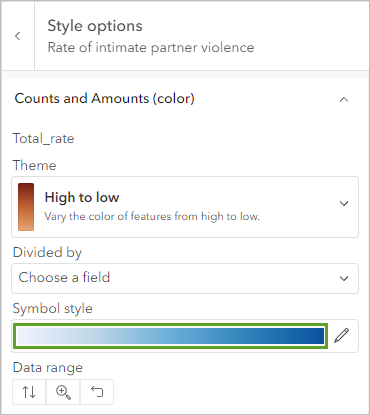
- 在符号样式窗格中,对于当前符号,单击基本点。

- 单击菱形符号。

- 在符号样式窗口中,单击完成。 对于颜色,单击色带。
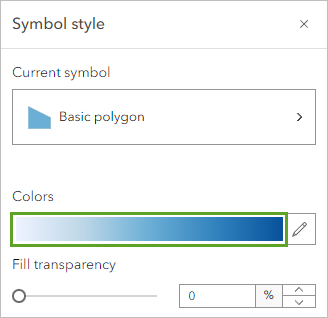
随即出现其他色带列表。
- 在色带窗口的类别下,选择紫色和粉色。 单击 Andromeda 色带。
提示:
要查看色带的名称,请指向它。
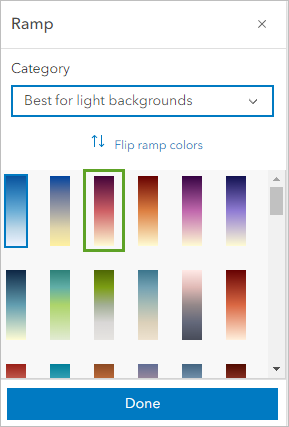
默认情况下,此色带样式会使用较深的颜色表示较低的发生率。 对于较高的发生率,使用较深的颜色更有意义,因此您需要翻转色带。
- 单击翻转色带颜色。

现在,较高的发生率具有较深的颜色。 为了提高可见性,您还需要为符号添加较深的轮廓。
- 在色带窗口中,单击完成。 在符号样式窗口中,对于轮廓颜色,单击色带。

- 在选择颜色窗口中,将十六进制颜色代码 (#) 更改为 555555。
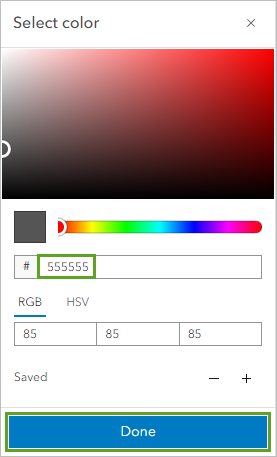
- 在选择颜色窗口中,单击完成。
- 在符号样式窗口中,将轮廓透明度更改为 50%。
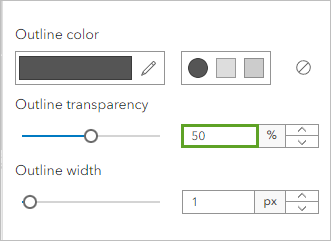
最后,您需要移除背景符号。 该符号代表省份和地区的多边形边界。 目前,该符号只有轮廓。 由于部分省份/地区边界(尤其是近海区域)包含大量细节信息,因此该轮廓符号在某些位置会显得过于密集。
- 关闭符号样式窗口。 在样式选项窗格中,关闭显示背景符号。

- 在样式选项窗格中,单击完成。
地图随即更新为使用新的色带和轮廓颜色。
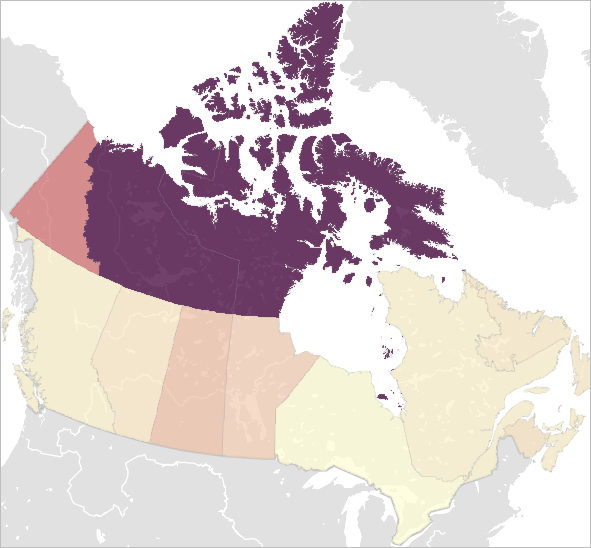
在地图上,加拿大各地区(最北端的三个符号)以最深的颜色显示,而各省份则以较浅的色调表示。 这些地区的伴侣暴力发生率高于该国其他地区,其中西北地区和努纳武特地区的伴侣暴力发生率最高。
除了伴侣暴力发生率,该地图还显示了家庭暴力庇护所床位的数量,较大的符号表示床位数量较多。 安大略省和魁北克省拥有加拿大最多的家庭暴力庇护所床位,这可能是由于这两个省份的人口规模较大所致。
- 在样式选项窗格中,单击完成。 在样式窗格中,单击完成。
添加效果
为了使符号更加突出,您需要为其添加下拉阴影效果。
- 在设置工具栏上,单击效果按钮。

- 在效果窗格中,打开下拉阴影。

您可以选择更改下拉阴影的颜色、宽度和不透明度,但本例中默认设置即可。
- 关闭下拉阴影窗格和效果窗格。
已应用下拉阴影效果。 现在,这些符号在底图上的显示效果更加突出。

配置弹出窗口
当在地图上单击图层时,弹出窗口将显示有关该图层的信息。 您将查看 Intimate partner violence and shelter capacity 图层的弹出窗口并确定其最佳配置方式。
- 在地图上,单击省份或地区符号。

弹出窗口列出的大量字段包含许多冗余信息。 您需要将字段列表替换为文本和图表。
- 关闭弹出窗口。
- 在设置工具条中,单击弹出窗口按钮。
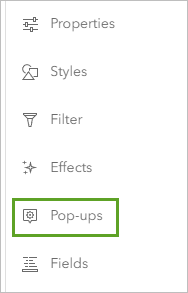
首先,您需要更改弹出窗口的标题,使其仅显示省份或地区的名称。
- 在弹出窗口窗格中,单击标题。
- 在标题框中,删除 {Name_EN} 之外的所有现有文本。
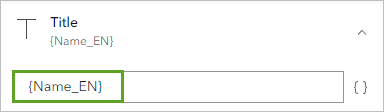
字段将使用花括号括起来。 省份或地区名称字段为 {Name_EN}。 接下来,您将从弹出窗口中移除字段列表。
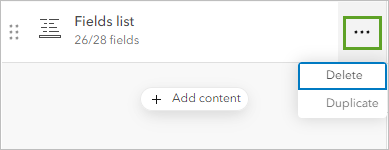
- 对于字段列表,单击选项按钮,然后选择删除。
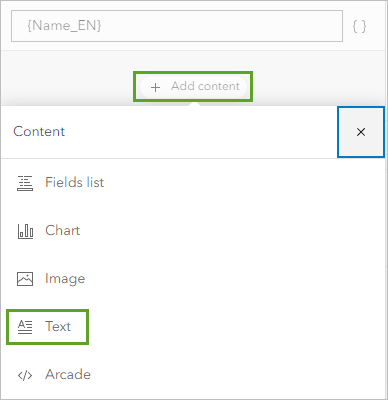
- 单击添加内容,然后选择文本。
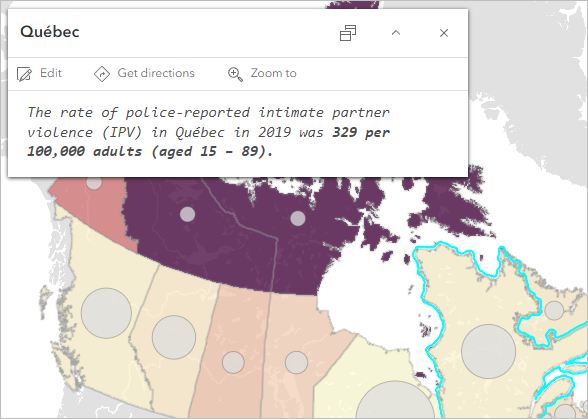
- 在文本框中,键入(或复制粘贴)以下文本:The rate of police-reported intimate partner violence (IPV) in {Name_EN} in 2019 was
- 按下空格键,然后键入 {。 键入 Tot。
随即显示字段列表。 您将插入 Total_rate 属性字段。
- 单击 Total_rate 字段。
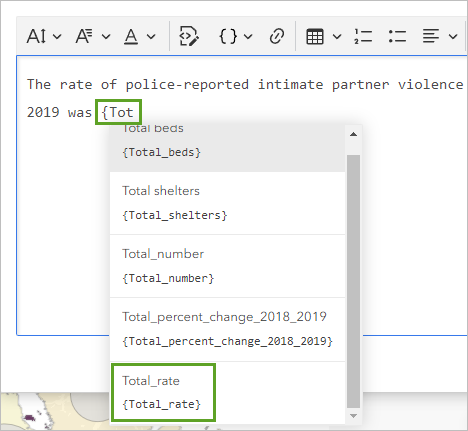
随即将该字段添加至文本。
- 在 {Total_rate} 字段后,键入 per 100,000 adults (aged 15 – 89)。
- 高亮显示所有文本,然后单击斜体按钮。
- 高亮显示 {Total_rate} per 100,000 adults (aged 15 – 89),然后单击加粗按钮。

- 单击确定。
- 如有必要,请在地图上单击一个省份以查看弹出窗口。
添加图表
接下来,您将向弹出窗口添加图表。 图表是数据的图形表示,包含许多类型,如条形图、散点图、饼图和折线图。 饼图将数据分组为切片以可视化部分与整体的关系。 您将配置一个饼图,以可视化按性别划分的伴侣暴力报告。
- 在弹出窗口窗格中,单击添加内容,然后选择图表。
- 在配置图表窗口中,选择饼图。
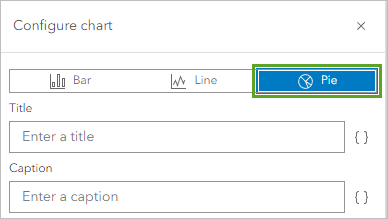
- 单击选择字段。

- 在选择字段框中,搜索 number。 选中 Female_number 和 Male_number 的框。
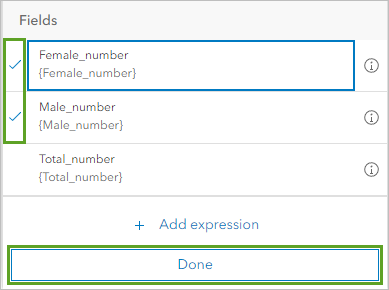
- 单击完成。
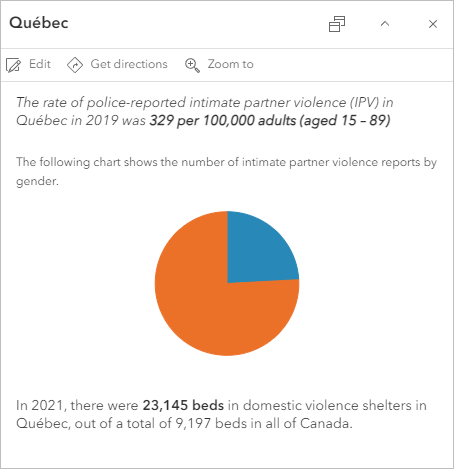
饼图将显示伴侣暴力报告的比例,其中使用橙色和蓝色分别表示女性和男性报告的伴侣暴力报告比例。
- 在配置图表窗口中,单击完成。
- 在弹出窗口窗格中的媒体下,对于描述,键入(或复制粘贴)以下文本:The following chart shows the number of intimate partner violence reports by gender.。
您将添加一句关于家庭暴力庇护所床位的语句,以完成弹出窗口的配置。
- 在弹出窗口窗格中,单击添加内容,然后选择文本。
- 在文本框中,键入(或复制粘贴)以下文本:In 2021, there were {Total_number} beds in domestic violence shelters in {Name_EN}, out of a total of 9,197 beds in all of Canada.。
- 高亮显示 {Total_number} beds,然后单击加粗按钮。 单击确定。
现在,弹出窗口包含了按性别划分的伴侣暴力报告数量的图表以及一个有意义的描述。
- 关闭弹出窗口窗格以及所有打开的弹出窗口。
- 在内容工具栏上,单击保存并打开,然后选择保存。
您已修改图层样式,以便更好地呈现数据。 您还配置了弹出窗口,使其仅包含您需要的信息并显示图表。 现在,当用户查看该图层的弹出窗口时,弹出窗口更加简洁明了。
创建图表
接下来,您将配置一系列图表,以便更详细地检查数据。 当与地图结合使用时,图表可以帮助您使用数据讲述更完整的故事。 您将创建 3 个条形图,用于揭示数据中的空间模式和关系。
创建显示报告的图表
首先,您将创建一个条形图,其中显示了各省份或地区报告的警方记录的伴侣暴力 (IPV) 事件的数量。
- 在设置工具栏上,单击配置图表。

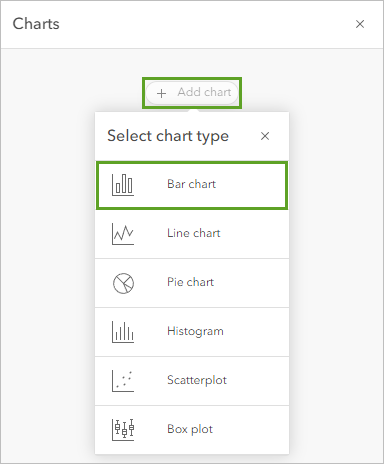
- 在图表窗格中,单击添加图表并选择条形图。
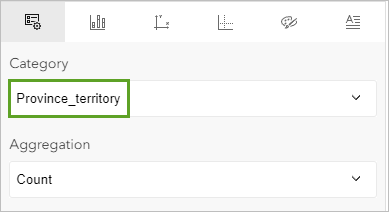
- 在数据窗格中,对于类别,选择 Province_territory。
- 对于数值字段,单击选择数值字段。
- 选择 Total_number,然后单击完成。
条形图将显示各省份或地区的报告总数。
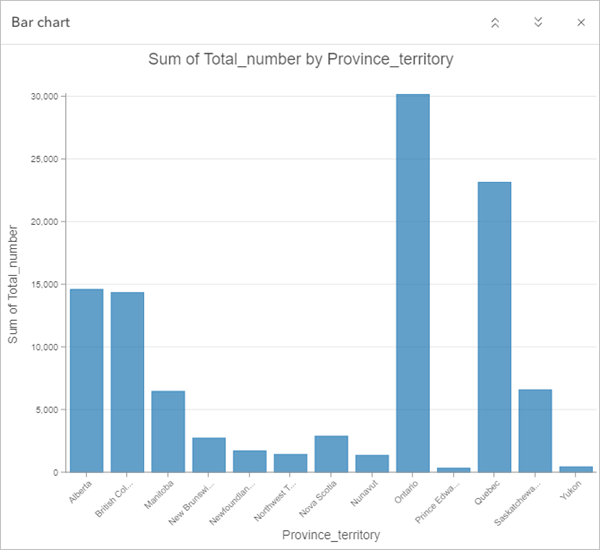
图表看起来不错,但您可以通过更改其聚合类型将其颜色应用为与图层相同的颜色。
- 在数据选项卡中,对于聚合,选择无聚合。
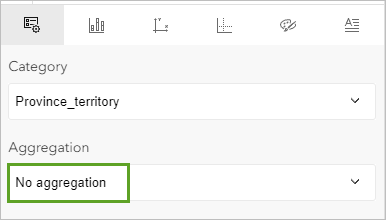
现在,图表中的颜色与图层的符号方式相匹配。
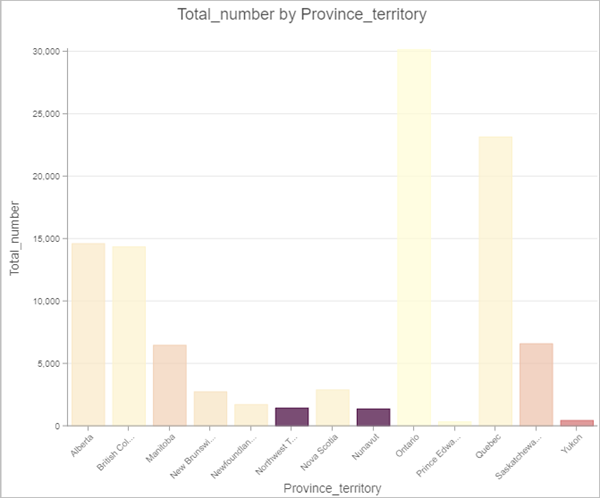
- 在图表上,指向一些条柱,包括最高和最低的条柱。
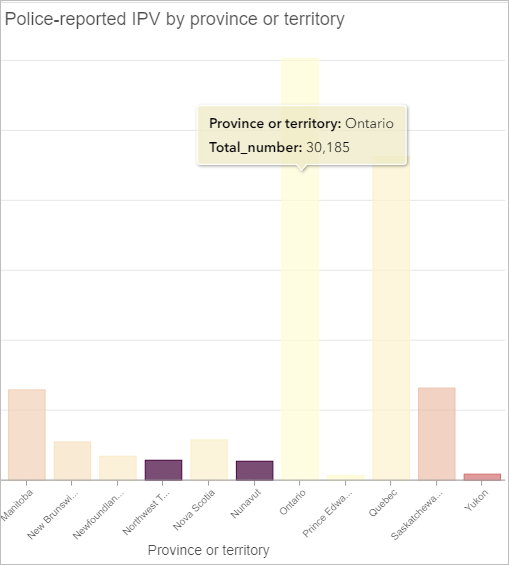
安大略省的报告数量最高,达到 30,185,而爱德华王子岛省的报告数量最低,为 354。 考虑到这两个省份的人口差异,相比于报告数量,观察每 10 万成年人的 IPV 率可能更有意义。
- 对于数值字段,移除 Total_number。
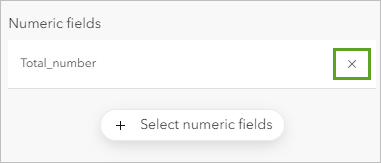
- 单击选择数值字段。 选择 Total_rate,然后单击完成。
- 对于聚合,选择无聚合。
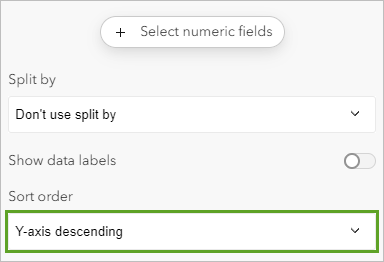
- 对于排序顺序,选择 Y 轴降序。
该图表的组织方式为:发生率较高的省份或地区首先出现。
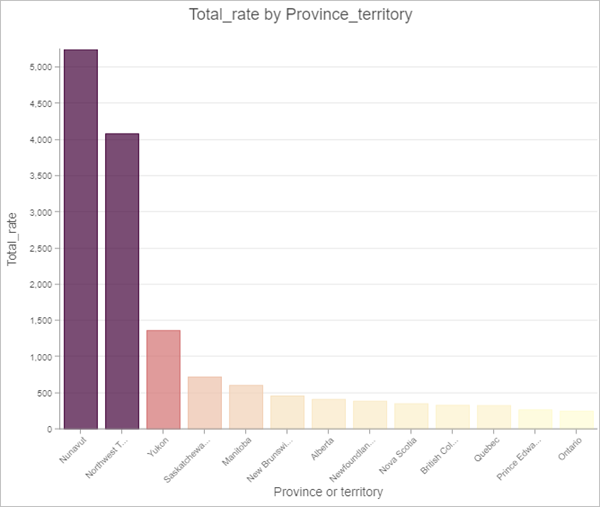
每 10 万成年人的 IPV 率在努纳武特地区最高,而安大略省和爱德华王子岛省的 IPV 率最低。 这些结果与将智能制图样式应用于地图后看到的结果相同。
要完成图表,您需要更新其标题和轴标题。
- 在数据窗格中,单击常规选项卡。
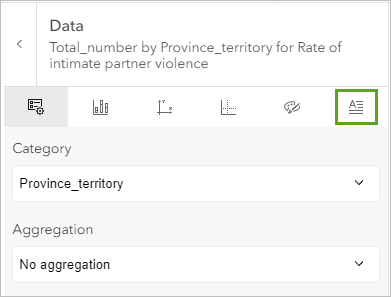
- 更新以下参数:
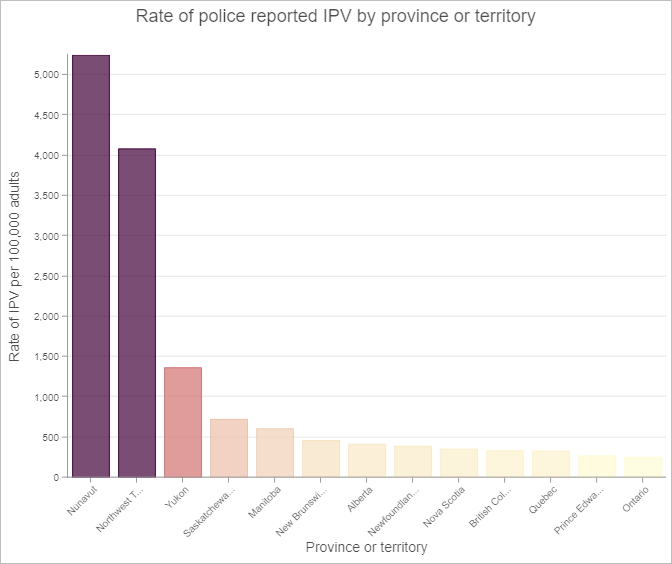
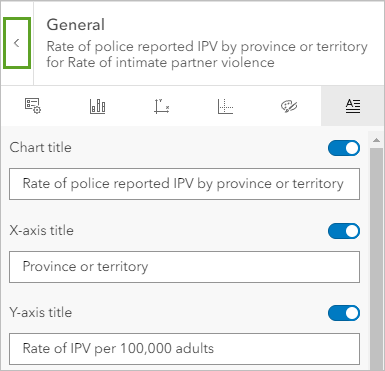
- 对于图表标题,键入 Rate of police reported IPV by province or territory。
- 对于 X 轴标题,键入 Province or territory。
- 对于 Y 轴标题,键入 Rate of IPV per 100,000 adults。
图表将进行更新以反映您的更改。
创建一张按性别显示比率的图表
接下来,您将创建另一个条形图,按省或地区比较男性和女性 IPV 报告的比率。
- 在常规窗格中,单击后退按钮。
- 单击添加图表,选择条形图。
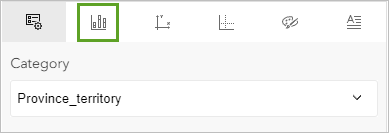
- 在数据窗格中,对于类别,选择 Province_territory。
- 单击选择数值字段。 选中 Female_rate 和 Male_rate 的框。
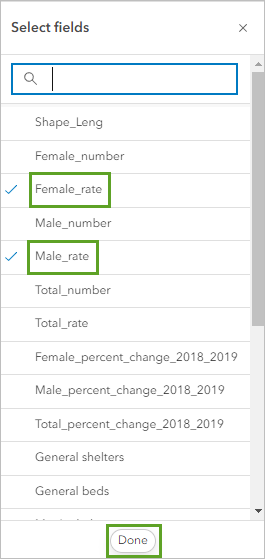
- 单击完成。
条形图以不同的蓝色深浅显示女性和男性 IPV 率。
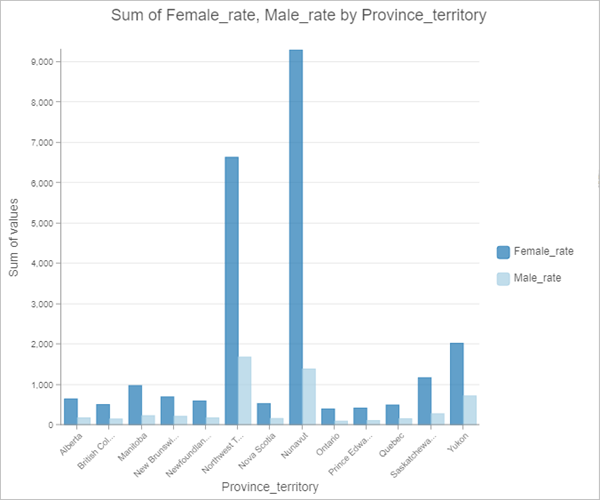
您将更改颜色以更好地区分男性和女性比率。 您还将为图表图例提供更清晰的标注。
- 单击系列选项卡。
- 在系列下,单击 Female_rate。
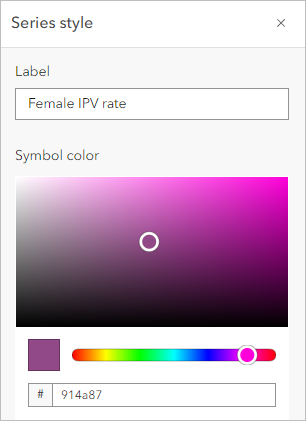
- 在系列样式窗口中,将标注更改为 Female IPV rate。 将十六进制值 (#) 更改为 914a87。
- 在系列选项卡的系列下,单击 Male_rate。
- 在系列样式窗口中,将标注更改为 Male IPV rate。 将十六进制值 (#) 更改为 f59d7d。
- 关闭系列样式窗口。
- 在系列窗格中,单击常规选项卡。 输入以下参数:
- 对于图表标题,键入 Male and female IPV rates by province or territory。
- 对于 X 轴标题,键入 Province or territory。
- 对于 Y 轴标题,键入 Rate of IPV per 100,000 adults。
图表随即进行更新。
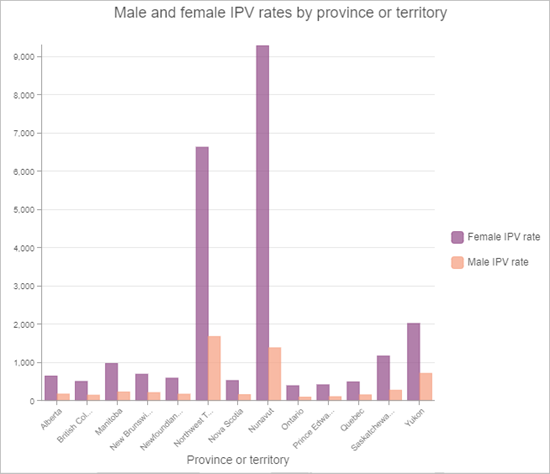
根据图表,所有省份和地区中,女性 IPV 报告率均高于男性 IPV 报告率,其中性别之间的差异最大的是西北地区和努纳武特地区。
创建一张显示百分比变化的图表
接下来,您将比较 2018 年至 2019 年期间各省份和地区的男女 IPV 率百分比变化。
- 在常规窗格中,单击后退按钮。
- 单击添加图表,选择条形图。
- 在数据选项卡中,对于类别,选择 Province_territory。
- 单击选择数值字段。 选中 Female_percent_change_2018_2019 和 Male_percent_change_2018_2019 的框,然后单击完成。
您将更改颜色以匹配先前图表中使用的颜色。 您还将为图表图例提供更清晰的标注。
- 单击系列选项卡。 在系列下,单击 Female_percent_change_2018_2019。
- 在系列样式窗口中,将标注更改为 Female IPV percentage change (2018 to 2019)。 将十六进制值 (#) 更改为 914a87。
- 在系列选项卡的系列下,单击 percent_change_2018_2019。
- 在系列样式窗口中,将标注更改为 Male IPV percentage change (2018 to 2019)。 将十六进制值 (#) 更改为 f59d7d。
- 关闭系列样式窗口。 单击常规选项卡,并输入以下参数:
- 对于图表标题,键入 Male and female IPV percentage change (2018 to 2019) by province or territory。
- 对于 X 轴标题,键入 Province or territory。
- 对于 Y 轴标题,键入 IPV percentage change。
图表完成。
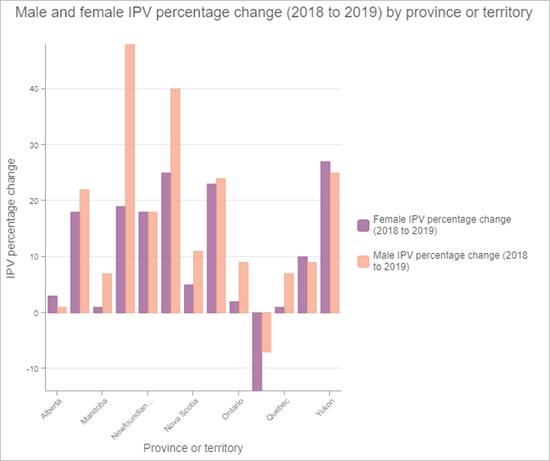
尽管前面的图表显示了全国范围内女性 IPV 报告率始终高于男性 IPV 报告率,但该图表显示,在许多省份和地区,男性 IPV 报告率在 2018 年至 2019 年间的增长速度高于女性 IPV 报告率。 值得注意的是,在爱德华王子岛省,两性 IPV 报告率在 2018 年至 2019 年间均有所下降。 您可以进一步探索数据,寻找这些趋势的可能解释。
- 将图表关闭。
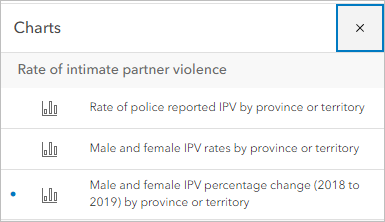
图表窗格随即出现。 列出了您配置的三个图表。
与图表交互
图表中的数据与地图中的数据相连接,因此您可以与图表交互,在地图上进行选择。
- 在图表窗格中,单击 Male and female IPV rates by province or territory 图表。
图表显示在地图上方。
- 在图表的顶部,单击折叠按钮。
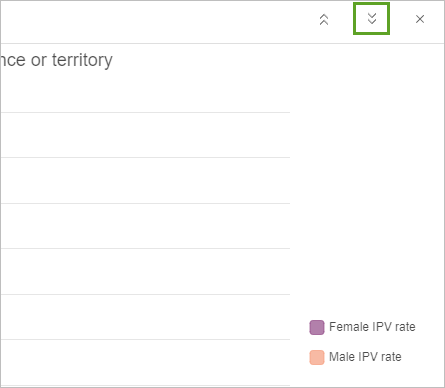
图表随即进行折叠,以便您更好地查看地图。
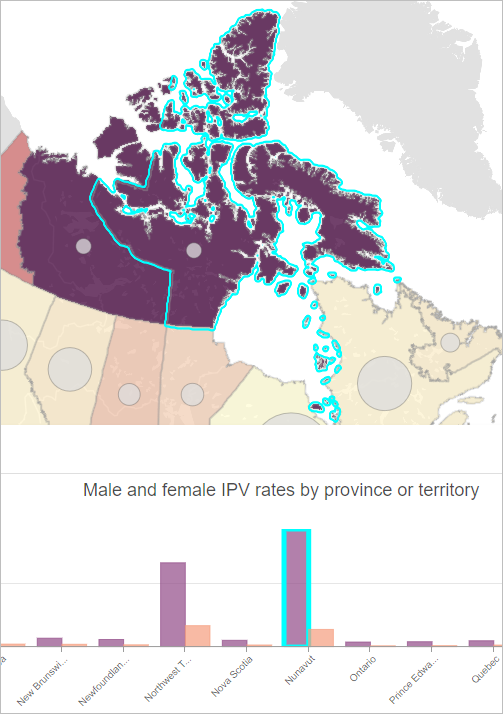
- 在图表上,单击最高的紫色条柱。
地图上相应的地区(努纳武特地区)将被选中。
- 在地图上,单击努纳武特地区以查看其弹出窗口。
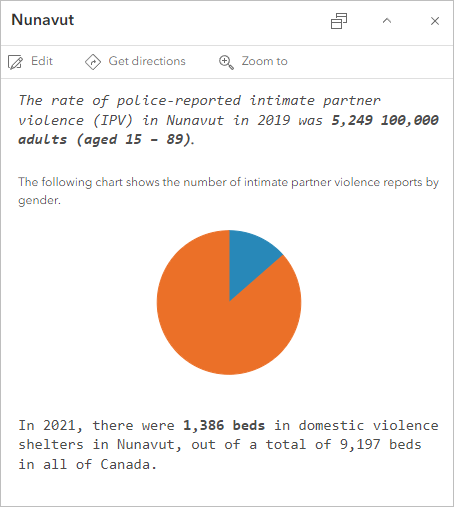
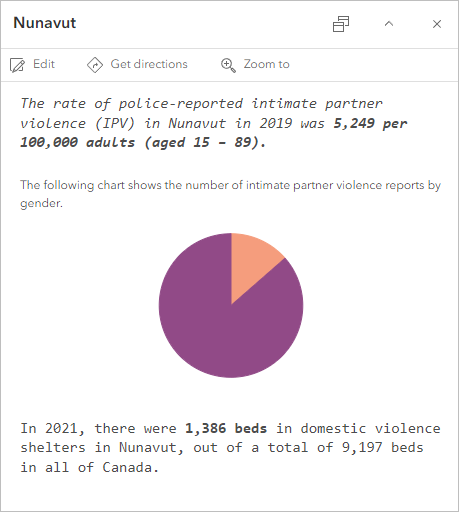
弹出窗口的饼图颜色与您创建的其他图表不匹配。 您将更改饼图颜色以与条形图颜色相匹配。
- 在设置工具栏中,单击弹出窗口。
- 在弹出窗口窗格中,单击媒体。
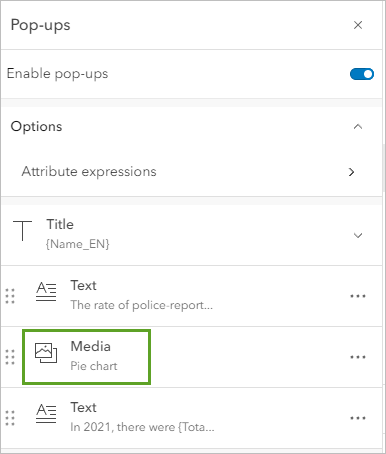
- 对于媒体内容,单击无标题。
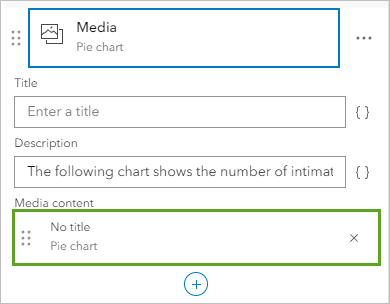
- 单击 Female_number 的符号。
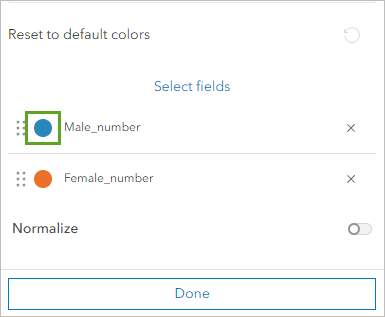
- 将十六进制值 (#) 更改为 914a87,然后单击完成。
- 单击 Male_number 字段的符号。 将其十六进制值 (#) 更改为 f59d7d,然后单击完成。
现在,弹出窗口中饼图的颜色与条形图中的颜色相匹配。
- 在配置图表窗口中,单击完成。 关闭弹出窗口。
- 在图表上,单击展开按钮。
- 单击清除选择按钮。
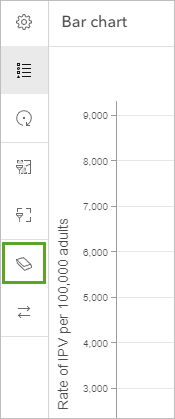
已取消选中努纳武特地区 通过在图表列表中单击图表,然后在图表显示中单击编辑图表按钮,您可以随时编辑图表。
- 将图表关闭。 保存地图。
在本教程中,您使用了来自加拿大统计局的家庭暴力和伴侣暴力庇护所数据。 您首先将数据添加至 Map Viewer 并探索表格中的属性。 然后,您设置了图层样式,以显示伴侣暴力发生率较高和较低的地区。 在对数据进行样式设置之后,您配置了弹出窗口,以提供关于每个加拿大省份和地区的家庭暴力和伴侣暴力庇护所容量的更多详细信息。 使用地图探索了数据后,您创建了 3 个条形图,以便更详细地探索 IPV 数据。 这些图表为加拿大的 IPV 模式和趋势提供了一些额外的见解。
接下来做什么? 一种选择是使用 ArcGIS Instant Apps 创建一个应用程序。 应用程序将以用户友好的界面显示您的地图,可根据地图显示的内容对界面进行个性化定制。 例如,Chart Viewer 应用程序模板可以同时显示您的地图以及已创建的 3 个条形图。 要了解如何使用 Instant Apps 创建应用程序,请参阅教程:创建应用程序。要了解如何配置 Chart Viewer 模板,请参阅博客文章:Chart Viewer:一款全新的 Instant App。
您可以在教程库中找到更多教程。
