创建场景
创建图层并将其添加至场景
场景与地图类似,但其结合 2D 和 3D 数据来添加维度、创建上下文以及从各个角度显示要素。 在本教程中,您将创建一个 3D 场景(而非 2D 地图)来显示树木数据,以便在更加真实的环境中显示该数据。 首先,创建一个场景并搜索俄勒冈州波特兰市。
- 登录到 ArcGIS Online。
注:
如果您没有 ArcGIS 组织账户,可以注册一个免费的公共账户。
- 登录后,单击页面顶部的场景打开 Scene Viewer。

Scene Viewer 随即打开,其中包含地球的 3D 场景。
- 在库中,单击新建场景。
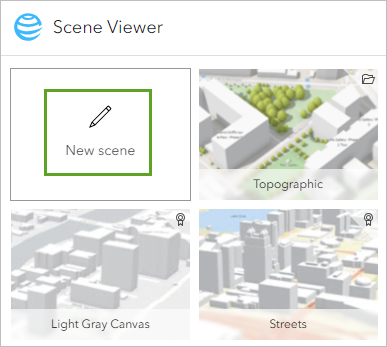
一个新场景随即打开,并且图层面板随即出现。 您将更改场景底图。
- 在工具栏上,单击底图按钮。
- 单击当前选中的底图(例如,地形 3D)。 滚动浏览列表,然后选择地形图。

地形 3D 底图包含的 3D 要素,会与您稍后在本教程中添加到场景的 3D 图层产生干扰。
接下来,您将缩放到俄勒冈州波特兰市。
- 在工具栏上,单击搜索按钮。 在搜索窗口中,键入 Portland, OR,然后按 Enter 键。
该场景将放大至俄勒冈州波特兰市。
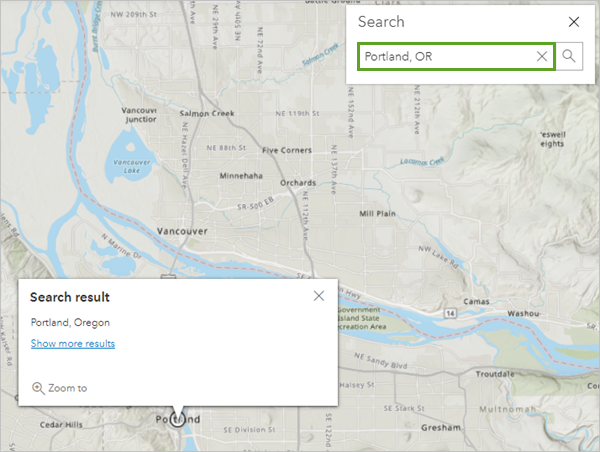
- 关闭搜索窗口和搜索结果弹出窗口。
您可以使用以下 Scene Viewer 工具在场景中导航:
- 单击放大可以进行放大,单击缩小可以进行缩小。
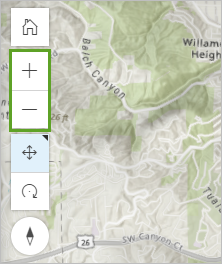
- 您也可以使用鼠标和滚轮进行放大和缩小,或者在向下或向上拖动鼠标的同时,单击滚轮按钮以进行放大或缩小。
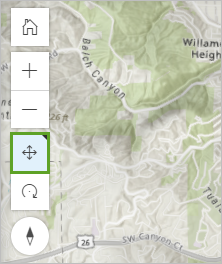
- 单击平移工具可以进行平移。 单击场景并沿要将其移动的方向拖动场景。 还可以使用键盘上的箭头键进行平移。
- 单击旋转可以进行旋转。 单击鼠标按钮,同时向希望旋转和倾斜的方向拖动场景。
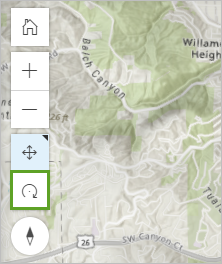
- 可以使用导航控件或者使用鼠标来探索场景。
注:
有关导航 3D 场景的详细信息,请参阅场景导航。
接下来,您将向场景添加 3D 图层。
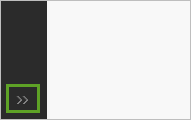
- 如有必要,在设计器工具栏的底部,单击展开按钮。
- 在设计器工具栏上,单击添加图层按钮,然后单击浏览图层。
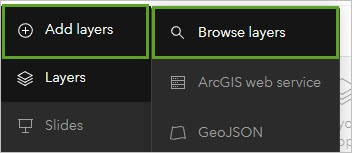
您将搜索 ArcGIS Living Atlas 以寻找显示建筑物和现有行道树的 3D 图层。
- 在浏览图层窗格中,单击我的内容,然后选择 Living Atlas。
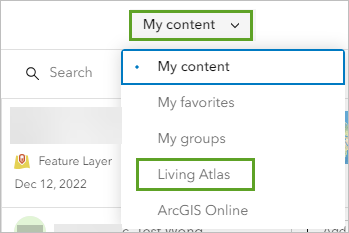
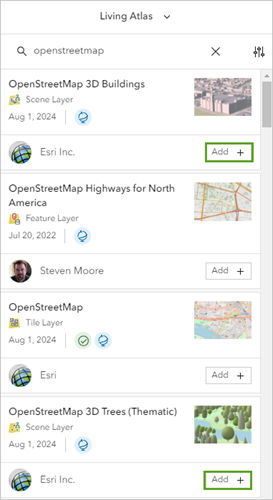
- 在搜索栏中,键入 openstreetmap 3D,然后按 Enter 键。
- 对于 OpenStreetMap 3D Trees (Thematic) 和 OpenStreetMap 3D Buildings 图层,单击添加按钮。
注:
对于本教程,您将访问有关树木位置的现有数据。 在组织 ArcGIS 账户中,您可以引入自己的 2D 数据并使用 Scene Viewer 以 3D 形式可视化该数据。 组织账户还增加了对 ArcGIS Living Atlas 中其他 3D 场景图层的访问权限。
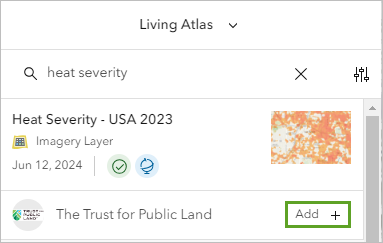
- 在搜索栏上,删除现有文本并键入 heat severity,然后按 Enter 键。
- 对于 Heat Severity - USA 2024 图层,单击添加按钮。
注:
Heat Severity 图层将定期更新。 请选择最新的可用版本。
- 在浏览图层窗格底部,单击完成。
浏览图层窗格随即关闭,图层管理器窗格随即出现。
- 浏览场景。
提示:
您可能需要进行放大,以使建筑物和树木场景图层均可见。
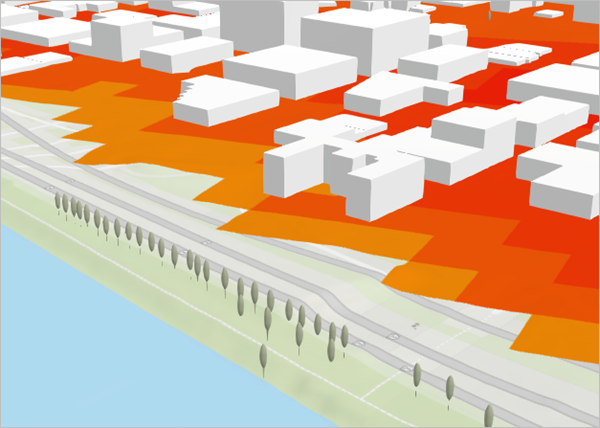
您已将三个图层添加至场景。
设置 3D 面的样式
添加了场景图层后,可以设置每个图层的样式,使每个图层均可见。 您将编辑建筑物场景图层,使其更加透明。
- 在图层管理器窗格中,单击 OpenStreetMap 3D Buildings 图层。
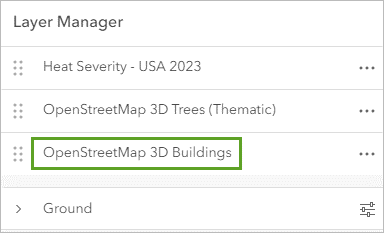
- 在选择绘制样式下,单击选项。
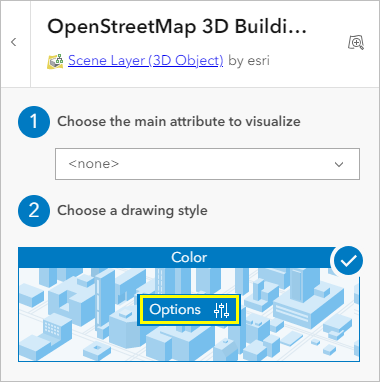
- 单击颜色的符号。
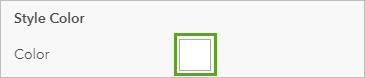
- 在随即出现的窗口中,将填充透明度设置为 50%。
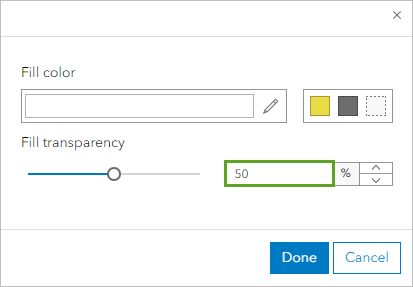
- 单击完成。
建筑物现在为透明状态,因此您可以透视它们。 由此可使高温严重程度图层更加明显。
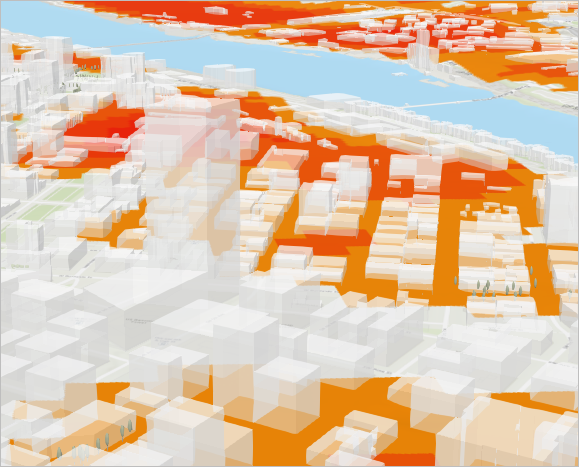
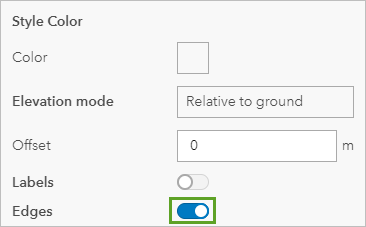
然而,现在更难辨认每栋单独的建筑物。 您需要为建筑物样式添加边。
- 打开边。
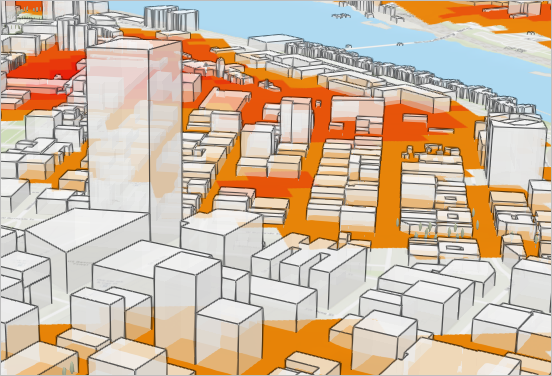
现在已勾勒出建筑物的边,由此使每栋建筑物更加明显。
- 双击完成。
创建幻灯片
在本部分中,您将创建幻灯片,其功能类似于场景中的书签。 通过创建和排列场景幻灯片,您可以使用场景中的信息讲述交互式故事,而无需查看者导航 3D 场景。
首先,您将为第一张幻灯片设置场景范围。 您将从波特兰市概视图开始,但 Heat Severity - USA 2024 图层不可见。
- 在工具栏上,单击搜索按钮。 输入 Portland, OR,然后按 Enter 键。
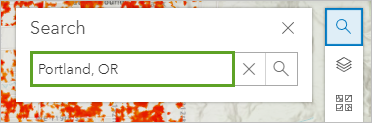
场景范围随即进行缩放以显示波特兰市概视图。
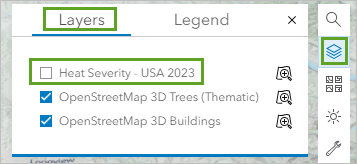
- 在搜索按钮下,单击图层按钮。 单击图层选项卡并关闭 Heat Severity - USA 2024 图层。
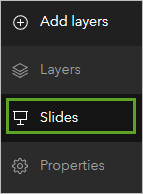
- 在设计器工具栏中,单击幻灯片管理器。
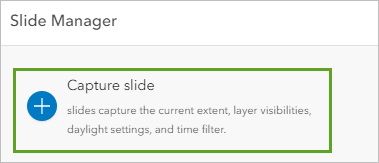
- 在幻灯片管理器窗格中,单击捕获幻灯片。
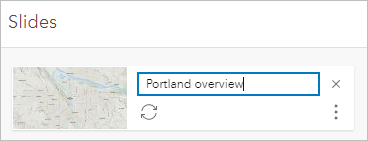
- 将第一张幻灯片命名为 Portland overview,然后按 Enter 键。
- 在图层列表中,打开 Heat Severity - USA 2024 图层。
提示:
加载图层可能需要几分钟时间。 您也可以进行放大,直到该图层可见为止。
- 在幻灯片管理器窗格中,单击捕获幻灯片并将第二张幻灯片命名为 Heat severity。
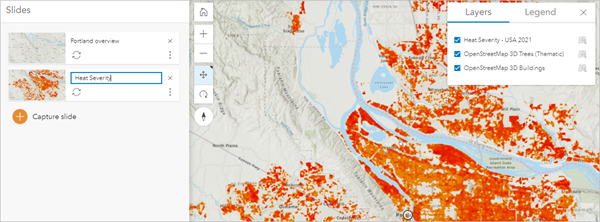
接下来,您希望突出显示城市中高温严重且树木稀少的区域,并为每个位置捕获幻灯片。
- 放大至某个高温严重且树木稀少的波特兰区域。
- 为该区域创建一个新幻灯片并将其命名为 Additional street trees 1。
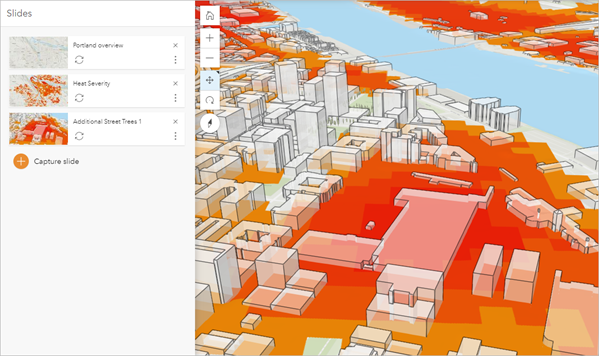
- 为将受益于额外行道树的区域创建两张额外的幻灯片。
提示:
如果您需要重新捕获幻灯片,请将场景设置为所需的范围和视图。 在幻灯片管理器窗格中,在要更新的幻灯片旁边,单击选项按钮,然后单击重新捕获幻灯片。
在场景底部,将列出幻灯片的缩略图。
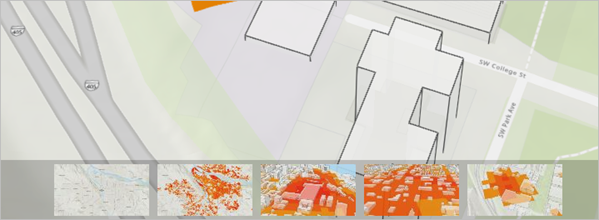
- 单击缩略图以查看幻灯片。
保存并发布场景
您已完成创建波特兰市的 3D 场景并捕获了幻灯片,这些幻灯片可根据高温严重程度数据,引导查看者浏览可从额外行道树中获益的区域。 接下来,您将保存场景并设置共享设置,以便其他人查看您的发现。
- 在设计器窗格中,单击保存。
随即显示保存场景窗口。
- 在保存场景窗口中,输入以下内容:
- 对于标题,键入 Tree planting opportunities in 3D。
- 对于摘要,键入 A 3D scene highlighting areas which would benefit from additional trees based on high heat severity data.
- 对于标签,键入 Portland, heat islands, street trees.。

- 单击保存。
场景已保存。 接下来,您将更新共享设置,以便其他人查看您的场景。
- 在工具栏上,单击共享按钮。
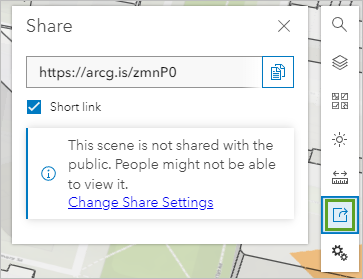
随即出现一个共享窗口,其中包含一条消息,指示目前未与公众共享该场景。
- 单击更改共享设置链接。
随即出现场景的项目页面。
- 在项目页面上,单击共享。
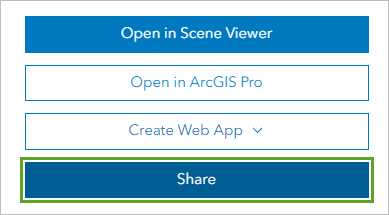
- 在共享窗口中,单击所有人(公共),然后单击保存。
现在即可与所有人共享该场景。 在 Scene Viewer 的共享窗口中,可以复制并共享缩短的链接。
在本教程中,您通过从 ArcGIS Living Atlas 添加多个场景图层创建了场景、设置了 3D 图层的样式并创建了一系列幻灯片,这些幻灯片显示了波特兰将受益于额外行道树的区域。 您保存了该场景并将其设置为对所有人均可见。
要了解更多关于使用 ArcGIS 公共账户创建地图和应用程序的信息,请尝试公共账户体验教程系列中的其他教程。
注:
如需其他功能,包括私人共享、发布数据、执行分析等,请通过购买 ArcGIS 组织订阅使 ArcGIS Online 成为您的 GIS 工具集的一部分。 订阅可包含多种用户类型,可将工作所需的工具匹配至您和您的团队成员。 如果您拥有 ArcGIS 公共账户,则可以将您的公共账户转换为组织账户。
