导出地图
导出 PDF
首先,您将创建坦桑尼亚贡贝溪国家公园的地图,然后,将地图导出为 PDF。
- 打开 Protected Areas 地图。
- 单击地图左上角的打开搜索按钮。 在搜索栏中,输入 Gombe Stream National Park,然后按 Enter 键。
地图将缩放至坦桑尼亚的贡贝溪国家公园。
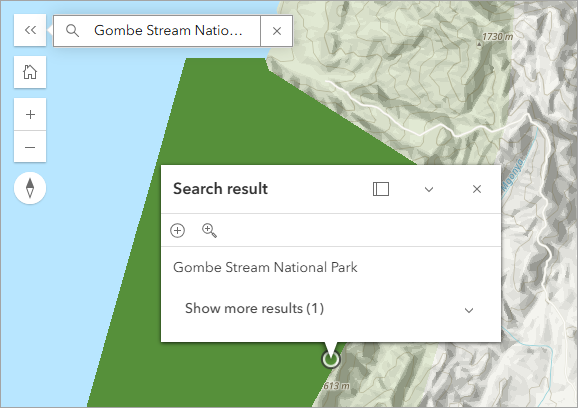
在贡贝溪区域,珍古德曾完成一些针对黑猩猩的科学研究,如今,此处是非洲最高密度的灵长类动物栖息地之一。
- 关闭搜索结果弹出窗口。
您将使用草图工具添加一个显示贡贝溪国家公园位置的点。
- 在屏幕底部的工具栏上,单击草图。
随即显示草图窗格。 默认的草图工具是一个点要素。
- 在地图上,单击贡贝溪国家公园的中间位置以添加一个点。
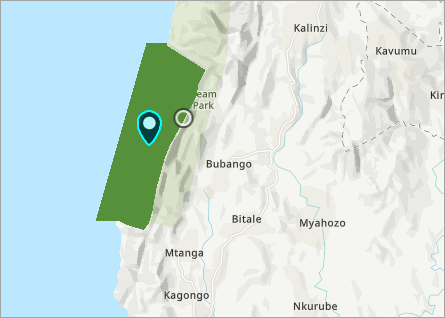
- 关闭草图窗格,然后缩小地图直至可以看到整个坦桑尼亚。

现在,您将导出地图以将其添加到报告中。
- 在屏幕底部的工具栏上,单击保存。
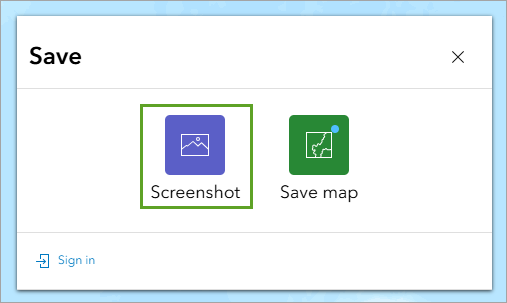
随即显示两个用于保存地图的选项:屏幕截图和保存地图。 屏幕截图可将地图另存为 PDF、JPG 或 PNG 文件。 导出内容可包含图例和任意弹出窗口。
- 单击屏幕截图。
- 在屏幕截图窗格中,对于标题,键入 Gombe Stream National Park。

- 确保包含图例选项为选中状态,包含弹出窗口选项为未选中状态。
- 对于文件类型,选择 PDF。

- 单击导出。
随即在浏览器中显示一个预览窗口。 您可以选择将地图以 PDF 格式保存到计算机,或将其直接发送至打印机。 如要更改地图或选项,请单击取消,然后调整地图。
- 确保目标设置为另存为 PDF。

- 单击保存。
- 为新文件选择位置并单击保存。
- 关闭屏幕截图窗格。
下载影像
屏幕截图工具也可用于选择要保存的特定区域。
- 在工具栏上,单击保存,然后选择屏幕截图。
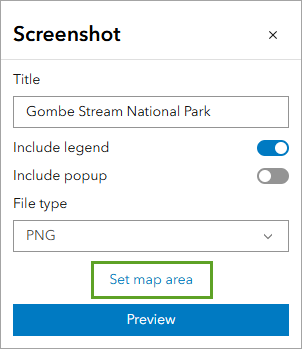
- 在屏幕截图窗格中,对于标题,键入 Gombe Stream National Park。
- 在屏幕截图窗格中,确保包含图例选项处于选中状态,包含弹出窗口选项处于未选中状态。
- 对于文件类型,选择 PNG。
- 单击设置地图区域。
- 在地图上,单击并拖动鼠标以在坦桑尼亚上方绘制一个矩形。

预览窗口随即显示。
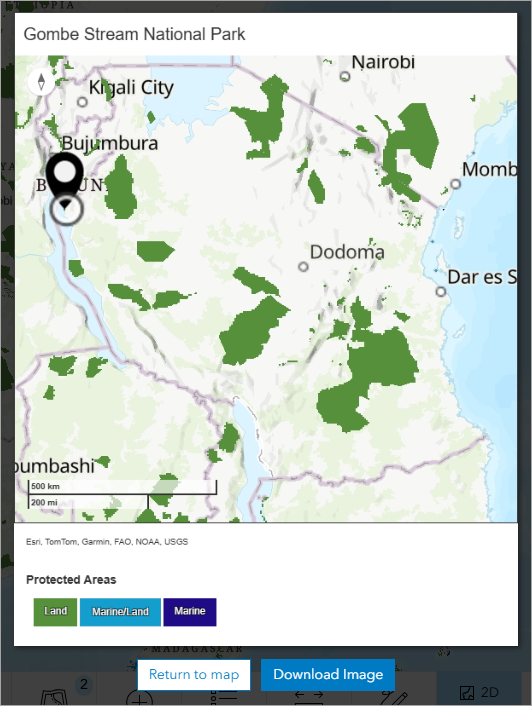
- 单击下载影像。
影像将以 PNG 文件格式下载到您的计算机。
- 关闭屏幕截图窗格。
登录并保存地图
如果您拥有 ArcGIS 账户,则可以登录并在 MapMaker 中保存地图。 保存地图后,您可以返回至之前创建的地图以继续执行编辑。 如果不想创建 ArcGIS 账户,则可以跳过此部分。
注:
ArcGIS 账户为 K-12 学校免费提供。 了解有关 ArcGIS for Schools Bundle 的详细信息。
- 在工具栏上,单击保存,然后单击保存地图。
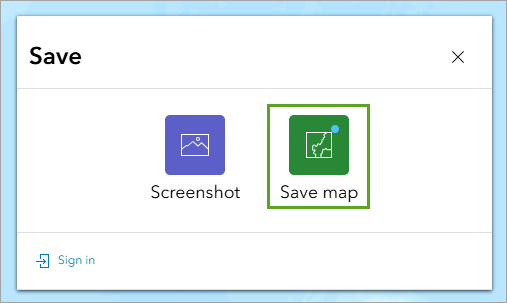
- 根据需要,在保存地图窗格中,单击登录。 使用您的 ArcGIS 账户登录。
注:
如果您没有组织账户,请参阅软件访问权限选项。
- 在保存地图窗格中,对于标题,输入 Gombe Stream National Park。 单击保存。

在此,您可以单击复制链接共享地图。 登录后,您也可以单击工具栏上的打开地图按钮并选择我的地图选项卡来访问您的地图。
现在,您已将地图导出为两种格式:PDF 文件和 PNG。 还登录了 ArcGIS 账户并将地图保存到了您的账户。
您可以在教程库中找到更多教程。
