
Оформление слоя и настройка всплывающего окна
Первым шагом к визуализации и построению диаграмм данных является добавление данных в Map Viewer. Далее вы обработаете данные, чтобы показать уровень насилия со стороны интимного партнера и количество мест в приютах для жертв домашнего насилия в каждой провинции или территории. Затем вы настроите всплывающее окно слоя, чтобы передать самую важную информацию.
Видео
Этот урок также доступен в виде видео.

Примечание:
Это видео было записано в 2026 году. Оно может немного отличаться от приведенных ниже более поздних письменных инструкций.
Открытие карты
Сначала откройте карту Канады в ArcGIS Online. Затем войдите в систему и сохраните копию карты.
- Откройте карту Canadian Provinces and Territories.
Появится базовая карта Канады.
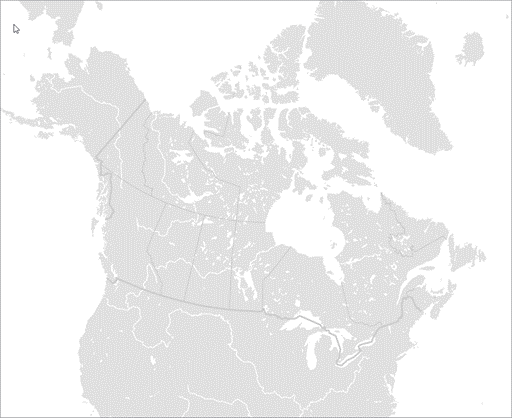
Эта базовая карта использует равноугольную коническую проекцию Ламберта вместо более распространенной проекции Web Mercator. Web Mercator сильно искажает площадь, что особенно проблематично для северных регионов Канады. Для получения дополнительной информации см. это определение системы координат, предоставленное Статистическим управлением Канады. Дополнительную информацию о выборе базовой карты см. в этом разделе справки.
- На ленте щелкните Войти. Войдите с помощью вашей учетной записи организации ArcGIS.
Примечание:
Если у вас нет учетной записи организации, см. варианты доступа к программному обеспечению.
- На панели инструментов Содержание (темная) щелкните Сохранить и открыть и выберите Сохранить как.
Примечание:
Панели инструментов можно разворачивать и сворачивать. Примеры изображения показывают развернутую панель инструментов.
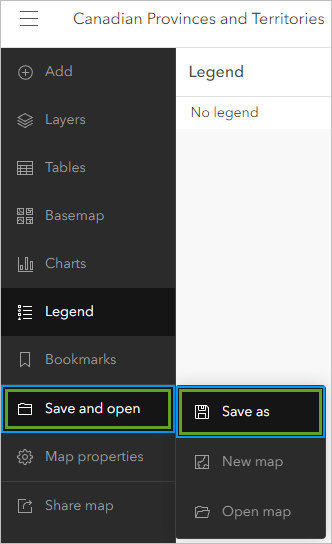
Темой карты будет вместимость приютов для жертв насилия со стороны интимного партнера и домашнего насилия в Канаде, поэтому вы назовете карту соответствующим образом.
- Для Заголовка замените текущий текст на Вместимость приютов для жертв насилия со стороны интимного партнера и домашнего насилия в Канаде.
- Для Тегов замените текущие теги на приюты для жертв домашнего насилия, насилие со стороны интимного партнера и диаграммы.
- В Краткой информации замените текст на Карта, показывающая количество сообщений в полицию о насилии со стороны интимного партнера и потенциал в области домашнего насилия по провинциям или территориям Канады.
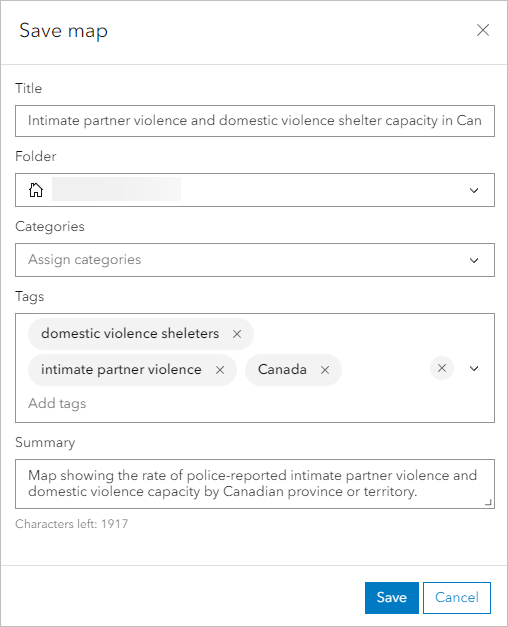
- Щелкните Сохранить.
Добавление данных
Далее добавьте слой с данными о зарегистрированных полицией случаях насилия со стороны интимного партнёра и вместимости приютов для пострадавших от домашнего насилия по провинциям и территориям Канады.
- На панели инструментов Содержание щелкните Добавить и выберите Выбор слоев.

Откроется панель Выбрать слои. По умолчанию отображаются слои из содержимого вашей учётной записи. Слой, который вы добавите, является размещенным в ArcGIS Online.
- На панели Выбрать слои щелкните Мои ресурсы и выберите ArcGIS Online.

- В строке поиска введите Intimate partner violence owner:Esri_Tutorials.
- В списке результатов для слоя Intimate partner violence and shelter capacity щёлкните Добавить.

Слой будет добавлен на карту.
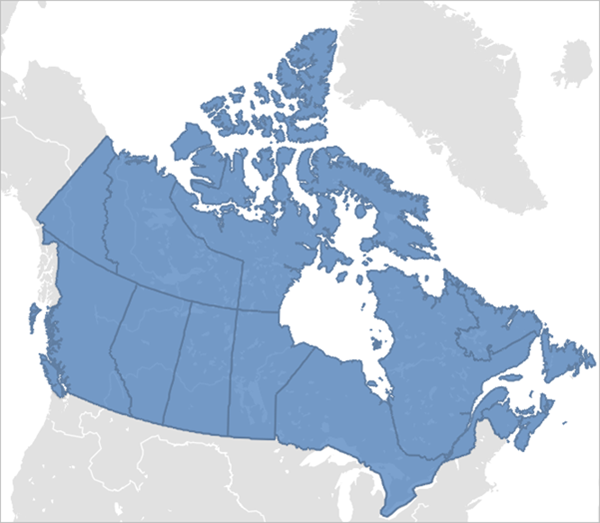
Этот слой был создан путём присоединения двух файлов .csv к слою границ провинций и территорий Канады. Один из .csv содержал данные о вместимости приютов для пострадавших от домашнего насилия из Национального списка поставщиков услуг, а другой — данные о насилии со стороны интимного партнёра из Канадского центра статистики правосудия и общественной безопасности.
Примечание:
В этом руководстве не рассматривается процесс присоединения таблицы к слою границ. Чтобы узнать, как это делается, пройдите руководство Присоединение таблицы к векторному слою в ArcGIS Online.
Данные из файлов .csv не отображаются на карте, но содержатся в таблице слоя. Прежде чем продолжить, изучите таблицу, чтобы узнать больше о данных.
- На панели инструментов Содержание щелкните Слои.

Откроется панель Слои. Она отображает список слоёв на карте. Сейчас в списке только один слой — тот, который вы только что добавили.
- На панели Слои для Intimate partner violence and shelter capacity нажните кнопку Опции и выберите Показать таблицу.

Появится таблица слоя.
- Пролистайте и исследуйте таблицу.
Таблица содержит данные для всех 13 провинций и территорий Канады. Данные включают название провинции или территории, количество и уровень зарегистрированных случаев насилия со стороны интимного партнёра по полу, процентное изменение числа таких случаев с 2018 по 2019 год, а также количество приютов для пострадавших от домашнего насилия и число мест в них.
Хотя эта информация полезна в таблице, вы также хотите, чтобы она отображалась на карте. Далее вы настроите отображение данных.
- Закройте таблицу.
Оформление данных
Вы используете интеллектуальное картографирование для создания бивариантной карты, которая представляет собой карту, отображающую две разные переменные одновременно. Вы визуализируете количество мест в приютах для жертв домашнего насилия и уровень насилия со стороны интимного партнера по провинции или территории.
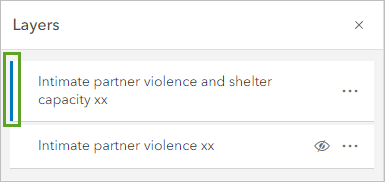
- При необходимости на панели Слои щелкните на слое Intimate partner violence and shelter capacity (Насилие со стороны интимного партнера и вместимость приютов), чтобы выбрать его.
Когда слой выбран, рядом с его именем появляется синяя линия.
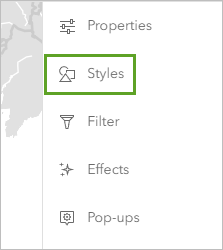
- На панели инструментов Настройки (светлая) щелкните кнопку Стили.
- На панели Стили для Выбрать атрибуты щелкните Поле.
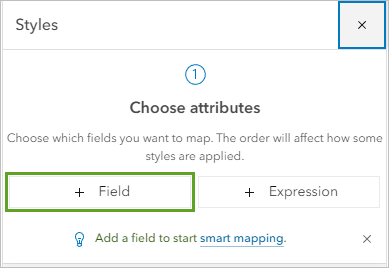
Вы добавите два поля. Одно покажет общее количество мест в приютах для жертв домашнего насилия, а другое покажет уровень насилия со стороны интимного партнера на 100 000 взрослых (от 15 до 89 лет).
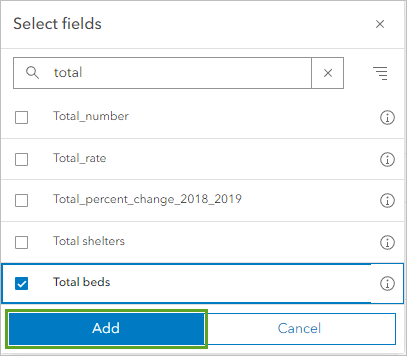
- В окне поиска введите total. Выберите поля Total_rate и Total beds и нажмите Добавить.
К слою применяется стиль по умолчанию — Цвет и Размер.
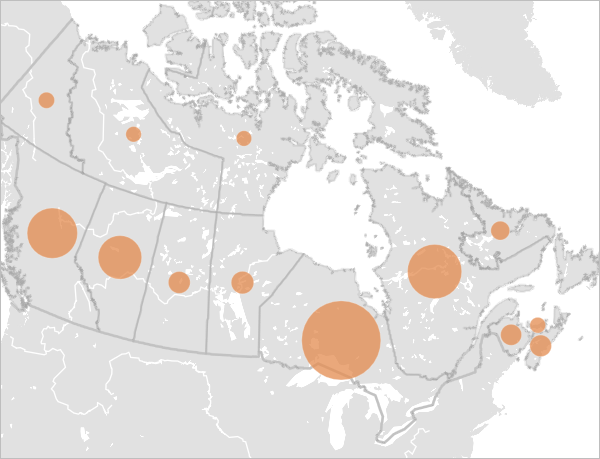
Размер символов соответствует количеству мест, при этом более крупные символы имеют больше мест, а цвет символа соответствует уровню насилия, при этом более темные символы имеют более высокий уровень.
С цветовой схемой по умолчанию провинции или территории с более низким уровнем насилия плохо отображаются на серой базовой карте. Кроме того, синяя цветовая схема не подходит для такой темы как насилие. Вы измените цветовую схему. Вы также измените форму символов с кругов на ромбы, чтобы придать карте более уникальный вид.
- В разделе Выбрать стиль для Цвет и Размер щелкните Опции стиля.
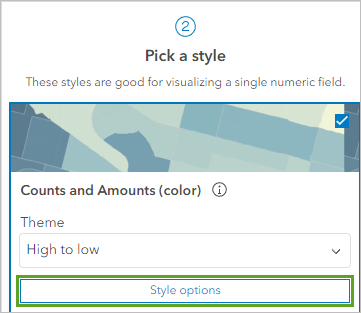
У вас есть опция изменить стиль для цветов или размеров символов. Вы поменяете цвета.
- Для Числа и количества (цвет) щелкните Опции стиля.
- На панели Опции стиля под Стилем символа щелкните цветовую схему.
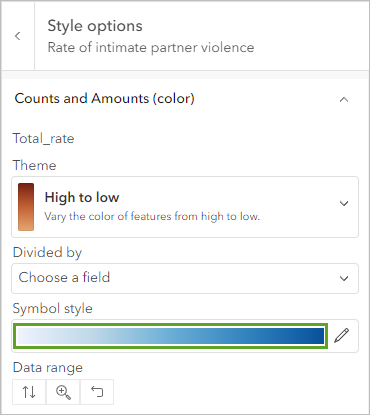
- В окне Стили символов для Текущего символа щелкните Простая точка.

- Щелкните символ ромба.

- В окне Стиль символа нажмите Готово. Для параметра Цвета нажмите на цветовую шкалу.
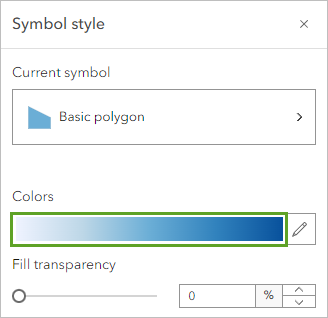
Появляется список других цветовых шкал.
- В окне Шкала, в разделе Категория выберите Пурпурные и розовые. Щелкните цветовую схему Андромеда.
Подсказка:
Чтобы увидеть название цветовой шкалы, наведите на нее курсор.
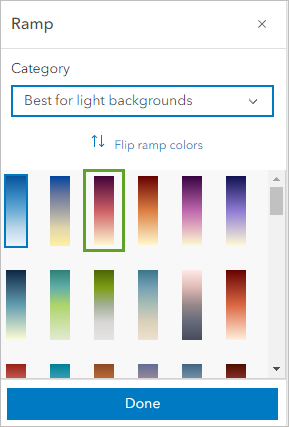
По умолчанию эта цветовая схема отображает более низкие показатели более темным цветом. Для более высоких значений больше подходят более темные цвета, поэтому вы перевернете цвета шкалы.
- Щелкните Перевернуть цвета шкалы.

Теперь у более высокого уровня более темный цвет. Чтобы улучшить видимость, вы также добавите более темный контур к символу.
- В окне Схема щелкните Готово. В окне Стиль символа в разделе Цвет контура щелкните цветовую шкалу.

- В окне Выбрать цвет измените шестнадцатеричный код цвета (#) на 555555.
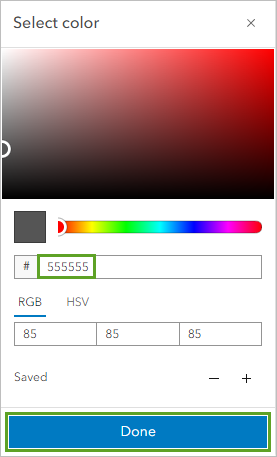
- В окне Выберите цвет щелкните Готово.
- В окне Стиль символа измените Прозрачность контура на 50 процентов.
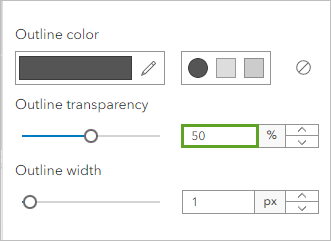
Наконец, вы удалите символ фона. Этот символ представляет границы полигонов провинций и территорий. В настоящее время символ имеет только контур. Поскольку некоторые границы провинций и территорий имеют много деталей (особенно вблизи побережий), этот символ контура кажется слишком плотным в некоторых местах.
- Закройте окно Стиля символа. На панели Опции стиля выключите Показать символ фона.

- На панели Опции стиля щелкните Готово.
Карта обновляется, чтобы использовать новую цветовую схему и цвет контура.
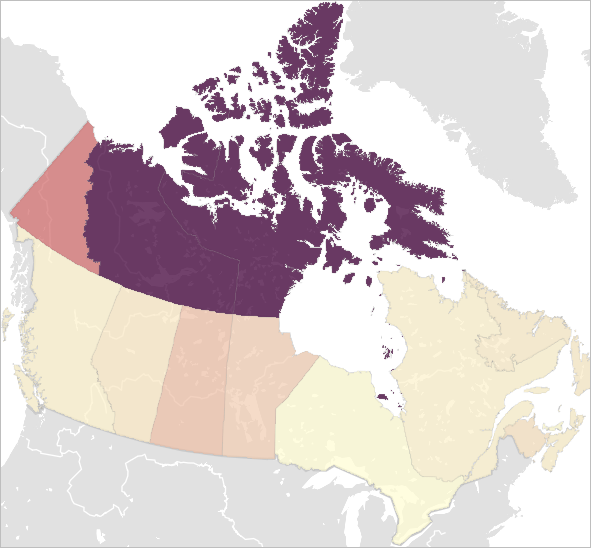
На карте Канадские территории (три самых северных символа) показаны самыми темными цветами, а провинции представлены более светлыми оттенками. Уровень насилия со стороны интимного партнера в территориях выше, чем в остальной части страны, причем самые высокие показатели в Северо-Западных территориях и Нунавуте.
Помимо уровня насилия со стороны интимного партнера, на карте также показано количество мест в приютах для жертв домашнего насилия: более крупные символы обозначают большее количество мест. Онтарио и Квебек имеют наибольшее количество мест в приютах в Канаде, возможно, из-за более высокого населения этих провинций.
- На панели Опции стиля щелкните Готово. На панели Стили щелкните Готово.
Добавление эффекта
Чтобы символы выделялись больше, вы добавите к ним эффект падающей тени.
- На панели инструментов Настройки щелкните кнопку Эффекты.

- На панели Эффекты включите Падающая тень.

У вас есть опции изменения цвета, ширины и непрозрачности падающей тени, но настройки по умолчанию в данном случае подходят.
- Закройте панель Падающая тень и панель Эффекты.
Эффект падающей тени был применен. Теперь символы больше выделяются на фоне базовой карты.

Настройка всплывающего окна
Всплывающие окна отображают информацию о слое при щелчке по нему на карте. Вы просмотрите всплывающее окно слоя Intimate partner violence and shelter capacity и определите, как лучше его настроить.
- На карте щёлкните любой символ провинции или территории.

Всплывающее окно содержит длинный список полей с большим количеством ненужной информации. Вы замените список полей текстом и диаграммой.
- Закройте всплывающее окно.
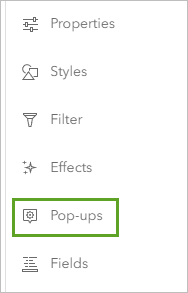
- На панели инструментов Настройки щелкните кнопку Всплывающие окна.
Сначала вы измените заголовок всплывающего окна, чтобы показать только название провинции или территории.
- На панели Всплывающие окна щелкните Заголовок.
- В окне Заголовок удалите весь существующий текст, кроме {Name_EN}.
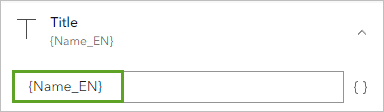
Поля заключены в фигурные скобки. Поле названия провинции или территории — {Name_EN}. Далее вы удалите список полей из всплывающего окна.
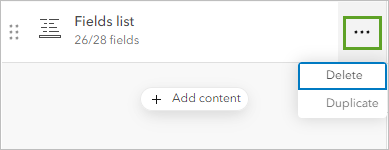
- В Списке полей щелкните кнопку Опции и выберите Удалить.
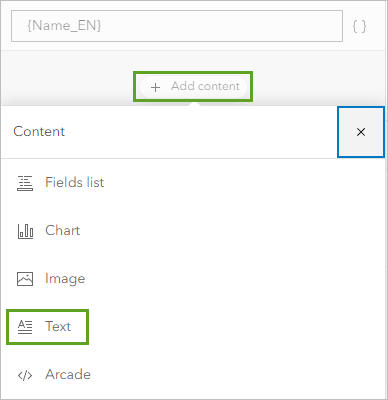
- Щёлкните Добавить ресурс и выберите Текст.
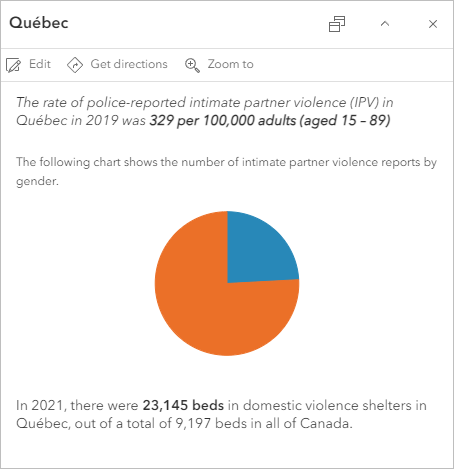
- В текстовом окне введите (или скопируйте и вставьте) следующий текст: Уровень зарегистрированного полицией насилия со стороны интимного партнера (IPV) в {Name_EN} в 2019 году составил
- Нажмите пробел и введите {. Введите Tot.
Появится список полей. Вы вставите поле атрибута Total_rate.
- Щелкните поле Total_rate.
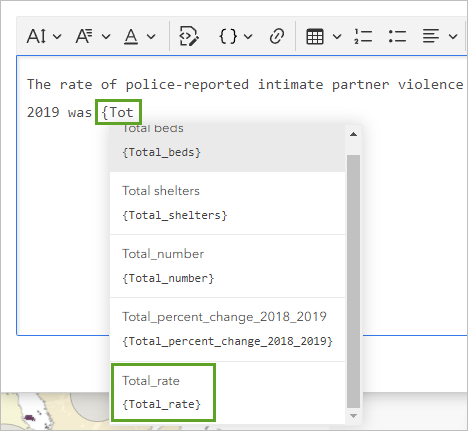
Поле добавлено к тексту.
- После поля {Total_rate} введите на 100,000 взрослых (в возрасте от 15 до 89 лет).
- Выделите весь текст и щелкните кнопку Курсив.
- Выделите {Total_rate} на 100,00 взрослых (в возрасте от 15 до 89 лет) и щёлкните кнопку Полужирный.

- Нажмите OK.
- При необходимости щелкните провинцию на карте, чтобы увидеть всплывающее окно.
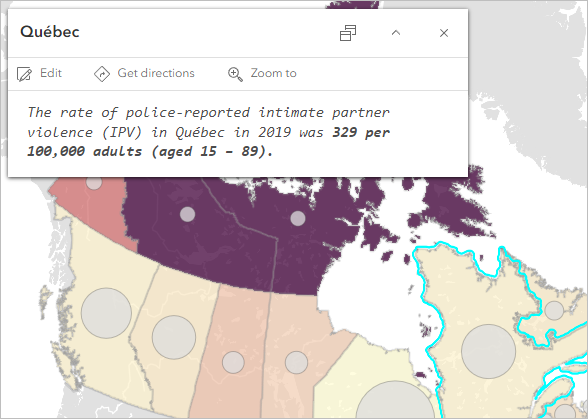
Добавление диаграммы
Далее вы добавите диаграмму во всплывающее окно. Диаграмма – это графическое представление данных, которое бывает разных типов, таких как линейные диаграммы, точечные диаграммы, круговые диаграммы и линейные диаграммы. Круговые диаграммы группируют данные в доли для отображения отношений части к целому. Вы настроите круговую диаграмму для всплывающего окна, чтобы визуализировать сообщения о насилии со стороны интимного партнера в разбивке по полу.
- На панели Всплывающие окна щелкните Добавить ресурс и выберите Диаграмма.
- В окне Настроить диаграмму выберите Круговая.
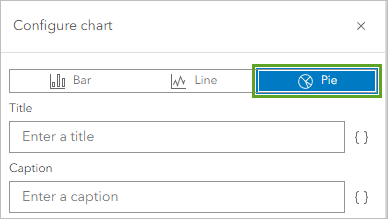
- Щелкните Выбрать поля.

- В окне Выбрать поля выполните поиск number. Отметьте Female_number и Male_number.
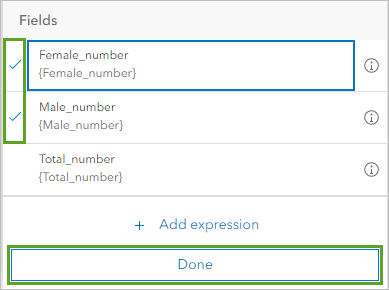
- Щелкните Готово.
Круговая диаграмма оранжевым и синим цветом показывает долю сообщений о насилии со стороны интимных партнеров, поступающих от женщин и мужчин.
- В окне Настроить диаграмму щелкните Готово.
- На панели Всплывающие окна в разделе Медиа в Описание введите (или скопируйте и вставьте) следующий текст: На следующей диаграмме показано количество сообщений о насилии со стороны интимного партнера в разбивке по полу.
Вы закончите всплывающее окно, добавив предложение о местах в приютах для жертв домашнего насилия.
- На панели Всплывающие окна щелкните Добавить ресурс и выберите Текст.
- В текстовом окне введите (или скопируйте и вставьте) следующий текст: В 2021 году в приютах для жертв домашнего насилия в {Name_EN} было {Total_number} мест из общего числа 9197 кроватей во всей Канаде.
- Выделите {Total_number} мест и щелкните кнопку Полужирный. Нажмите OK.
Всплывающее окно теперь содержит диаграмму, показывающую количество сообщений о насилии со стороны интимного партнера в разбивке по полу, и содержательное описание.
- Закройте панель Всплывающие окна и любые открытые всплывающие окна.
- На панели инструментов Содержание щелкните Сохранить и открыть и выберите Сохранить.
Вы изменили стиль слоя, чтобы лучше представить данные. Вы также настроили всплывающее окно таким образом, чтобы оно включало только ту информацию, которая вам нужна, и отображало диаграмму. Теперь когда пользователь просматривает всплывающие окна этого слоя, они выглядят более лаконично.
Создание диаграмм
Далее вы настроите серию диаграмм, которые более подробно анализируют данные. Использование диаграмм вместе с картами позволяет более полно представить данные. Вы создадите три столбчатые диаграммы, которые раскроют пространственные закономерности и отношения в данных.
Создайте диаграмму, показывающую сообщения
Сначала вы создадите столбчатую диаграмму, показывающую количество сообщений в полицию о насилии со стороны интимного партнера (IPV) в разбивке по провинциям или территориям.
- На панели инструментов Настройки щелкните Настроить диаграммы.

- На панели Диаграммы щелкните Добавить диаграмму и выберите Столбчатая диаграмма.
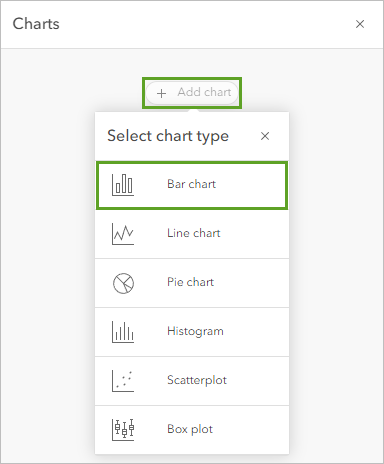
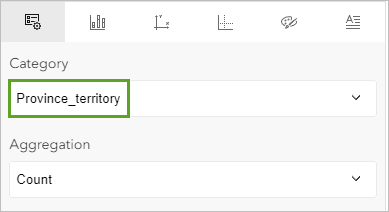
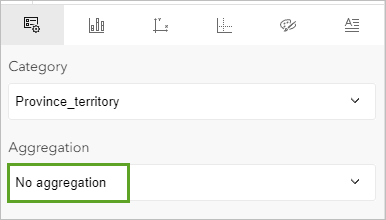
- На панели Данные для Категории выберите Province_territory.
- Для Числовые поля щелкните Выбрать числовые поля.
- Выберите Total_number и щелкните Готово.
Столбчатая диаграмма показывает общее количество отчетов по провинциям или территориям.
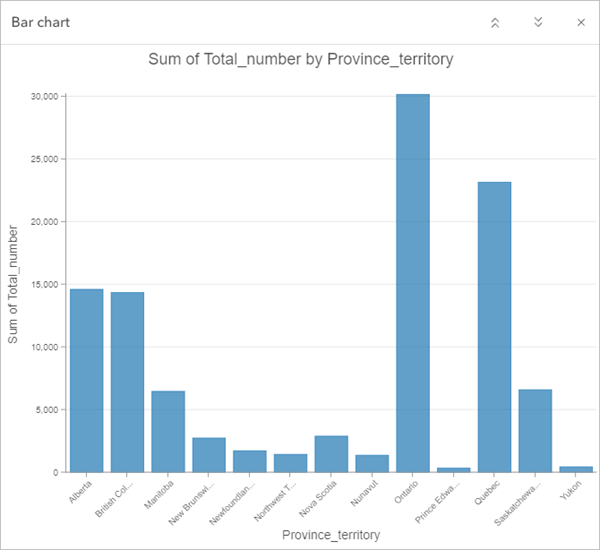
Диаграмма выглядит хорошо, но вы можете применить те же цвета, что и у слоя, изменив тип агрегирования.
- На вкладке Данные для Агрегирование выберите Без агрегирования
Цвета на диаграмме теперь соответствуют символам слоя.
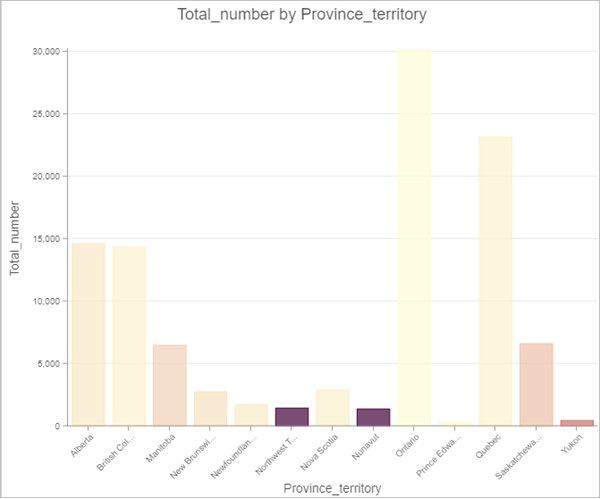
- На диаграмме укажите на некоторые столбцы, включая самый высокий и самый низкий.
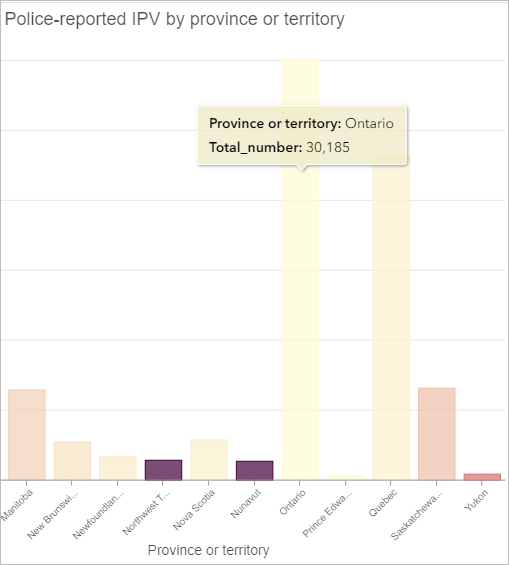
В Онтарио самое большое количество сообщений - 30 185, в то время как на острове Принца Эдуарда самое низкое - 354. Учитывая разницу в численности населения этих двух провинций, возможно, было бы более целесообразно обратить внимание на уровень IPV на каждые 100 000 взрослых, а не на количество сообщений.
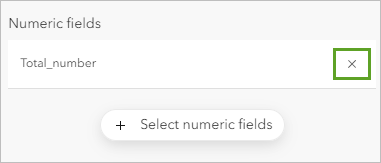
- Для Числовые поля удалите Total_number.
- Щелкните Выбрать числовые поля. Выберите Total_rate и щелкните Готово.
- Для Агрегирование выберите Без агрегирования.
- Для Порядок сортировки выберите Ось Y по убыванию.
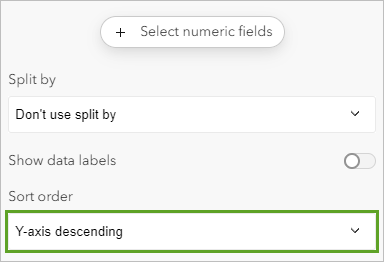
Диаграмма упорядочена таким образом, что провинции или территории с более высокими показателями отображаются первыми.
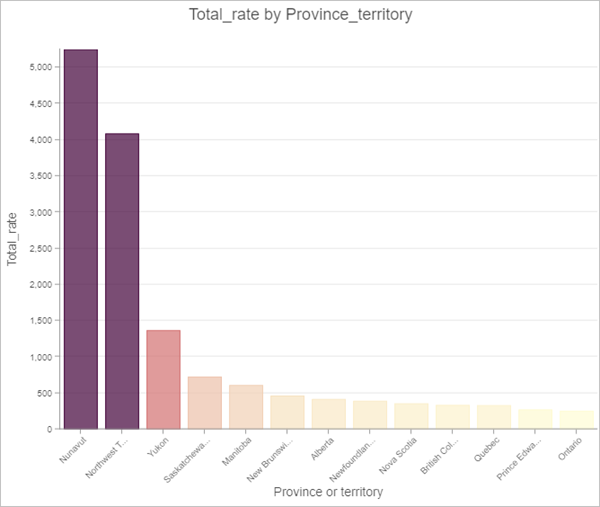
Уровень IPV на каждые 100 000 взрослых самый высокий в Нунавуте, в то время как в Онтарио и на острове Принца Эдуарда два самых низких уровня. Это те же результаты, которые вы увидели после применения стилей интеллектуального картографирования к карте.
Чтобы завершить диаграмму, вы обновите ее заголовок и заголовки осей.
- На панели Данные перейдите на вкладку Общие.
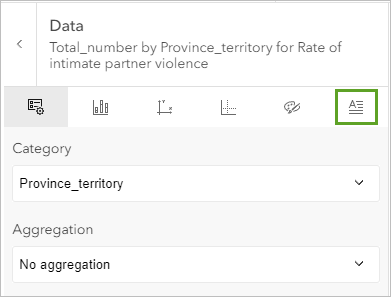
- Обновите следующие параметры:
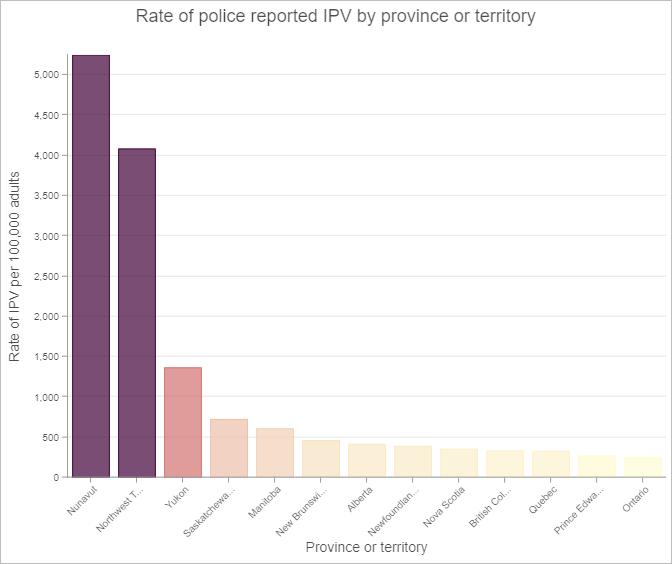
- Для Заголовок диаграммы введите Уровень сообщений в полицию об IPV по провинциям или территориям.
- Для Заголовок по оси X введите Провинция или территория.
- Для Заголовок по оси Y введите Уровень IPV на 100 000 взрослых.
Диаграмма обновится, чтобы отразить ваши изменения.
Создайте диаграмму, показывающую показатели в разбивке по полу
Далее вы создадите еще одну столбчатую диаграмму, сравнивающую уровни сообщений в полицию от мужчин и от женщин об IPV в разбивке по провинциям или территориям.
- На панели Главная щелкните кнопку Назад.
- Щелкните Добавить диаграмму и выберите Столбчатая диаграмма.
- На панели Данные для Категории выберите Province_territory.
- Щелкните Выбрать числовые поля. Отметьте поля Female_rate и Male_rate.
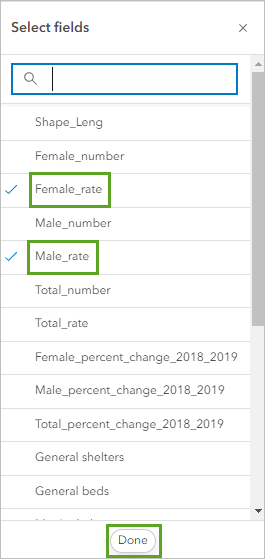
- Щелкните Готово.
Столбчатая диаграмма показывает уровни IPV среди мужчин и женщин разными оттенками голубого цвета.
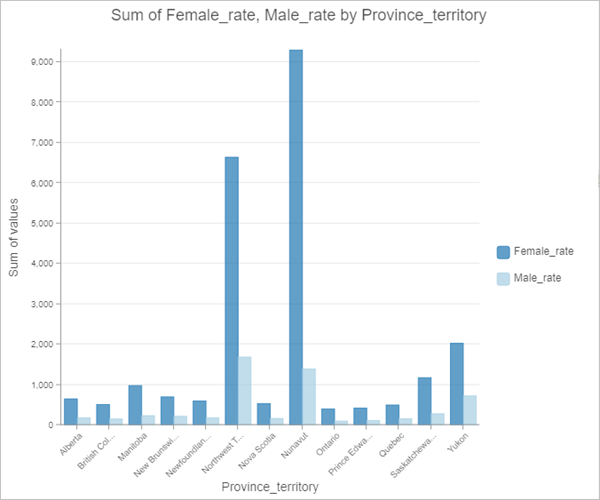
Вы измените цвета, чтобы лучше различать уровни среди мужчин и женщин. Вы также предоставите более четкие надписи легенды диаграммы.
- Перейдите на вкладку Серии.
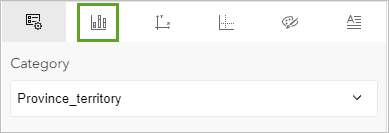
- В разделе Серии щелкните Female_rate.
- В окне Стиль серий измените Надпись на Уровень IPV для женщин. Измените шестнадцатеричное значение (#) на 914a87.
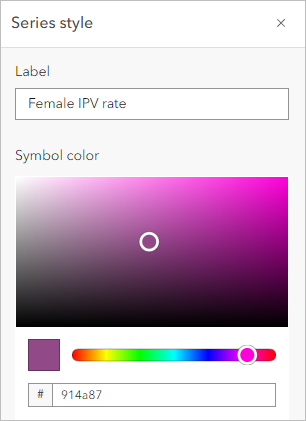
- На вкладке Серии в разделе Серии щелкните Male_rate.
- В окне Стиль серий измените Надпись на Уровень IPV для мужчин. Измените шестнадцатеричное значение (#) на f59d7d.
- Закройте окно Стиль серий.
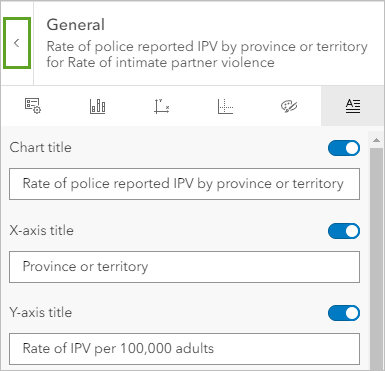
- На панели Серии перейдите на вкладку Общие. Введите следующие параметры:
- Для Заголовок диаграммы введите Уровень IPV для мужчин и женщин по провинциям или территориям.
- Для Заголовок по оси X введите Провинция или территория.
- Для Заголовок по оси Y введите Уровень IPV на 100 000 взрослых.
Диаграмма обновится.
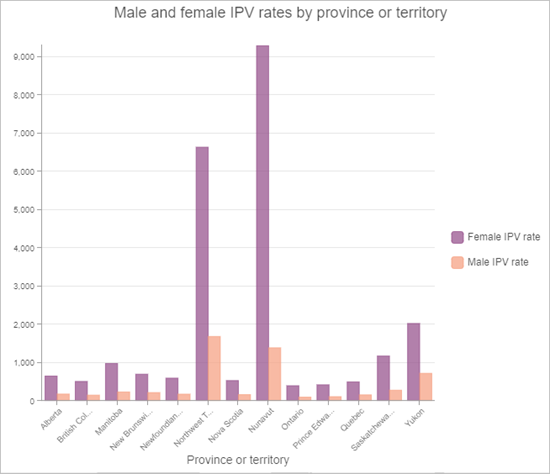
Согласно диаграмме, уровень сообщений об IPV от женщин выше, чем от мужчин во всех провинциях и территориях, причем наибольшее расхождение между полами наблюдается в Северо-Западных территориях и Нунавуте.
Создайте диаграмму, показывающую процентное изменение
Далее вы сравните процентное изменение уровней IPV с 2018 по 2019 год для обоих полов по провинциям и территориям.
- На панели Главная щелкните кнопку Назад.
- Щелкните Добавить диаграмму и выберите Столбчатая диаграмма.
- На вкладке Данные для Категория выберите Province_territory.
- Щелкните Выбрать числовые поля. Отметьте Female_percent_change_2018_2019 и Male_ percent_change_2018_2019 и нажмите Готово.
Вы измените цвета, чтобы они соответствовали тем, которые вы использовали для предыдущей диаграммы. Вы также предоставите более четкие надписи легенды диаграммы.
- Перейдите на вкладку Серии. В разделе Серии щелкните Female_percent_change_2018_2019.
- В окне Стиль серий измените Надпись на Процентное изменение IPV для женщин (2018 по 2019). Измените шестнадцатеричное значение (#) на 914a87.
- На вкладке Серии в разделе Серии щелкните Male_percent_change_2018_2019.
- В окне Стиль серий измените Надпись на Процентное изменение IPV для мужчин (2018 по 2019). Измените шестнадцатеричное значение (#) на f59d7d.
- Закройте окно Стиль серий. Щелкните вкладку Общие и введите следующие параметры:
- Для Заголовок диаграммы введите Процентное изменение IPV для мужчин и женщин (2018 по 2019) по провинциям или территориям.
- Для Заголовок по оси X введите Провинция или территория.
- Для Заголовок по оси Y введите Процентное изменение IPV.
Диаграмма завершена.
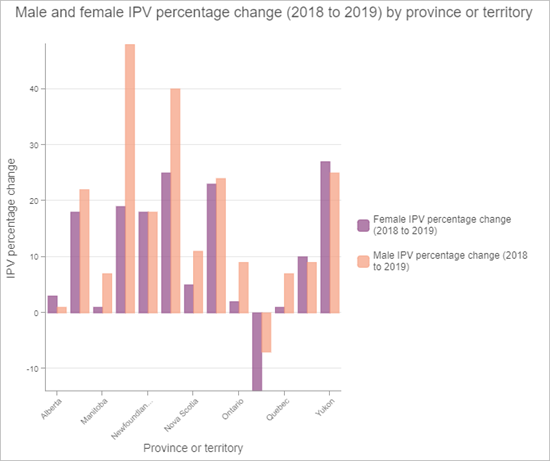
Хотя предыдущая диаграмма показала, что уровень сообщений об IPV от женщин неизменно выше, чем от мужчин по всей стране, эта диаграмма показывает, что во многих провинциях и территориях уровень сообщений об IPV от мужчин рос более высокими темпами, чем уровень сообщений от женщин в период с 2018 по 2019 год. Также стоит отметить, что на острове Принца Эдуарда уровни сообщений об IPV у обоих полов снизились с 2018 по 2019 год. Вы можете продолжить изучение данных, чтобы найти возможные объяснения этим тенденциям.
- Закройте диаграмму.
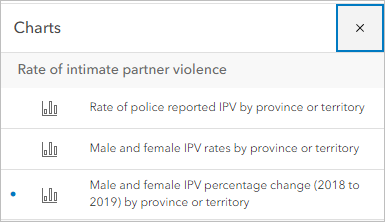
Появится панель Диаграммы. Перечислены три настроенные вами диаграммы.
Работа с диаграммами
Данные на диаграммах связаны с данными на карте, поэтому вы можете взаимодействовать с диаграммой, чтобы делать выборки на карте.
- На панели Диаграммы щелкните диаграмму Уровень IPV для мужчин и женщин по провинциям или территориям.
Диаграмма отобразится поверх карты.
- В верхней части диаграммы щелкните кнопку Свернуть.
Диаграмма сворачивается, позволяя вам лучше видеть карту.
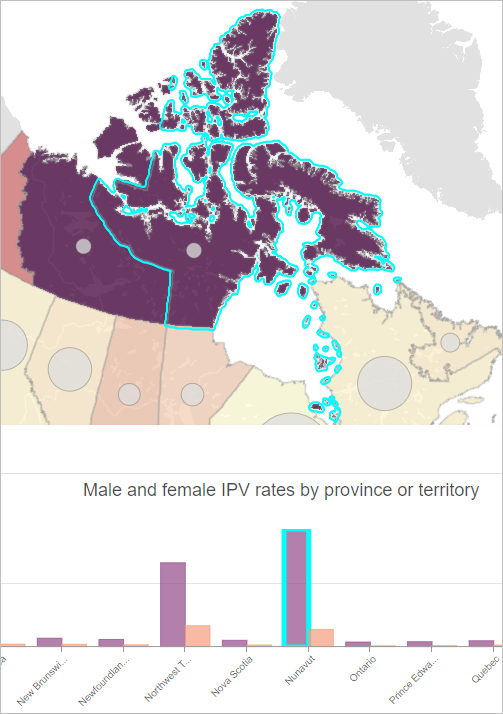
- На диаграмме щелкните по самому высокому фиолетовому столбцу.
Соответствующая территория, Нунавут, выбрана на карте.
- Щелкните Нунавут на карте, чтобы увидеть его всплывающее окно.
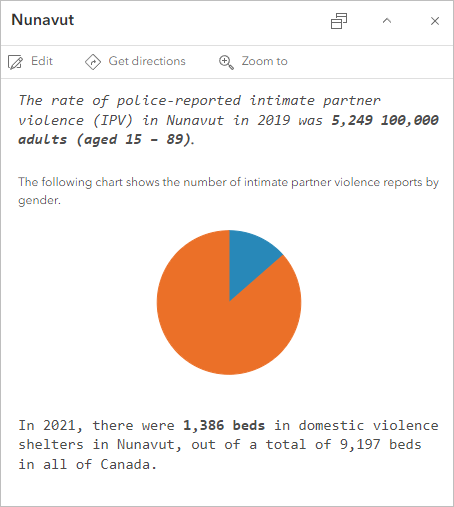
Цвета на круговой диаграмме всплывающего окна не соответствуют другим созданным вами диаграммам. Вы измените цвета круговой диаграммы, чтобы они соответствовали цветам столбчатой диаграммы.
- На панели инструментов Настройки щелкните Всплывающие окна.
- На панели Всплывающие окна щелкните Медиа.
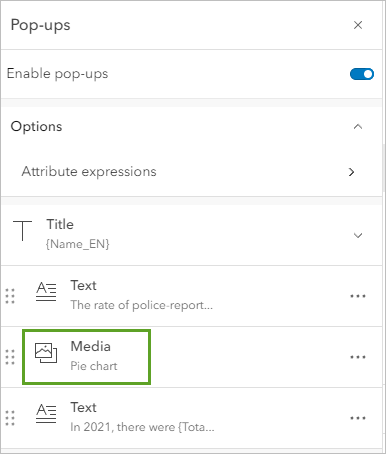
- Для Ресурсы медиа щелкните Без названия.
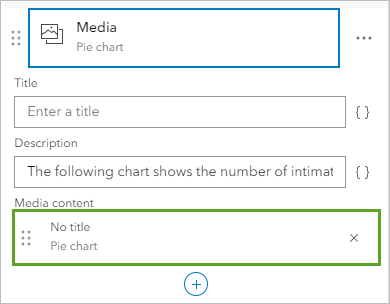
- Щелкните символ для Female_number.
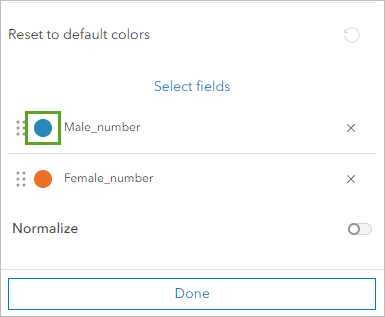
- Измените шестнадцатеричное значение (#) на 914a87 и щелкните Готово.
- Щелкните символ для поля Male_number. Измените его шестнадцатеричное значение (#) на f59d7d и щелкните Готово.
Теперь цвета круговой диаграммы во всплывающем окне совпадают с цветами столбчатой диаграммы.
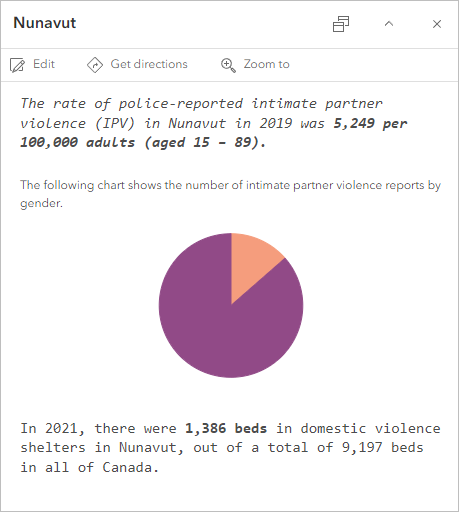
- В окне Настроить диаграмму щелкните Готово. Закройте всплывающее окно.
- На диаграмме щелкните кнопку Развернуть.
- Щелкните кнопку Очистить выборку.
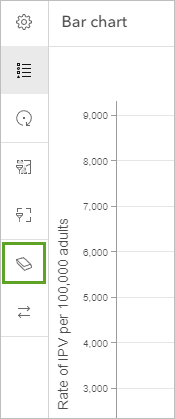
Нунавут исключен. Вы можете отредактировать диаграмму в любое время, щелкнув по ней в списке Диаграммы и нажав кнопку Редактировать диаграмму на отображении диаграммы.
- Закройте диаграмму. Сохраните карту.
В этом руководстве вы работали с данными Статистического управления Канады о насилии со стороны интимного партнера и приютах для жертв домашнего насилия. Вы начали с добавления данных в Map Viewer и изучения атрибутов в таблице. Затем вы оформили слой, чтобы показать, где уровень насилия со стороны интимного партнера выше и ниже. После стилизации данных вы настроили всплывающие окна для предоставления более подробной информации о насилии со стороны интимного партнера и вместимости приютов для жертв домашнего насилия в каждой провинции и территории Канады. После анализа данных с помощью карты вы создали три столбчатые диаграммы для более детального изучения данных IPV. Диаграммы позволили получить некоторую дополнительную информацию о моделях и тенденциях IPV в Канаде.
Что дальше? Один из вариантов — создать приложение с помощью ArcGIS Instant Apps. Приложение отображает вашу карту с удобным пользовательским интерфейсом, адаптированным под отображаемую на карте информацию. Например, шаблон приложения Вьювер диаграмм может одновременно отображать вашу карту и три созданные вами столбчатые диаграммы. Чтобы узнать, как создать приложение с помощью Instant Apps, воспользуйтесь руководством Создание приложения. Чтобы узнать, как настроить шаблон Вьювер диаграмм, см. статью в блоге Вьювер диаграмм: новое приложение Instant App.
Вы можете найти больше учебных пособий в галерее учебных пособий.
