Изучение карты
Сначала вы откроете веб-карту и узнаете, как перемещаться по ней и обращаться с инструментами карты; вы также изучите вулканы и риск от лавовых потоков на острове Гавайи.
Открытие карты
Вы начнете с того, что откроете веб-карту опасных зон лавовых потоков на острове Гавайи в Map Viewer Classic.
- Перейдите в группу ArcGIS Online Get Started with Map Viewer Classic.
Примечание:
Группа – это совокупность ресурсов в ArcGIS Online.
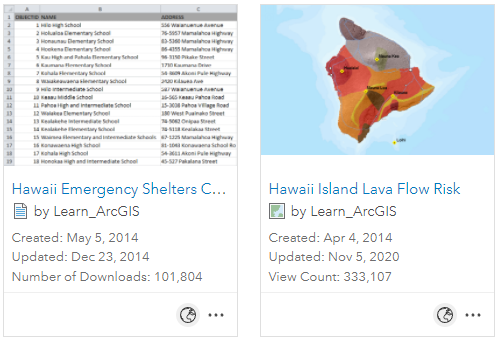
Эта группа содержит файл .csv и веб-карту для использования на уроке.
- На элементе веб-карты Hawaii Island Lava Flow Risk щелкните многоточие и выберите Открыть в Map Viewer Classic.
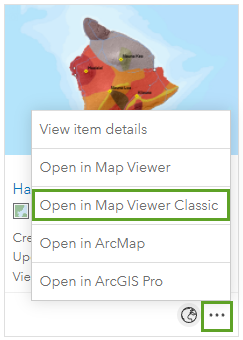
Примечание:
Если вам будет предложено использовать другую версию Map Viewer, нажмите Не прямо сейчас
На открывшейся карте вы увидите остров Гавайи.

Вместо пляжей и пышной растительности вы увидите геологическое строение острова в виде зон лавовых потоков разных типов. Также на карте располагаются сами вулканы, убежища и автомагистрали.
Изучение карты
Карта содержит слои, а каждый слой содержит объекты. Например, каждый отдельный вулкан – это объект в слое Volcanoes. Далее вы исследуете объекты на карте и навигацию по ней.
- На карте щелкните объект вулкана, например, Mauna Loa.
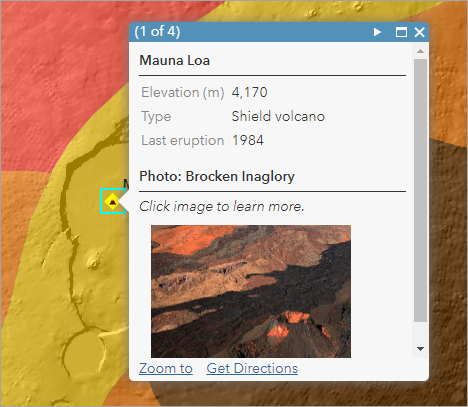
Появится всплывающее окно с дополнительной информацией о вулкане.

Вулкан Мауна Лоа, который последний раз извергался в 1984 году – один из трех активных вулканов на острове. (Вулкан Мауна Кеа является потухшим).
- В всплывающем окне щелкните изображение образца.
Увеличенное изображение с высоким разрешением откроется в новой закладке или в новом окне браузера.

- Закройте закладку или окно браузера с увеличенным изображением.
- Внизу всплывающего окна нажмите Приблизить к.

Карта масштабируется для приближения к объекту и вы можете увидеть рельеф.
- Закройте всплывающее окно.
- В верхнем левом углу карты щелкните кнопку Экстент по умолчанию.

- Щелкните на зону лавовых потоков на карте.
Откроется другое всплывающее окно с информацией об объекте и картинкой, ведущей на более крупное изображение.

- Во всплывающем окне щелкните изображение образца, чтобы увидеть захваченное изображение.
- Закройте закладку в браузере с увеличенным изображением и закройте всплывающее окно на карте.
- Самостоятельно изучите информацию о других вулканах, лавовых зонах и убежищах. Используйте инструменты навигации и колесико мыши для изменения масштаба карты.
Подсказка:
Чтобы приблизиться к определенной территории, удерживайте клавишу Shift и очертите мышкой рамку вокруг этой территории.
- Когда закончите, щелкните кнопку Default extent, чтобы вернуться к исходному виду карты.
Теперь, разобравшись как работает эта карта, посмотрим как она собирается.
Просмотр содержания карты
Чтобы поработать непосредственно со слоями карты, необходимо переключиться на вид Содержание карты.
- В верхней части панели Детали щелкните кнопку Содержание.

Слои на карте отрисовываются в том порядке, в котором они перечислены на панели Содержание. Внизу этого списка для каждой карты располагается слой базовой карты, который, как правило, охватывает территорию всего мира. Каждый слой, за исключением базовой карты, можно включить или выключить.
- На панели Содержание отключите слой Lava Flow Hazard Zones.
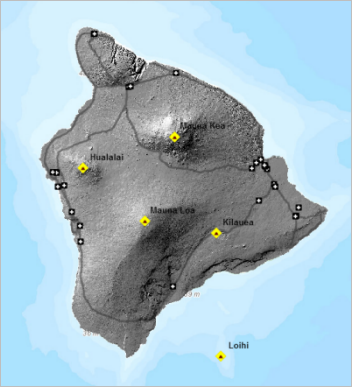
Теперь вы увидите слой Terrain, который лежит под ним. (Слой Terrain и раньше был отчасти виден на карте, поскольку для слоя Lava Flow Hazard Zones была включена прозрачность).
- Отключите слой Terrain, чтобы увидеть базовую карту Topographic.

- Включить все слои обратно.
Вы можете настроить прозрачность любого слоя, чтобы улучшить отображение карты и увидеть основные объекты, не отключая слои. Далее вы настроите прозрачность слоя Lava Flow Hazard Zones.
- На панели Содержание задержите курсор на слое Lava Flow Hazard Zones. Щелкните кнопку Дополнительные опции и воспользуйтесь командой Прозрачность.
Появится панель Прозрачность слоя, и для слоя будет установлено значение прозрачности примерно на 40 процентов.

- Перетащите бегунок Прозрачность влево и вправо.
Когда слой полностью непрозрачен, рельеф полностью скрыт. И наоборот, при полной прозрачности сам слой Lava Flow Hazard Zones становится невидимым.
- Переместите бегунок прозрачности по своему усмотрению. Щелкните пустое место в панели Содержание, чтобы закрыть панель Прозрачность слоя.
Теперь вы полностью изучили карту, а в следующем уроке создадите такую же карту с нуля.
Работа с инструментами карты
Вы можете также поработать с картой, используя инструменты на ленте.
- На ленте щелкните кнопку Измерить и выберите инструмент Расстояние. Щелкните существующие единицы измерения и выберите Мили.

- Щелкните объект вулкана на карте, например Mauna Loa, чтобы начать измерять длину.
- Переместите указатель мыши к другому вулкану и дважды щелкните, чтобы выполнить измерение.

- Выполните еще несколько измерений. По окончании закройте инструмент Измерить.
Подсказка:
В ходе измерения вы можете создавать ломаные линии, щелкая на карте.
- Закройте веб-карту.
Вы исследовали карту, которую для вас кто-то создал, и знакомились с её слоями и данными. Далее на основании аналогичных данных вы создадите собственную карту острова Гавайи и зон лавовой опасности.
Создание карты
Каждая новая карта начинается с базовой карты. В организации ArcGIS базовую карту и ее экстент по умолчанию определяет администратор. Предполагается, что по умолчанию вы используете топографическую базовую карту с экстентом на территорию всего мира. Если у вас другие настройки, приведите их в соответствие, как описано в первом разделе.
Создание карты
Для создания карты выполните следующие действия:
- Если карта уже открыта в вашем браузере, на ленте нажмите Изменить карту.
- Щелкните Новая карта и выберите Создать новую карту.

- В окне Открыть карту щелкните Да, открыть карту.
- Войдите под своей учетной записью организации ArcGIS или в ArcGIS Enterprise под учётной записью именованного пользователя.
Примечание:
Если у вас нет учётной записи организации, можно подписаться на бесплатную пробную версию ArcGIS.
- Если в браузере не открыта карта, перейдите в ArcGIS Online и щёлкните Карта в верхней части страницы.
Откроется новая карта с экстентом на весь мир. (Ваш экстент может отличаться в зависимости от административных настроек.)

- На ленте в поле Найти адрес или место введите Island of Hawaii. В предложенном списке местоположений выберите Island of Hawaii, HI, USA.

При этом карта приблизится к Гавайям.

- Закройте всплывающее окно Результаты поиска.
- Приблизьтесь к острову. Если необходимо, переместитесь по карте, чтобы остров оказался в центре карты.

Один из способов, которым вы можете установить масштаб вашей карты, - это сохранить карту. Экстент, который отображался во время сохранения и станет экстентом по умолчанию, который открывается при нажатии кнопки Экстент по умолчанию. Также может быть полезно создание пространственных закладок для перемещения между местоположениями на карте. Вы создадите закладку для острова Гавайи.
- На ленте щёлкните кнопку Закладки. В списке Закладок щелкните Добавить закладку.

- Введите Island of Hawaii и нажмите Enter.

- Закройте окно Закладки.
- В верхней части панели Детали щелкните кнопку Содержание.

- Если надо, щёлкните на ленте кнопку Базовая карта и выберите Топографическая.
Добавление слоев на карту
Теперь вы готовы к добавлению на карту слоев.
- На ленте щелкните кнопку Добавить и выберите Поиск слоев.

Появляется список результатов поиска по умолчанию.
- Щёлкните Мои ресурсы и выберите ArcGIS Online.

- В поле поиска введите Hawaii. Чтобы ограничить результаты поиска слоями, принадлежащими учетной записи администратора Learn ArcGIS, добавьте owner:Learn_ArcGIS и нажмите Enter.

Теперь результаты поиска уточнены.
- Щелкните в результатах на слой HawaiiTerrain автора Learn_ArcGIS. Щёлкните Добавить, чтобы добавить этот слой к карте.

- Аналогичным способом найдите и добавьте следующие слои (все должны принадлежать пользователю Learn_ArcGIS) на карту:
- Volcanoes
- Hawaii Lava Flow Hazard Zones
- Hawaii Island Major Highways
- В верхней части панели поиска щелкните кнопку Назад.

Слои отображаются с символами, настроенными для них по умолчанию, в порядке загрузки их на карту. (Обычно, но не всегда, они отображаются в порядке добавления их на карту). На карте не видны вулканы, потому что они находятся под слоем лавовых потоков.
Настройка свойств слоя
В этом разделе вы поменяете некоторые свойства слоев. Имена слоёв станут более короткими, изменится порядок отображения слоёв, к слоям будут добавлены надписи, и настроена прозрачность. Свойства всех слоёв открываются одинаково: надо задержать курсор на имени слоя и щёлкнуть соответствующую кнопку, либо щёлкнуть кнопку Дополнительные опции и выбрать то свойство, которое надо изменить.
- На панели Содержание наведите курсор на слой Hawaii Island Major Highways, нажмите кнопку Дополнительные опции и выберите Переименовать.

- В диалоговом окне Переименовать измените имя слоя на Highways (автострады) и щелкните OK.

- Аналогично переименуйте слой Hawaii Lava Flow Hazard Zones в Lava Flow Hazard Zones.
- Переименуйте слой HawaiiTerrain в Terrain.
- В панели Содержание наведите на слой Volcanoes щелкните Дополнительные опции и щелкните Выше.

Теперь слой расположился над слоем Lava Flow Hazard Zones. Вулканы видны на карте.
- Переместите слой Volcanoes еще на одну позицию вверх.
Теперь слой Volcanoes располагается наверху списка. Как правило следует располагать точки (в данном случае это вулканы) над линиями, а линии (например, автомагистрали) над полигонами. Точки, линии и полигоны – это слои объектов, обычно они представляют дискретные географические объекты, которые имеют более-менее точные позицию и границы.
Слой Terrain, как и базовая карта Топографическая, это кэшированный слой. Кэшированные слои – это изображения, с которыми нельзя работать так же, как со слоями объектов. Как правило, они представляют собой большие непрерывные поверхности, а не отдельные объекты. Кэшированные слои нельзя перетащить на карте выше векторных слоев.
- На панели Содержание задержите курсор на слое Volcanoes. Щелкните кнопку Дополнительные опции и воспользуйтесь командой Создать надписи.

Каждый вулкан подписан своим именем.
- На панели Надписать объекты измените размер шрифта с 13 на 14 и щёлкните OK.

- На панели Содержание задержите курсор на слое Lava Flow Hazard Zones и нажмите кнопку Дополнительные опции и выберите Прозрачность. Сделайте слой прозрачным приблизительно на 40 процентов.
- Аналогично сделайте слой Highways прозрачным на 50 процентов.

Теперь вы практически полностью восстановили карту из прошлого урока; осталось добавить только слой убежищ.
Настройка легенды карты
При создании новой карты или открытии своей сохраненной, видна панель Содержание. Однако когда вашу карту открывает кто-то другой, отображается панель Легенда. Поэтому всегда следует заботиться о том, как будет выглядеть легенда вашей карты.
- В верхней части панели Содержание щелкните кнопку Легенда.
Элементы легенды создаются для всех слоев, кроме базовой карты. Элемент для слоя Terrain (который показан в оттенках серого) не очень нужен в легенде.
- В верхней части панели Легенда щелкните кнопку Содержание.
- Наведите курсор на слой Terrain, щелкните Дополнительные опции и выберите Скрыть в легенде.

- Снова посмотрите на легенду и обратите внимание на изменения, затем вернитесь на панель Содержание.
Изменение символов
Вы оформили карту, не затратив при этом слишком много времени, поскольку символы для вулканов и зон лавовых потоков уже были настроены для этих слоев. Свойства отображения слоя по умолчанию включают стиль и всплывающие окна, заданные его владельцем. После добавления слоя на карту, если требуется, можете изменить эти настройки.
- На панели Содержание укажите слой Highways и щелкните кнопку Изменить стиль.

На панели Изменить стиль в данный момент выбрано Местоположение (единый символ), в соответствие с отметкой.

То есть, все пространственные объекты слоя показаны одним и тем же символом. Стиль Местоположение можно использовать в тех случаях, когда важно показать все объекты на карте, но нет необходимости вдаваться в подробности, например, показывать названия или ограничения скорости.
- В разделе Выберите стиля отображения под строкой Местоположение (единый символ) щёлкните Параметры.
- Под заголовком Показать только местоположения щелкните Символы, чтобы изменить условные обозначения.

- На цветовой палитре щелкните темно-пурпурный цвет (например, #4C0073), а затем нажмите OK.

Новый цвет будет отображен на карте. (Если вам не нравится, щелкните еще раз Символы, откройте панель цветов и выберите другой цвет.)
- Внизу панели Изменить стиль щелкните OK и Готово.
Сохранение карты
Затем вы сохраните свою карту и обновите некоторые сведения о ее элементах.
- На ленте нажмите кнопку Сохранить и выберите Сохранить.
- В диалоговом окне Сохранить карту введите заголовок Hawaii Island Lava Flow Hazard Zones и добавьте свои инициалы имени.
Примечание:
Чтобы убедиться, что все имена уникальны, вы добавите инициалы своего имени в конце названия карты. YN - это общий заполнитель для представления инициалов вашего имени.
- Добавьте теги, которые облегчат поиск вашего элемента. После ввода каждого тега нажимайте Enter.
- Для Кратной информации введите короткое описание содержания карты, например: Volcanoes and lava flow hazard zones on the island of Hawaii.

- Щелкните Сохранить карту.
Карта сохранится в Моих ресурсах, в которые вы можете попасть со страницы содержания организации.
Редактирование описания элементов
Далее надо отредактировать информацию, описывающую карту (также известную как метаданные). Выполненные вами изменения в метаданных распространятся и на веб-приложение. В частности, надо отредактировать Описание карты, чтобы пользователи смогли почитать о её содержании.
- В верхней части страницы щелкните На главную и выберите Ресурсы.

Новая карта будет отображаться в списке на странице Мои ресурсы, в списке карт ее можно будет найти по имени или другим деталям.
- Щелкните имя карты для просмотра ее подробной информации.

Появится страница Сведения об элементе для вашей веб-карты. На странице информации об элементе содержится описание и технические данные карты. С этой страницы вы также можете публиковать карту, отслеживать использование и популярность, а также редактировать настройки, например экстент карты.
- В окне с информацией об элементе рядом с Описанием щёлкните Редактировать.
Примечание:
Можно также редактировать, щёлкнув синий текст под заголовком.

- В окне Редактировать описание введите (а лучше скопируйте) следующий текст: The classification of lava flow hazard zones on the island of Hawaii was made by the United States Geological Survey in 1974. The risk levels are based on the location and frequency of historic eruptions.
Подсказка:
После копирования и вставки, текст можно отформатировать в поле описания. Вы можете выделить текст и изменить стиль его форматирования, нажав кнопку Удалить форматирование на панели инструментов Описание или вставьте текст без форматирования, нажав Ctrl+Shift+V.
- Щелкните Сохранить.
Ваша карта сохраняется в ваших ресурсах, а сведения о ее элементе обновляются.
Теперь вы практически полностью восстановили карту, которую изучали ранее. Далее вы добавите слой убежищ из файла .csv.
Добавление слоя из файла .csv
Ранее вы узнали, где на острове Гавайи находятся вулканы и зоны повышенной опасности лавовых потоков. Для планирования действий во время извержения полезно знать, как эти области располагаются по отношению к автомагистралям (которые уже есть на карте) и убежищам (которых пока нет).
Огромное количество потенциально пространственной информации заключено в таблицах и текстовых файлах. Если эти данные отформатировать соответствующим образом, они могут быть добавлены в ArcGIS в виде слоев карты. Для этого вам нужно знать адрес или координаты (широта/долгота) объектов.
Загрузка и просмотр файла .csv
Далее вы добавите файл .csv с убежищами на вашу карту. В файле .csv (значения, разделенные запятыми) табличные данные хранятся в текстовом формате. Это обменный формат, который обычно поддерживается любыми приложениями, которые работают с табличными данными или базами данных.
- Зайдите в группу Get Started with Map Viewer Classic.
Внимание:
Если в предыдущем уроке вы не создали учетную запись организации ArcGIS для сохранения работы, не закрывайте карту. Если вы закроете карту, то вся ваша работа потеряется.
- Щёлкните на образце Hawaii Emergency Shelters CSV, чтобы загрузить файл.

В зависимости от вашего браузера, файл .csv может сразу появиться на панели загрузок, или будет необходимо подтвердить скачивание файла.
- Откройте файл приложением, которое по умолчанию использует ваш компьютер для файлов .csv, обычно это Microsoft Excel.
- Если данные не помещаются в столбце целиком, расширьте его границы.

Каждая строка таблицы представляет убежище. (На острове Гавайи основные убежища - это школы) Столбец с адресом позволяет интерпретировать эти данные как пространственные.
Если вы просматриваете файл в текстовом редакторе, вы увидите ту же информацию, только текст будет разбит запятыми. В любом случае, этот формат читается в ArcGIS.

- В приложении, где уже открыт файл .csv щелкните меню Файл и выберите Сохранить как. Сохраните файл на своем компьютере с именем EmergencyShelters.csv.
- Если вы работаете в приложении Microsoft Excel, может понадобится подтверждение, что вы хотите сохранить эту рабочую книгу именно в формате CSV. Щелкните Да.
- Закройте приложение, в котором был открыт файл .csv. (Если вам будет предложено еще раз сохранить изменения, выберите Не сохранять.)
Добавление файла .csv как слоя
Файлы .csv можно получить со многих общедоступных порталов или в результате конвертации данных из других форматов. Вы также можете создать их путем копирования и вставки данных из веб-страниц и других источников.
- Вернитесь к окну браузера с картой Гавайев.
Примечание:
(Если вы создали учетную запись и сохранили карту, откройте ее из Моих ресурсов на странице содержания.
- Щелкните на ленте кнопку Добавить и выберите Добавить слой из файла.

- В окне Добавить слой из файла щелкните Выбрать файл (или кнопку с аналогичным названием из вашего браузера). Перейдите к местоположению, в котором вы ранее сохранили файл EmergencyShelters.csv.
- Щелкните файл, чтобы выбрать его, и нажмите Открыть.
- В окне Добавить слой из файла нажмите Импортировать слой.
Подсказка:
Вы также можете перетащить файл непосредственно со своего компьютера на веб-карту.
При добавлении файла .csv с информацией о местоположении (адресами или координатами), пространственные объекты появятся на карте. Если вы добавляете файл .csv, который не содержит информацию о местоположении, вместо этого добавится таблица. В данном случае он будет распознан как файл с адресными данными.
В таблице в столбце Имя поля перечислены столбцы (заголовки) таблицы из файла .csv. В разделе Поля местоположения вы увидите, как имена столбцов автоматически сопоставляются с соответствующей категорией типа адресной информации. Например, поле ADDRESS автоматически сопоставляется как поле с информацией об улице и номере дома. А поле CITY – как поле с данными о городе.
- Щелкните World и выберите United States.

- Перейдите вниз диалогового окна, чтобы убедиться, что все имена полей были сопоставлены корректно.

Подсказка:
Файл .csv может содержать необходимую информацию, например, улицы с номерами домов, но они могут не распознаваться в виде полей адреса. Вы можете применить интерпретацию самостоятельно, щелкнув значение для Полей местоположения рядом с именем поля и выбрав соответствующую информацию о местоположении из выпадающего списка.
- Щелкните Добавить слой.

На карте появятся точки; каждая из них представляет собой адрес убежища. Большинство убежищ расположены в школах, что характерно для убежищ, предназначенных для чрезвычайных ситуаций, поскольку в них есть место для большого количества людей. В легенде вы можете увидеть название убежища. По умолчанию точкам присвоены уникальные цвета на основе их имен. Прочие опции отображения представлены на панели Изменить стиль.
Для данной карты отдельные названия не имеют значения. Убежища интересны просто как убежища, поэтому их все можно показать одинаковыми символами.
- В панели Изменить стиль под Выбрать стиль отображения для стиля Местоположение (единый символ) щелкните Выбрать.

На панели Изменить стиль теперь выбрана опция Местоположение (единый символ). На карте все убежища теперь показаны одинаково.

Позже вы укажете другой символ, лучше характеризующий убежища, но пока оставим все, как есть.
- Внизу панели Изменить стиль щёлкните Готово.
- На панели Содержание задержите курсор на слое Emergency Shelters. Щелкните кнопку Дополнительные опции и воспользуйтесь командой Переименовать. Переименуйте его в Emergency Shelters (убежища) с пробелом между словами.
Настройка символов для убежищ
Вы измените символ по умолчанию на более подходящий для слоя убежищ.
- На панели Содержание укажите слой Emergency Shelters и щёлкните кнопку Изменить стиль.
На панели Изменить стиль сейчас выбрана опция Местоположение (единый символ). Этот стиль был установлен в предыдущем разделе.
- В стиле Местоположение (единый символ) щёлкните Опции.

- Под заголовком Показать только местоположения щелкните Символы, чтобы изменить условные обозначения.
Открывается палитра символов, где показаны различные символы, относящиеся к категории по умолчанию Форма. В ArcGIS есть и иные категории символов.
- Щелкните стрелку ниспадающего меню и выберите коллекцию Служба национальных парков.

- В категории Служба национальных парков найдите белый крест на черном фоне и щёлкните на нем, чтобы выбрать его.
- Измените размер символа на 12 пикселов и щелкните OK.

Символы на карте будут обновлены.

- На панели Изменить стиль щелкните OK и Готово.
Теперь интуитивно эти символы воспринимаются именно как убежища. Такой символ поможет визуально отделить эти объекты от красных и оранжевых зон происшествия.
Вы добавили слой убежищ из файла .csv. На первом уроке изучение карты Hawaii Lava Flow Risk начиналось с просмотра всплывающих окон у объектов, у вулканов и зон лавовых потоков. Настройка всплывающих окон является важной частью создания хороших карт, т.к. они являются полезным дополнительным источником информации. Далее вы настроите всплывающие окна.
Настройка всплывающих окон
Ранее вы работали с различными свойствами слоёв. Но с настройкой всплывающих окон, одной из важнейших настроек для слоёв, вы пока не работали. При помощи всплывающих окон вы можете предоставлять достоверную контекстную информацию по вашим данным.
Настройка всплывающих окон для слоя убежищ
Ранее, когда вы изучали веб-карту, всплывающие окна для слоев с вулканами и зонами лавовых потоков были уже настроены. Далее вы узнаете, как выполнить эти настройки. Сначала потребуется настроить всплывающие окна для слоя Emergency Shelters.
- Если требуется, откройте свою карту Гавайев.
- Щелкните на убежище, чтобы просмотреть его всплывающее окно.

Сейчас отображается базовая конфигурация всплывающего окна: список полей и значений в них. Информация должна быть вам знакомой, потому что она берется непосредственно из файла .csv. Большинство всплывающих окон как правило являются доработанным видом атрибутивной таблицы, связанным со слоем.
В связи с этим настройка по умолчанию не совсем подходит. Например, название убежища во всплывающем окне встречается дважды: в заголовке окна и в списке полей. Кроме того, наверное, совсем не обязательно каждый раз указывать имя штата – ведь и так понятно, что это Гавайи.
- Закройте всплывающее окно.
- На панели Содержание укажите слой Emergency Shelters, щёлкните кнопку Дополнительные опции и воспользуйтесь командой Настроить всплывающее окно.
По умолчанию заголовком всплывающего окна является поле NAME в скобках. Имена полей в скобках выступают в роли переменных: когда вы щелкаете на убежище, вы видите имя этого конкретного убежища.

Под заголовком Содержание всплывающего окна свойство Отображение настроено как Список атрибутов полей и представлено в формате списка, который вы видили в открытом ранее всплывающем окне.
- Под списком атрибутов щелкните Настроить атрибуты.

В окне Настройка атрибутов сами атрибуты перечислены по видимости (включена или нет), имени поля и псевдониму поля.
- В столбце Отображение отключите выделение поля {NAME}.

- Снимите отметку Отобразить для поля {STATE} и щелкните OK.
- Внизу панели Настроить всплывающее окно щелкните OK.
- Щелкните на убежище на карте, чтобы просмотреть его обновленное всплывающее окно.

Поля, для которых сняли отметку отображения, больше не видны во всплывающем окне.
- Закройте всплывающее окно.
Изучение всплывающих окон других слоев
Изучение всплывающих окон других слоев
- Щелкните на лавовую зону на карте.

Всплывающее окно этого слоя выглядит так же, как и в первом уроке. Это значит, что владелец слоя сохранил эти настройки как свойства слоя по умолчанию. Поэтому вам не нужно ничего настраивать дополнительно.
- Щелкните на автомагистрали.
Всплывающие окна для этого слоя отключены. Вы можете видеть всплывающее окно для слоя лавовых потоков, что под магистралью, но не окно для самой автомагистрали.
- На панели Содержание наведите курсор на слой Highways, щёлкните кнопку Дополнительные опции и выберите Настроить всплывающее окно.

- Снова щелкните на автомагистраль.

Всплывающее окно выглядит не самым лучшим образом. Вы могли бы улучшить его, но в этом нет необходимости. Слои на карте, которые используются для привязки и являются вспомогательными, лучше оставить без всплывающих окон.
- Закройте всплывающее окно.
- На панели Содержание задержите курсор на слое Highways. Щелкните кнопку Дополнительные опции и воспользуйтесь командой Удалить всплывающее окно.
- Нажмите на объект вулкана, чтобы открыть его всплывающее окно.

Слой вулканов выглядит не так хорошо, как на карте, изученной ранее. Это значит, что эти настройки были сохранены на карте, но не сохранены как свойства слоя по умолчанию. Поэтому теперь вы видите только список полей и атрибутов. Для того чтобы настроить внешний вид всплывающего окна, потребуется некоторое время.
Как и в случае со слоем Emergency Shelters, вы видите, что информация во всплывающем окне поступает непосредственно из файла .csv. Это же касается и остальных слоев: их всплывающие окна – это форматированное представление табличных данных.
- На панели Содержание укажите слой Volcanoes и щёлкните кнопку Показать таблицу.

Информация из этой таблицы совпадает с информацией во всплывающем окне.

В таблице два поля содержат ссылки URL. Такие ссылки позволяют добавлять во всплывающие окна изображения и другие веб-ресурсы. В конфигурации всплывающего окна по умолчанию URL представлены как ссылки Подробнее.
- Закройте таблицу.
Настройка всплывающих окон слоя вулканов
Настройка всплывающих окон – это процесс определения, какая информация из таблицы атрибутов будет показана во всплывающем окне, и как она там будет отображаться. Часть этого процесса включает форматирование имен и значений атрибутов. Следующая составляющая – это выбор стиля окна, т.к. информация может отображаться не только в виде списка, но и в виде отформатированного текста. И, наконец, вы можете добавить во всплывающее окно изображения, диаграммы и ссылки.
- В панели Содержание укажите слой Volcanoes, щёлкните кнопку Дополнительные опции и воспользуйтесь командой Настроить всплывающее окно.
- В поле Заголовок всплывающего окна удалите текст до поля {NAME}.

В заголовке будет показано только имя вулкана, без названия слоя.
- В разделе Содержание всплывающего окна вы можете увидеть список полей атрибутов. Под списком атрибутов щелкните Настроить атрибуты.

- В окне Настроить атрибуты отключите отображение для следующих полей:
- {NAME}
- {VolcanoPicture}
- {VolcanoThumb}
- {PhotoCredit}
Поле {NAME} показывать также не нужно, поскольку оно уже отображается в заголовке всплывающего окна. Остальные три поля будут использоваться в разделе Медиа. У вас должны остаться выбранными только поля {ELEVATION}, {TYPE} и {Last_eruption}.

- В столбце Псевдоним поля щелкните ELEVATION, чтобы изменить этот текст. Замените его на Elevation (m).
- В правой части окна в списке Форматировать установите 0 десятичных знаков.

Псевдоним – это текст, который отображается вместо имени поля во всплывающем окне. По умолчанию псевдоним и имя поля совпадают, но вы можете изменить псевдоним, чтобы сделать информацию во всплывающем окне более понятной. В этом примере m в скобках означает, что значения указаны в метрах — это может быть неочевидно, и вы можете использовать более описательный псевдоним, если хотите.
- В столбце Псевдоним поля щелкните TYPE. Введите вместо этого Type и нажмите Enter. Щелкните дважды Псевдоним поля с именем Last_eruption, введите Последнее извержение и нажмите Enter.
- Снова перейдите к столбцу Псевдоним поля, прокрутите вниз и щёлкните Last_eruption. Исправьте его на Last eruption и нажмите Enter.

Изменение регистра и замена нижних подчеркиваний на пробелы значительно улучшат вид всплывающего окна.
- Нажмите OK.
Теперь вы настроите картинку для отображения во всплывающем окне и добавите ссылку для перехода на увеличенное изображение.
- На панели Настроить всплывающее окно в разделе Мультимедиа во всплывающем окне щелкните Добавить и выберите Изображение.

- В окне Настроить изображение удалите указанный по умолчанию заголовок (Image 1). Введите вместо него Photo: и нажмите пробел.
- Справа от окна Заголовок нажмите кнопкуДобавить имя поля или выражение. Прокрутите вниз список полей и выберите PhotoCredit {PhotoCredit}.

Запомните, что имена полей можно использовать как переменные. В разделе с медиа во всплывающем окне рядом с картинкой будет появляться имя фотографа.

Примечание:
Когда вы используете кнопку Добавить имя поля или выражение, в списке отображаются имена полей и их псевдонимы. Если они одинаковые (обычно по умолчанию так и есть), вы увидите, например, PhotoCredit {PhotoCredit}.
- Для Подписи введите Click image to learn more.
- Для URL нажмите кнопку Добавить имя поля или выражение. Прокрутите вниз список полей и выберите Volcano_Thumb {Volcano_Thumb}.
В поле URL должен быть указан путь к изображениям, которые хранятся в публичном доступе, например, на каком-нибудь фото-хостинге. Эти изображения появятся во всплывающем окне, и при щелчке будет открываться страница, ссылка на которую хранится в поле Ссылка.
- Для Ссылки нажмите кнопку Добавить имя поля или выражение. Прокрутите вниз список полей и выберите VolcanoPicture {VolcanoPicture}.
В отличие от поля URL, поле Link не обязательно должно ссылаться на изображения, но в данном примере происходит именно так. Ссылка может вести на веб-страницы, PDF-документы или любые другие ресурсы, доступные по ссылке URL.
Окно Настройки изображения настроено.

- Нажмите OK.
- На панели Настроить всплывающее окно щёлкните OK.
- На карте щелкните по вулкану.

Всплывающее окно отражает ваши настройки — некоторое форматирование текста вместе с горизонтальными разделительными линиями применяется автоматически.
- Щелкните на изображении значка, чтобы протестировать ссылку. Закройте вкладку или окно браузера, когда закончите просмотр увеличенного изображения.
- Посмотрите всплывающие окна для еще нескольких вулканов.
- По окончании закройте все закладки браузера и окна с увеличенными изображениями вулканов. Закройте открытое всплывающее окно на карте.
- На ленте щелкните кнопку Закладки и выберите Island of Hawaii.
Теперь ваша карта готова. Далее вы получите учетную запись организации ArcGIS или публичную учетную запись и опубликуете свою карту как картографическое веб-приложение. С помощью веб-приложения можно быстро настраивать отображение и функциональные возможности карт, чтобы ими было удобно пользоваться.
Создание приложения
Карта приобретает особую ценность, если опубликовать ее как веб-приложение. Веб-приложение – это настроенный пользовательский интерфейс, который определяет внешний вид вашей карты, добавляет (или сокращает) функциональность или помогает совместить вашу карту с различными медиа-источниками. Можно выбрать из множества готовых и настраиваемых шаблонов веб-приложений с различной компоновкой или создать собственное веб-приложение при помощи ArcGIS Web AppBuilder.
Далее вы опубликуете карту зон риска лавовых потоков с помощью шблона Basic. В этом веб-приложении можно выбрать цветовую схему, добавить текст описания и решить, какие инструменты карты сделать доступными для пользователей. Чтобы создать веб-приложение, вам понадобится персональная учётная запись с правом сохранения и публикации карты или учётная запись организации ArcGIS. Если у вас нет учётной записи, можно подписаться на бесплатную пробную версию. Перед созданием приложения вы сохраните слой Emergency Shelters в своих ресурсах, поскольку в настоящее время он сохраняется только на веб-карте, но не как отдельный элемент.
Сохранение убежищ в виде слоя
Слой Emergency Shelters сейчас существует только на вашей карте. Если кто-то захочет найти и добавить этот слой на свою карту, ему это не удастся. Если вы сохраните его как слой на странице Мои ресурсы, вы сможете открыть к нему доступ как к слою, чтобы его можно было использовать в других картах. Вы будете владельцем этого слоя, и все ваши настройки будут настройками этого слоя по умолчанию. Если кто-то другой добавит этот слой на карту, то слой будет использовать уже те символы, которые вы для него настроили.
- В верхней части страницы элемента щелкните Открыть в Map Viewer Classic.
Примечание:
Если вы не видите опцию Открыть Map Viewer Classic, щелкните стрелку ниспадающего меню и выберите Открыть в Map Viewer Classic.

- В панели Содержание задержите курсор на слое Emergency Shelters и щелкните Больше опций и выберите Сохранить слой.
Примечание:
Эта опция доступна только для тех слоев, которые вы создали. Для других слоев на вашей карте этой опции не будет. (Вы можете видеть эту кнопку, только если вы владелец этого сервиса или администратор организации.)

- В окне Создать элемент для Заголовка введите свои инициалы после Emergency Shelters, чтобы слой назывался Emergency Shelters_вашеимя.
- Для Тегов введите экстренное и нажмите Enter, введите убежища и нажмите Enter, введите Гавайи и нажмите Enter.
- Для Краткой информации введите или скопируйте и вставьте Emergency shelter locations on the island of Hawaii.

- Щелкните Создать элемент.
- Сохраните карту.
- В верхней части страницы щелкните На главную и выберите Ресурсы.
Открывается страница Мои ресурсы, и только что созданный слой Emergency Shelters становится видимым.

Создание веб-приложения
Теперь вы создадите веб-приложение. Чтобы другие пользователи могли видеть карту, сначала к ней должен быть предоставлен общий доступ.
- Откройте вашу веб-карту Hawaii Island Lava Flow Hazard Zones.
- Щелкните кнопку Общий доступ на ленте.

- В окне Общий доступ, в опции Выберите, кто может просматривать эту карту отметьте Ваша организация. Вы можете выбрать Общий (для всех), если вы хотите выполнить публикацию для всех.

Подсказка:
Если вы хотите поделиться своей картой в социальных сетях, например, в Facebook или Twitter, надо, чтобы она была доступной для всех.
- Если необходимо, щелкните Обновить параметры общего доступа, чтобы изменить настройки слоев и сделать их видимыми в веб-карте.
Примечание:
Если вам будет предложено обновить свойства публикации, вы можете перейти к следующему шагу
Теперь карта в общем доступе, и вы можете создать веб-приложение.
- В окне Общий доступ щелкните Создать веб-приложение.

Откроется окно Создание нового веб-приложения, в котором содержится галерея доступных шаблонов. Некоторые из них являются довольно узко специализированными; другие предназначены для широкой аудитории.
Шаблоны перечислены в алфавитном порядке. Можно воспользоваться полосой прокрутки, чтобы просмотреть всю галерею, либо фильтровать шаблоны при помощи вкладок слева или окна поиска сверху.
- В боковом меню щелкните Презентация карты.

Примечание:
Если в вашей организации настроена пользовательская галерея приложений, то вы можете не найти там некоторые из перечисленных настраиваемых приложений.
- Щелкните шаблон Basic.

- Щелкните Создать веб-приложение.
Это не проблема, что веб-приложение и веб-карта будут одинаково называться, поскольку это качественно разные типы элементов.
- Примите заголовок по умолчанию и добавьте после него инициалы вашего имени. Для Тегов и Краткой информации кратко опишите это приложение.

По умолчанию у приложения те же настройки общего доступа и Заголовок, что и у веб-карты. Вы указываете свои инициалы, чтобы обеспечить уникальные имена для элементов, которые вы публикуете.
- Щелкните Готово.
Появится окно конфигурации Instant Apps.
- При необходимости закройте страницу Добро пожаловать на страницу настройки приложения.
В окне Конфигурация отображается предварительный просмотр приложения.

Настройка приложения
Открывается приложение, и отображается Быстрый режим. Быстрый режим показывает только самые важные настройки, которые необходимо учитывать для вашего приложения. Вы можете изменить настраиваемые свойства веб-приложений, чтобы придать вашему приложению желаемый внешний вид. Такие свойства по умолчанию, как заголовок, тема и цвет текста, уже настроены по умолчанию. В данном разделе вы поменяете некоторые из этих настроек.
- В панели Быстрая щелкните Шаг 1. Карта.

Вы можете увидеть веб-карту, которая используется в приложении. Если вы хотите применить другую карту, вы можете изменить ее здесь.
- Оставьте заголовок по умолчанию или введите новый по своему усмотрению.
В разделе Подробнее приведено краткое описание карты. Текст получен из описания элемента, указанного при создании веб-карты. Вы можете перезаписать этот текст.
- Прокрутите вниз до раздела Доступность карты, а для Описания карты скопируйте и вставьте следующий текст:
This map contains volcano locations, lava hazard zones, highways, and emergency shelters for the island of Hawaii.

- Рядом с образцом веб-карты щелкните Просмотр информации об элементе.

Появится страница Сведения об элементе для вашей веб-карты.
- Для Описания щёлкните Редактировать.
- Наведите курсор после последнего предложения и дважды нажмите клавишу Enter. Вставьте следующий текст: Click a map feature, such as a volcano, shelter, or hazard zone, for more information.
- Выделите только что введенное предложение и нажмите кнопку Курсив, чтобы выделить его курсивом. Щёлкните где-нибудь на белом, чтобы снять выделение.

- В первой строке текста выделите слово classification. На панели инструментов нажмите кнопку Создать ссылку.

- В разделе Ссылка для URL скопируйте и вставьте https://pubs.er.usgs.gov/publication/7000036.
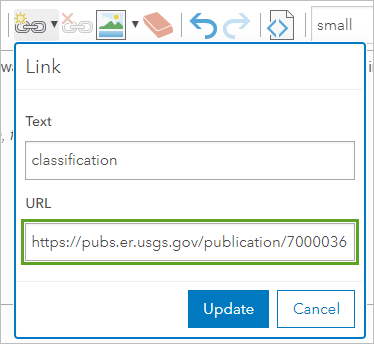
Эта ссылка ведет на страницу сайта Геологической службы США, которая описывает опасные зоны более подробно.
- В разделе Ссылка щелкните Обновить.
Когда вы обновляете ссылку, текст для классификации отображается в виде гиперссылки.

- Щелкните Сохранить.
- Вернитесь на вкладку браузера, на которой находится ваше веб-приложение. В панели Быстрая щелкните Далее.

На следующей панели показана легенда, которая будет отображаться. Она соответсвует вашим требованиям, поэтому вы перейдете к следующей панели.
- Нажмите кнопку Далее.
Данная веб-карта предназначена для информирования людей о вулканах и зонах лавовой опасности. Возможно, им не нужна возможность искать определенные адреса или места на карте. Вы отключите опции поиска.
- В разделе Источник для ArcGIS World Geocoding Service под Редактировать нажмите кнопку с опциями. Нажмите кнопку Удалить.

- Щелкните Далее. Для Выбрать тему выберите Темная.

В разделе Управление позициями виджетов обратите внимание, что расположение виджета на панели совпадает с расположением виджета в окне предварительного просмотра приложения.

- В нижней части панели Быстрая щелкните Опубликовать, а затем щелкните Подтвердить.
Предварительный просмотр веб-приложения обновится и появятся внесённые изменения. Панель Подробнее занимает много места на карте, а легенда скрыта. Вы измените компоновку, чтобы легенда появлялась при открытии приложения.
- В окне Общий доступ щелкните Запустить.

- Внизу панели Быстрая щелкните дважды Выйти.
При этом вы вернетесь на страницу элемента веб-приложения.
Редактирование информации о приложении
Название, краткое описание и теги уже заполнены при создании веб-приложения. Вы обновите некоторую информацию для своего приложения.
- На странице информации об элементе в Условиях использования щёлкните Редактировать и введите Нет. Данные и изображения открыты для общего доступа. Щелкните Сохранить.
- В нижней части страницы, в поле Сведения об авторах щёлкните Редактировать и введите Hawaii State GIS Program; United States Geological Survey.

- Щелкните Сохранить.
Подсказка:
Если когда-нибудь потребуется внести изменения в настройки веб-приложения, откройте страницу элемента и щёлкните Настроить приложение на панели инструментов.
Просмотр приложения
Далее вы изучите созданное вами приложение.
- В верхней части страницы описания щёлкните изображение образца, чтобы открыть приложение. Вы также можете щелкнуть Просмотр приложения.

- Изучите веб-приложение, переместитесь по карте и почитайте текст всплывающих окон.

Всплывающие окна выглядят в веб-приложении точно так же, как и в веб-карте.
- Щелкните кнопку Вид карты по умолчанию, чтобы вернуться к изначальному представлению карты.

Примечание:
Любые изменения, которые выполняются в исходной веб-карте, например, добавление или удаление слоев, изменение условных обозначений или настройка всплывающих окон, будут автоматически применяться к веб-приложению. Если изменить свойства общего доступа к карте (или вообще удалить), это также влияет и на веб-приложение.
Создание изображение образца приложения
В завершение урока вы замените изображение образца приложения на странице элемента по умолчанию на другую, более подходящую.
- Захватите изображение экрана приложения с помощью ПО для работы с графикой.
Подсказка:
Если вы не уверены, как это сделать, захватите изображение с помощью клавиши PrtScr на клавиатуре и вставьте его в приложение Windows Paint. В Windows 7 можно открыть Paint, щелкнув Пуск > Все программы > Стандартные.
- Измените размер изображения таким образом, чтобы по ширине оно было равно примерно 600 пикселам.
Подсказка:
Идеально, если соотношение сторон рисунка будет 3:2. Для получения наилучших результатов размер изображения должен быть 600 пикселов в ширину и 400 пикселов в высоту. Лучше примерно подобрать пропорции, иначе при автоматическом сжатии изображение будет сильно искажено.
- Сохраните файл как изображение в формате PNG в папку на компьютере.
- Вернитесь на страницу описания веб-приложения.
- Над рисунком образца по умолчанию щёлкните Редактировать образец.

- В появившемся диалоговом окне Создать образец щелкните Обзор (или соответствующую команду в браузере). Перейдите к папке с изображением и загрузите его, выберите это изображение и щелкните Открыть. Щелкните Сохранить.
Появляется новое изображение образца.

Теперь вы знаете, когда создавать карту, добавлять на нее слои, создавать собственные слои из файлов, настраивать всплывающие окна и публиковать карту в виде веб-приложения, чтобы открыть доступ к своей работе для других пользователей.
Еще больше уроков вы найдете в Галерее уроков Learn ArcGIS.
