
Создание карт – Упорядочивание компоновки карты
Создание компоновки
Первыми элементами, которые вы добавите в компоновку, будут карта, заголовок и направляющие.
- Если вы завершили предыдущий урок Создание карт – Надписи на карте, повторно откройте Arctic sea ice.aprx. В противном случае скачайте Cartographic creations 4.ppkx. Дважды щелкните файл, чтобы открыть его в ArcGIS Pro.
Примечание:
Файл .ppkx является пакетом проекта ArcGIS Pro, и может содержать карты, данные и другие файлы, которые вы можете открыть в ArcGIS Pro. Подробнее об управлении файлами .ppkx в этом руководстве.
- Если будет запрошено, войдите в ArcGIS Pro под лицензированной учетной записью ArcGIS.
Примечание:
Если у вас нет доступа к ArcGIS Pro или учетной записи организации ArcGIS, см. варианты доступа к программному обеспечению.
- На ленте щелкните вкладку Вставить.
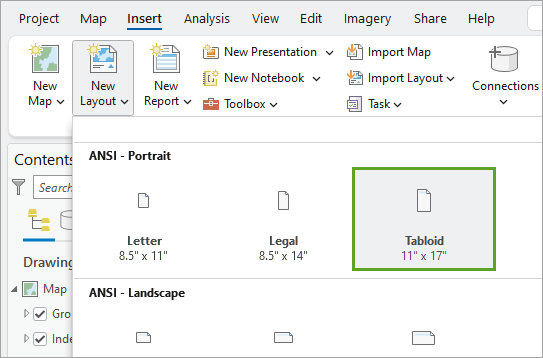
- В группе Проект щелкните Новая компоновка. В ANSI – Книжная выберите Tabloid (11 на 17 дюймов или 279 на 432 миллиметров).
- Под видом Компоновка наведите курсов на кнопку Замыкание. Проверьте, что включены кнопки Замыкание, Замыкание на направляющие при использовании интерактивных инструментов компоновки и Выполнять замыкание на границы страницы при использовании интерактивных инструментов компоновки.

- На ленте на вкладке Вставка в группе Фреймы карты щелкните Фрейм карты. Под Карта щелкните любую опцию.
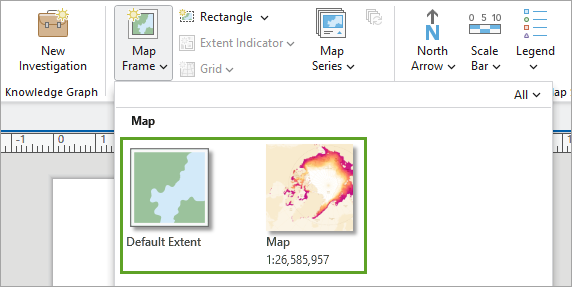
- В компоновке щелкните и перетащите курсор из одного угла компоновки в другой.
Ваша карта появится в компоновке и займет всю страницу. Позднее вы настроите ее масштаб и расположение.

На панели Содержание добавился элемент Фрейм карты. Он содержит карту и все ее слои.

Теперь вы добавите направляющие. Они не будут видны на итоговой карте, но помогут вам точно выровнять элементы компоновки.
- Щелкните правой кнопкой мыши на линейке вокруг вида Компоновка и выберите Добавить несколько направляющих.

- В окне Добавить направляющие измените следующие параметры:
- Для Ориентация выберите Оба.
- В качестве Размещения выберите Отступ от края.
- Для Границы введите 0.5 дюймов.

- Нажмите OK.
Появятся четыре синих линии, параллельные сторонам компоновки. За пределами этих границ не следует размещать текст.
Добавить заголовок
Далее вы добавите заголовок карты. Яркое название карты помогает не только описать ее содержание, но и передать основной посыл.
- В ленте на вкладке Вставка в группе Графика и текст нажмите кнопку Прямой текст.
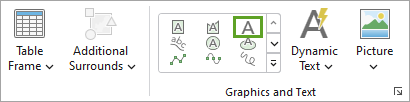
- Щелкните в любом месте компоновки и введите ARCTIC SEA ICE DECLINE. Чтобы закончить ввод текста, щелкните в любом месте на странице.
- Выбрав текст, на ленте щелкните вкладку Текст. В группе Текстовый символ щелкните Золотой.

- Измените стиль шрифта на Светлый.
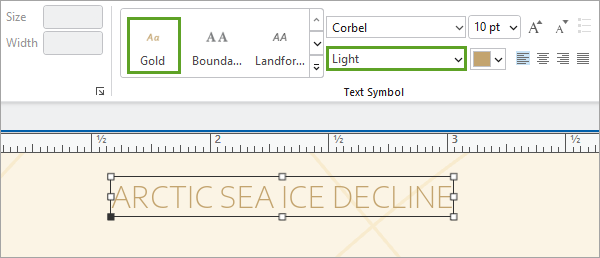
- Потяните за углы прямоугольника текста, чтобы увеличить его. Растяните и переместите текст, чтобы он касался верхней направляющей и направляющих с обеих сторон.

- На панели Содержание переименуйте элемент Текст в Заголовок.

Теперь вы разместите карту под заголовком.
- Под видом Компоновки в поле масштаб введите 22 000 000 и нажмите Enter.

- Щелкните карту правой кнопкой мыши и выберите Активировать.
- Подвиньте карту, чтобы переместить ее. Разместите ее так, чтобы верхние розовые отметки находились непосредственно под заголовком, а Полярный круг центрировался между двумя боковыми направляющими.

Подсказка:
Для перемещения или масштабирования компоновки вместо карты, нажмите и удерживайте клавишу 1. Если вы случайно увеличили масштаб карты, заново введите 22 000 000 в поле масштаба. Можно также задержать правую кнопку и перетащить курсор, чтобы управлять масштабом.
- Над видом Компоновки нажмите ссылку Вернуться к компоновке.

Вы заблокируете фрейм карты, чтобы вы случайно его не передвинули при работе с другими элементами компоновки.
- На панели Содержание рядом с Фреймом карты нажмите кнопку блокировки.

Добавление легенды
Карте нужна легенда, объясняющая значение белого, оранжевого и розового цветов. Вы добавите легенду в компоновку, а затем преобразуете ее в графику, чтобы вы могли лучше настроить ее оформление.
- На ленте, на вкладке Вставка, в группе Зарамочное оформление карты, щелкните нижнюю часть кнопки Легенда и нажмите Легенда 1.

- На карте щелкните и перетащите легенду правее (т.е. южнее) подписи Laptev Sea.

В легенде описываются все слои карты. Это необязательно: большинство слоев содержат фоновую информацию и не нужны в легенде. Вы удалите все, кроме цветовой схемы, описывающей тематические данные.
- На панели Содержание, в разделе Легенда, снимите отметки со всех слоев, кроме IceExtent_Raster.

Легенда содержит много текста, но он не объясняет значение цветов карты. Вы удалите одну часть текста и отредактируйте другую, чтобы создать понятную легенду.
- На панели Содержание щелкните правой кнопкой Легенда и выберите Свойства.
Откроется панель Элемент.
- Если необходимо, на панели Элемент щелкните вкладку Опции.

- Под пунктом Легенда для Заголовка снимите отметку Показать.

- Для Пунктов легенды щелкните Показать свойства.
- Под пунктом Показать снимите отметку Заголовки.

Вы также сделаете образец легенды выше, чтобы можно было увидеть больше цветов.
- В разделе Изменение размера измените Высоту образцов на 30 pt.

Для легенды вы выберете тот же шрифт, что и для карты.
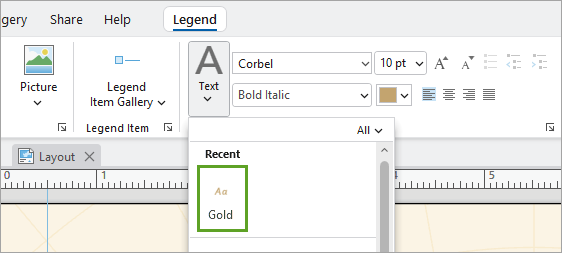
- На ленте щелкните вкладку Легенда. В группе Текстовый символ щелкните Текст и выберите Золотой.
Конвертация легенды в графику
Вы можете продолжить настраивать свойства легенды, но иногда проще преобразовать легенду в графику и редактировать ее элементы напрямую.
- На панели Содержание щелкните правой кнопкой Легенда и выберите Конвертировать в графику.
- На панели Содержание щелкните правой кнопкой Легенда и выберите Разгруппировать.

Группа Легенда разбивается на четыре графических слоя: три текстовых и один прямоугольник.
- В легенде приблизьтесь к легенде. Дважды щелкните IceExtent_Raster и введите Число сентябрей с ледовым покрытием с 1979 по 2026 год.
Примечание:
При необходимости замените 2026 на текущий год.
- Щелкните вне текстового поля, чтобы закончить ввод текста.
- С выбранным текстом убедитесь, что на ленте выбран размер шрифта 10 pt.
- Разместите текст рядом с цветовой шкалой - между подписями значений. Потяните за углы текстового окна, чтобы сделать его выше и уже - содержащим четыре или пять коротких строчек текста.

Этот текст описывает, что означают эти два значения (а также белый и розовый цвета). Это объяснение, хотя и правильное, длинное и непонятное. Если бы вам нужно было разъяснить кому-то смысл карты, вы могли бы сказать, что белые области всегда покрывались льдом, а розовые - лишь изредка. Вы добавите в легенду текст, содержащий это более простое описание - так же как и полное.
- Дважды щелкните 1 и введите 1 - редко покрыты льдом.
- Щелкните вне текстового поля, чтобы закончить ввод текста. На ленте в группе Текстовый символ измените размер шрифта на 8 тчк.
- Дважды щелкните по большему числу (47 на изображении примера) и добавьте текст - Всегда покрыто льдом. Измените размер шрифта на 8 pt.
- При необходимости измените размер цветовой шкалы и положение текста.
- Растяните рамку вокруг всех элементов легенды, чтобы выбрать их. Щелкните правой кнопкой выбранные элементы и выберите Группировать.

- На панели Содержание переименуйте групповой элемент в Легенда. В компоновке вернитесь к полному экстенту компоновки.
Ваша обязанность как картографа - обеспечить четкое объяснение символов карты. Вы сделали легенду более понятной, удалив ненужную информацию и изменив ее описания.

Проявление границ карты
Геометрия Европы в нижней половине компоновке "загружает" карту. Вы добавите на карту незначительный эффект выцветания, чтобы Европа не так бросалась в глаза. Ранее вы создали фоновый слой, покрывающий большую часть земной поверхности. Вы еще раз воспользуетесь этим слоем, чтобы создать эффект постепенного проявления.
- Если необходимо, на панели Содержание разверните при необходимости Фрейм карты, затем - Карта. Щелкните правой кнопкой Океан и щелкните Копировать.
- Щёлкните правой кнопкой Карта и выберите Вставить. Переименуйте новый слой на Fade.

Карта теперь скрыта под новым слоем Fade, и на компоновке мы видим только название и легенду карты.
- Щёлкните символ под слоем Fade, чтобы открыть панель Символы. При необходимости щелкните вкладку Свойства и затем вкладку Слои.

Символы в ArcGIS Pro часто состоят из нескольких слоев символов. Этот символ содержит слой символов Сплошной штриховки для контура, который не будет виден на вашей карте, и слой символов Сплошной заливки, для которого выбран бежевый цвет.
- Щелкните слой символа Сплошной заливки и замените его на Градиентную заливку.

Вы настроите свойства Градиентной заливки, чтобы непрозрачный бежевый цвет в районе центра карты (северного полюса) постепенно переходил в полностью прозрачный белый.
- В Оформлении для Цветов измените второй цвет (белый) на Нет цвета.

- Разверните Шаблон. Поменяйте следующие настройки:
- Для Направления выберите Круговое.
- В поле Тип выберите Непрерывный.
- Для Размера введите 50 процентов.

- Убедитесь, что Авто-применение включено.
Карта снова появится.

Эффект проявления слишком постепенный: полностью прозрачная область не простирается далеко за пределы северного полюса, поэтому тематические данные карты частично скрыты за тонкой дымкой. Вы растянете этот эффект, чтобы он покрывал Европу, а не Арктический регион.
- В разделе Оформление нажмите меню градиента и щелкните Свойства цветовой схемы.

- В окне Редактор цветовой схемы выберите ограничитель бежевого цвета и измените его Положение на 30 процентов.
Ограничитель бежевого цвета продублируется.
- Щелкните ограничитель прозрачного цвета и измените Положение на 70 процентов.

- Нажмите OK.
Европа теперь выглядит приглушенной внизу компоновки, и Арктический регион лучше виден.

Добавление диаграммы
В первом руководстве этой серии вы создавали диаграмму, предназначенную для лучшего понимания данных. Теперь вы будете повторно использовать эту диаграмму в компоновке, чтобы это понимание возникло у читателей карты. Диаграмма поможет проиллюстрировать изменения во времени лучше, чем карта.
- На ленте на вкладке Вставка в группе Зарамочное оформление карты щелкните нижнюю половину кнопки Фрейм диаграммы и выберите диаграмму под IceExtent.

- Растяните прямоугольник в любом месте компоновки, чтобы добавить фрейм диаграммы.
На карте появится пустой фрейм диаграммы. Диаграммы не видно, поскольку соответствующий слой выключен.
- На панели Содержание, под Картой, поставьте отметку рядом со слоем IceExtent.

Диаграмма появится на карте. Вы измените ее оформление для лучшего соответствия карте.
- На панели Содержание, под слоем IceExtent, щелкните правой кнопкой диаграмму и выберите Открыть.
Появятся вид Диаграммы и панель Свойства диаграммы. Первое, что вы сделаете — удалите легенду сбоку от диаграммы. Поскольку в легенде содержится только одна линия, легенда не нужна.
- На панели Свойства диаграммы для Разбить по выберите пустую строку вверху списка.
Далее вы измените толщину и цвет линии.
- Перейдите на вкладку Серии. Выберите символ в таблице.

- Для Ширины введите 1 px. В Избранном щелкните розовый Тающий цвет.

Примечание:
Если диаграмма пропадет из вида Диаграмма, закройте ее и снова откройте.
Затем вы удалите запятые в подписях годов, расположенных вдоль оси x.
- На панели Свойства диаграммы перейдите на вкладку Оси. Под Осью X, в разделе Числовой формат, щелкните кнопку редактирования.

- Для Категории выберите Число. Щелкните Применить.
Диаграмма несколько вводит в заблуждение, потому что в ее нижней части отображается текущее минимальное значение, а не минимально возможное значение (ноль). Вы измените границы диаграммы.
- В разделе Ось Y измените Минимальное значение на 0, а Максимальное - на 8.

На диаграмме нет места для направляющей.
- Щелкните вкладку Направляющие. Щелкните вкладку Горизонтальная направляющая.

- Щелкните Добавить направляющую. Для Значения введите в первом окне 1.
- Щелкните символ Стиль линии.
- Для Типа линии выберите Пунктир. Для Цвета ArcGIS выберите Пыльный зеленый.
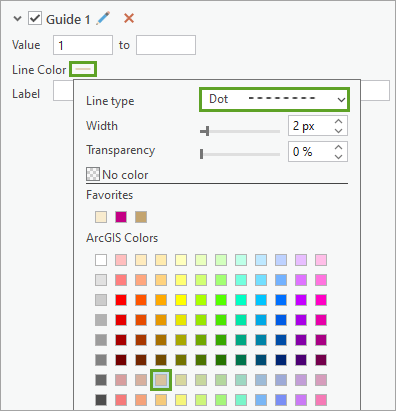
- Для Надписи введите 1 миллион кв. км или меньше считается свободным ото льда океаном.

Позже всего лед тает в заливах и бухтах. Это означает, что Северный Ледовитый океан освободится ото льда задолго до того, как весь лед растает.
Форматирование диаграммы
Далее вы настроите форматирование диаграммы. Вы убедитесь, что шрифт диаграммы, фон и символы сетки соответствуют остальной части карты
- На панели Свойства диаграммы перейдите на вкладку Формат. Щелкните вкладку Элементы текста.

- Щелкните Весь текст. В качестве Шрифта выберите Corbel.
- Для Цвета, в Избранном, выберите золотой цвет Текста.
- Щелкните Подписи направляющих. Измените Размер шрифта на 10 pt.

Вы уберете белый фон диаграммы, чтобы она лучше вписалась в остальной дизайн компоновки.
- Щелкните вкладку Элементы символа. Для Фона в Цвет выберите Нет цвета.

- Щелкните Горизонтальные линии сетки. Для Цвета выберите Пыльный зеленый.
- Щелкните Линия оси X. Для Цвета выберите Пыльный зеленый.
Чтобы завершить диаграмму, упростите ее текст.
- Перейдите на вкладку Общие. Измените следующие заголовки:
- В качестве Заголовка диаграммы введите Протяженность льда в сентябре.
- Снимите отметку Заголовок по оси X.
- В опции Заголовок по оси Y введите млн кв. км.

- Закройте вид Диаграммы и панель Свойства диаграммы.
- На карте щелкните диаграмму, чтобы выбрать ее. Измените размер и положение диаграммы таким образом, чтобы она была примерно в половину длины компоновки, касалась левой направляющей и находилась ниже Полярного круга.

Добавление описательного текста
На вашей карте рассказывается важная история, но непросто рассказывать историю, пользуясь только одними данными. Вы добавите к компоновке описательный текст, который поможет осветить закономерности, показанные на карте и диаграмме, и объяснить их важность.
- На ленте на вкладке Вставка в группе Графика и текст щелкните Текст в прямоугольнике.
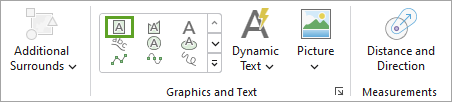
- Растяните прямоугольник в любом месте компоновки, чтобы добавить текстовое окно. Введите или скопируйте и вставьте следующий текст:
Периодические измерения толщины морского льда проводятся с помощью спутников, начиная с 1978 года. В этот временной период площадь паковых льдов как в Арктике, так и в Антарктике, постоянно уменьшалась. На карте показана протяженность арктического льда в сентябре каждого года, между 1979 и 2026 годами.
- Если необходимо, обновите текст, чтобы заменить 2026 на текущий год.
- Щелкните вне текстового поля, чтобы закончить ввод текста.
- При выбранном текстовом окне, на ленте щелкните вкладку Текст. В группе Текстовый символ щелкните Текст и выберите Золотой.
- Измените стиль шрифта с Полужирного курсива на Обычный.
- Разместите текстовое окно под текстом заголовка. Замкните текстовое окно на левой направляющей - под словом Arctic.
- Измените размер окна, чтобы текст не пересекал Полярный круг.

Вы добавите еще одно текстовое окно с объяснением термина "протяженность".
- Щелкните правой кнопкой текст и выберите Копировать. Щелкните правой кнопкой в любо месте компоновки и выберите Вставить.
- Переместите новое текстовое окно в другую часть компоновки и разместите его под словом Decline, выполнив замыкание на правую направляющую.
- Удалите существующий текст и замените его на следующий:
Протяженность морского льда - это область, покрытая не менее чем на 15% льдом. Такое значение используется из-за того, что на спутниковых снимках часто бывает непросто отличить открытую воду от талой воды на поверхности льда.
- Щелкните за пределами текстового элемента, чтобы текст больше не выделялся.
- На ленте щелкните вкладку Текст. В группе Текстовый символ щелкните кнопку выравнивания по горизонтали Справа.

- При необходимости измените размер текстового окна, чтобы весь текст был виден и не пересекал полярный круг.
Добавление дополнительного текста
Вы добавите дополнительный текст о причинах и последствиях таяния морского льда.
- Скопируйте одно из текстовых окон и четырежды вставьте его на компоновку. Переместите четыре новых текстовых окна в нижнюю часть компоновки.

- Отредактируйте текст в первом окне:
Таяние морского льда вызвано глобальным потеплением. Оно также и само способствует глобальному потеплению: лед отражает 60-80 процентов солнечной радиации, а открытая вода только 10 процентов. Неотраженная солнечная радиация приводит к большему нагреванию океана.
По мере таяния льда большая часть Северного Ледовитого океана становится открытым морем, в котором возникают волны. Воздействие волн способствует дальнейшему сходу оставшегося льда.
Добавьте пустую строку между абзацами текста.
- Отредактируйте три оставшихся текстовых окна:
- Сентябрь - месяц с наименьшей площадью ледяного покрытия. Морской лед должен сохраняться до сентября, чтобы стать или остаться многолетним льдом, который характеризуется большей толщиной и менее подвержен таянию, по сравнению с однолетним. Меньшая протяженность ледяного покрытия в сентябре говорит о более молодом возрасте льда и, следовательно, более быстром его таянии в следующие годы.
- В какой-то момент, который случится в этом столетии, летний лед полностью исчезнет из Арктики. В настоящее время общепринятым определением термина «свободных ото льда» является площадь арктических льдов в сентябре, не превышающая 1 миллион квадратных километров. В этот момент Северный Ледовитый океан будет открытой водой, хотя лед все еще можно будет увидеть у берегов Канады, Гренландии и Аляски.
- Ледовые данные: Fetterer, F., K. Knowles, W. N. Meier, M. Savoie, and A. K. Windnagel. 2017, обновляется ежедневно. Индекс ледяного покрова, версия 3. [протяженность льда]. Boulder, Colorado USA. NSIDC: National Snow and Ice Data Center. doi: https://doi.org/10.7265/N5K072F8. [Октябрь 2021].
В последнем текстовом окне содержатся сведения об авторах. Важно объяснить, откуда были взяты данные карты. Но это текст не обязательно делать таким же ярким, как остальной, поэтому вы измените стиль его начертания.
- Выберите текстовое окно Ice data: Fetterer….
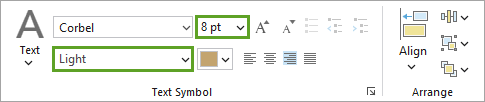
- На ленте щелкните вкладку Текст. Измените стиль шрифта на Light, а размер - на 8 тчк.
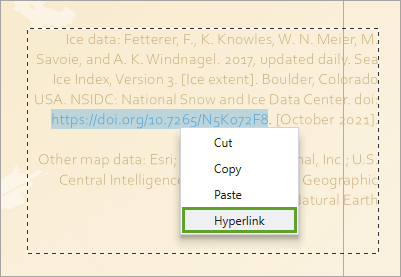
Текст содержит ссылку, которая выделена синим цветом. Вы удалите гиперссылку, чтобы она отображалась тем же цветом, что и остальной текст.
- В текстовом поле выделите https://doi.org/10.7265/N5K072F8. Щелкните правой кнопкой выделенный текст и выберите Гиперссылка.
- В окне Гиперссылка рядом с адресом щелкните кнопку Очистить существующий адрес.
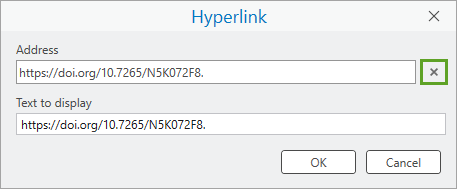
- Нажмите OK.
Цвет текста ссылки меняется с синего на золотой.
- Растяните рамку вокруг четырех окон с текстом внизу компоновки, чтобы выбрать их. Постарайтесь не выбрать другие элементы, например, диаграмму.
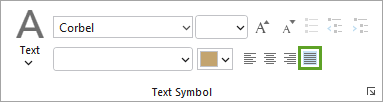
- На ленте на вкладке Текст, в группе Текстовый символ щелкните кнопку Выровнять по горизонтали.
- Если необходимо, масштабируйте к полному экстенту компоновки. Отмените выборку текстовых окон.

Вы измените размер и положение этих текстовых полей позже - после того как добавите последний элемент компоновки: карту-врезку.
- На Панели инструментов быстрого доступа щелкните кнопку Сохранить проект.

В этом уроке вы сделали компоновку, состоящую из карты, легенды, диаграммы и описательного текста, которые вместе рассказывают историю таяния морского льда. В следующем руководстве вы завершите компоновку картой-врезкой.
Все руководства этой серии можно найти в Создание карт в ArcGIS Pro. Дополнительные учебные руководства по картографии можно найти на странице Введение в картографию.
Вы можете найти больше учебных пособий в галерее учебных пособий.
