
レイヤーのスタイル設定とポップアップの構成
データの視覚化およびチャート作成を行うには、まず Map Viewer にデータを追加します。 次に、データのスタイルを設定して、州または準州ごとの近親者間暴力の割合と家庭内暴力シェルターのベッド数を表示します。 最後に、最も重要な情報が伝わるようにレイヤーのポップアップを構成します。
ビデオ
このチュートリアルは、ビデオでも利用できます。

注意:
このビデオは 2026 年に録画されました。 以下に記載の手順はビデオより新しいため、ビデオの内容はこれとは少し異なる場合があります。
マップを開く
まず、ArcGIS Online でカナダのマップを開きます。 次にサイン インして、マップのコピーを保存します。
- Canadian Provinces and Territories マップを開きます。
- リボンで [サイン イン] をクリックします。 ArcGIS Online の組織アカウントを使用してサイン インします。
注意:
組織アカウントがない場合は、ソフトウェア アクセスのオプションをご参照ください。
- [コンテンツ] (暗い背景の) ツールバーで、[保存と開く] をクリックしてから [名前を付けて保存] を選択します。
注意:
ツールバーは、展開したり折りたたんだりできます。 サンプル画像は、展開したツールバーです。
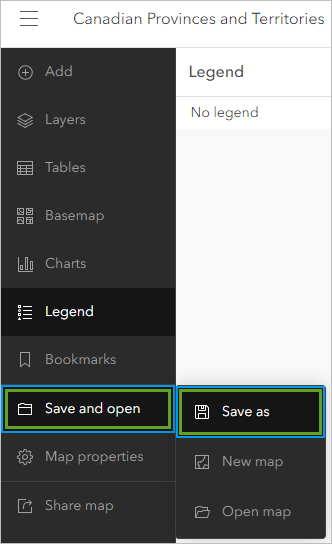
マップのテーマは、カナダにおける近親者間暴力と家庭内暴力シェルターの収容人数であるため、このテーマに応じたマップ名にします。
- [タイトル] で、現在のテキストを「Intimate partner violence and domestic violence shelter capacity in Canada」に置き換えます。
- [タグ] で、現在のタグを「domestic violence shelters」、「intimate partner violence」、「charts」に置き換えます。
- [サマリー] で、テキストを「Map showing the rate of police-reported intimate partner violence and domestic violence capacity by Canadian province or territory.」に置き換えます。
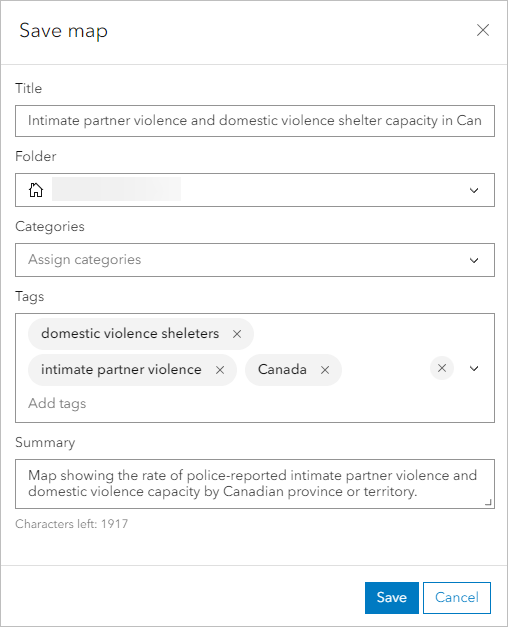
- [保存] をクリックします。
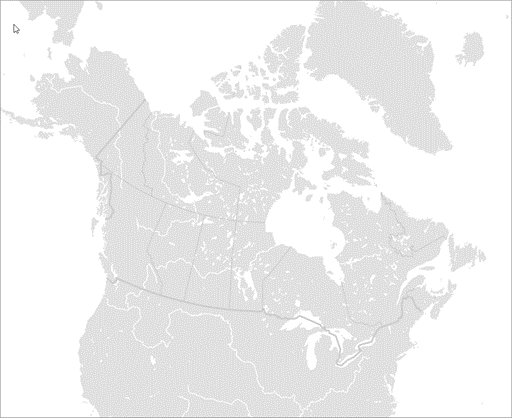
データの追加
次に、カナダの州または準州ごとの警察に通報のあった近親者間暴力と家庭内暴力シェルター収容人数に関するデータを含むレイヤーを追加します。
- [コンテンツ] ツールバーの [追加] をクリックし、[レイヤーの参照] を選択します。

[レイヤーの参照] ウィンドウが表示されます。 デフォルトでは、アカウントのコンテンツのレイヤーが表示されます。 追加するレイヤーは ArcGIS Online でホストされています。
- [レイヤーの参照] ウィンドウで、[マイ コンテンツ] をクリックし、[ArcGIS Online] を選択します。

- 検索バーに「Intimate partner violence owner:Esri_Tutorials」と入力します。
- 結果のリストの [Intimate partner violence and shelter capacity] で、[追加] をクリックします。

レイヤーが、マップに追加されます。
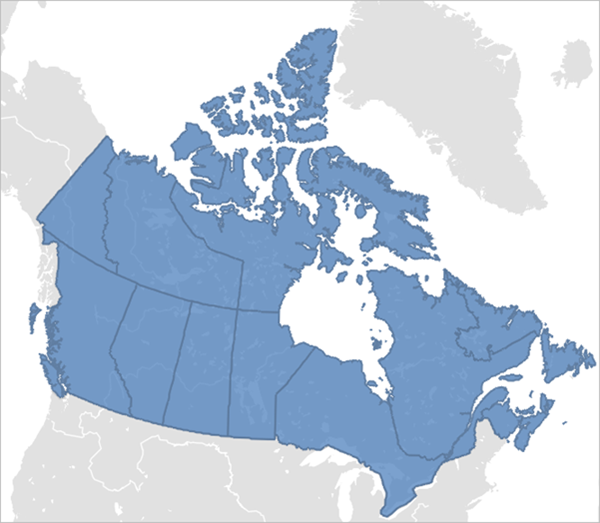
このレイヤーは 2 つの .csv ファイルを、カナダの州および準州の境界を示すレイヤーに結合して作成されました。 一方の .csv には National Service Provider List 提供の家庭内暴力シェルター収容人数に関するデータが含まれています。もう一方には Canadian Centre for Justice and Community Safety Statistics 提供の近親者間暴力に関するデータが含まれています。
注意:
このチュートリアルでは、テーブルを境界のレイヤーに結合する方法については説明しません。 その方法については、「ArcGIS Online でテーブルをフィーチャ レイヤーに結合する」をご参照ください。
.csv ファイルからのデータはマップ上に表示されていませんが、レイヤーのテーブルに含まれています。 解析に進む前に、このテーブルを探索してデータについて詳細を把握します。
- [コンテンツ] ツールバーの [レイヤー] をクリックします。

[レイヤー] ウィンドウが表示されます。 マップ上のレイヤーが一覧表示されます。 現時点で、先ほど追加した 1 つのレイヤーのみがあります。
- [レイヤー] ウィンドウで、[Intimate partner violence and shelter capacity] の [オプション] ボタンをクリックし、[テーブルの表示] を選択します。

レイヤーのテーブルが表示されます。
- テーブルをスクロールして探索します。
テーブルにはカナダの 13 すべての州と準州に関するデータが含まれています。 このデータには、州または準州の名称、通報された近親者間暴力の性別ごとの件数と割合、2018 年から 2019 年までの通報された近親者間暴力のパーセントの変化、家庭内暴力シェルター数とベッド数が含まれます。
この情報はテーブル形式でも有用ですが、マップにも表示するようにします。 次に、データにスタイルを設定します。
- テーブルを閉じます。
データのスタイル設定
スマート マッピングを使用し、2 つの異なる変数を同時に表示するタイプのマップである二変量マップを作成します。 家庭内暴力シェルターのベッド数と州または準州ごとの近親者間暴力の割合を視覚化します。
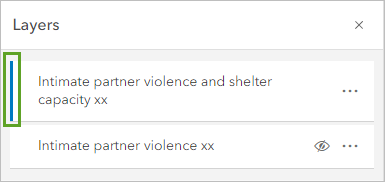
- 必要に応じて、[レイヤー] ウィンドウで [Intimate partner violence and shelter capacity] レイヤーをクリックして選択します。
レイヤーを選択すると、青いラインがその名前の横に表示されます。
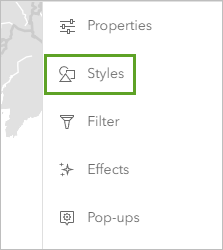
- [設定] (明るい背景の) ツールバーの [スタイル] ボタンをクリックします。
- [シンボル] ウィンドウの [属性の選択] で [フィールド] をクリックします。
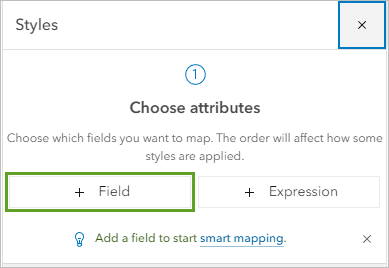
フィールドを 2 つ追加します。 1 つは家庭内暴力シェルターのベッド数の合計を表し、もう 1 つは成人 (15 歳から 89 歳まで) 100,000 人ごとの近親者間暴力の割合を表すようにします。
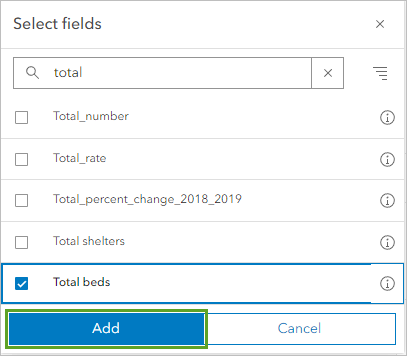
- 検索ボックスに「total」と入力します。 [Total_rate] フィールドと [Total beds] フィールドを選択して [追加] をクリックします。
デフォルトのスタイル ([色とサイズ]) がレイヤーに適用されます。
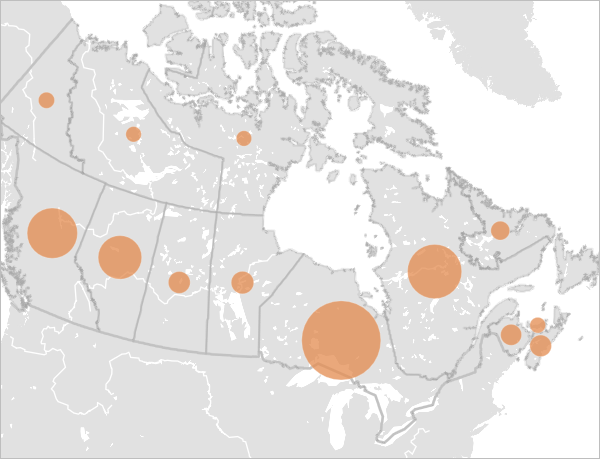
シンボルのサイズはベッド数に対応し、ベッド数が多いほどシンボルが大きくなります。また、シンボルの色は暴力の割合に対応し、割合が高いほどシンボルが暗い色で表示されます。
デフォルトの配色では、暴力の割合が低い州または準州がグレーのベースマップ上ではっきりと見分けられません。 また、暴力のような主題に対して青色のカラー ランプは適切ではありません。 配色を変更します。 また、マップの外観がより目立つようにシンボルの形状を円形からひし形に変更します。
- [スタイルの選択] の [色とサイズ] で [スタイル オプション] をクリックします。
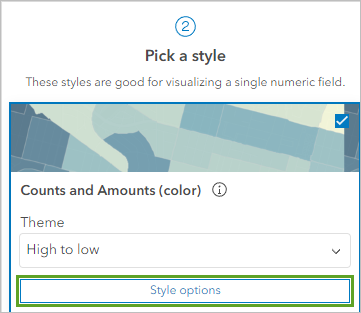
シンボルの色またはサイズのスタイルを変更するオプションがあります。 色を変更します。
- [数と量 (色)] で、[スタイル オプション] をクリックします。
- [スタイル オプション] の [シンボル スタイル] で、カラー ランプをクリックします。
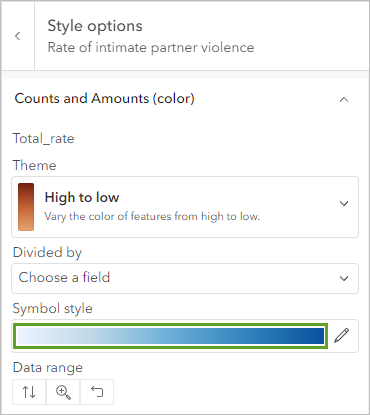
- [シンボル スタイル] ウィンドウの [現在のシンボル] で [基本ポイント] をクリックします。

- ひし形のシンボルをクリックします。

- [シンボル スタイル] ウィンドウで [完了] をクリックします。 [色] でカラー ランプをクリックします。
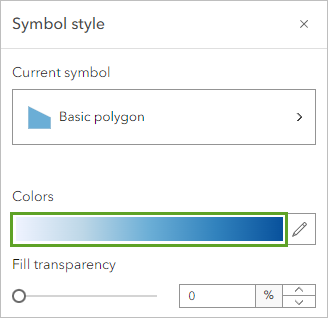
他のカラー ランプのリストが表示されます。
- [ランプ] ウィンドウの [カテゴリー] で [紫とピンク] を選択します。 [Andromeda] カラー ランプをクリックします。
ヒント:
カラー ランプの名前を確認するには、該当するカラー ランプにポインターを合わせます。
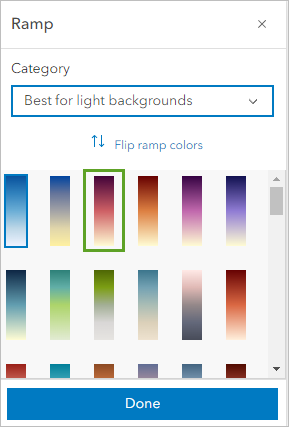
デフォルトでは、このカラー ランプは割合が低いほど色が暗くなります。 割合が高い方を暗い色で表示した方がわかりやすいため、ランプ カラーを反転します。
- [ランプ カラーの反転] をクリックします。

割合が高い場所が暗い色で表示されます。 視認性を高めるために、より暗い色のアウトラインもシンボルに追加します。
- [ランプ] ウィンドウで、[完了] をクリックします。 [シンボル スタイル] ウィンドウの [アウトライン色] でカラー ランプをクリックします。

- [色の選択] ウィンドウで、16 進数のカラー コード ([#]) を「555555」に変更します。
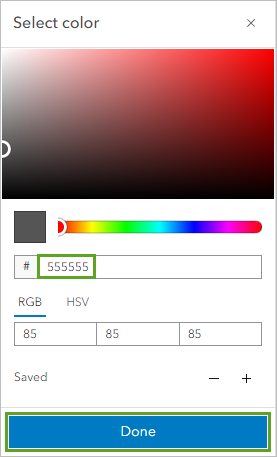
- [色の選択] ウィンドウで [完了] をクリックします。
- [シンボル スタイル] ウィンドウで、[アウトラインの透過表示] を「50」パーセントに変更します。
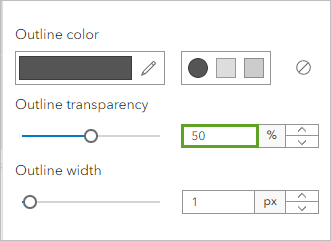
最後に、背景シンボルを削除します。 このシンボルは州および準州のポリゴン境界を表しています。 現在、このシンボルにはアウトラインしかありません。 一部の州や準州の境界 (特に沿岸部付近) にはディテールが多く含まれるため、このアウトライン シンボルの表示が密になり過ぎている位置があります。
- [シンボル スタイル] ウィンドウを閉じます。 [スタイル オプション] ウィンドウで [背景シンボルの表示] をオフにします。

- [スタイル オプション] ウィンドウで [完了] をクリックします。
新しいカラー ランプとアウトライン色を使用するように、マップが更新されます。
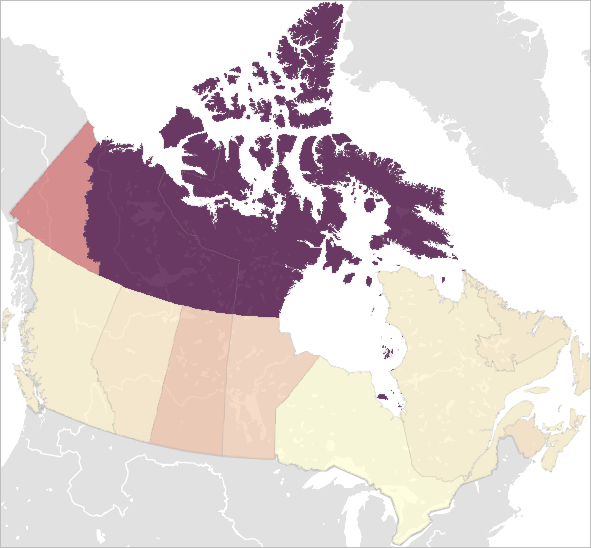
マップ上では、カナダの準州 (最北の 3 つのシンボル) の陰影が最も暗く表示されている一方、州の陰影は明るい色で表示されています。 準州の近親者間暴力の割合は他の地域よりも高く、ノースウエスト準州とヌナブト準州の割合が最も高くなっています。
近親者間暴力の割合に加え、マップには家庭内暴力シェルターのベッド数も表示され、シンボルが大きいほどベッド数が多いことを表しています。 オンタリオ州とケベック州はシェルターのベッド数がカナダで最も多く、これは州の人口が多いことが原因である可能性があります。
- [スタイル オプション] ウィンドウで [完了] をクリックします。 [シンボル] ウィンドウで [完了] をクリックします。
効果の追加
シンボルをさらに目立たせるために、影効果を追加します。
- [設定] ツールバーの [効果] ボタンをクリックします。

- [効果] ウィンドウで [影] をオンにします。

影の色、幅、透明度を変更するオプションがありますが、今回はデフォルトの設定で問題ありません。
- [影] ウィンドウと [効果] ウィンドウを閉じます。
影が適用されました。 これで、ベースマップに対してシンボルがさらに目立つようになりました。

ポップアップの構成
ポップアップには、マップ上でクリックしたときに、レイヤーに関する情報が表示されます。 [Intimate partner violence and shelter capacity] レイヤーのポップアップを表示して、最適な構成方法を決定します。
- マップで、任意の州または準州のシンボルをクリックします。

ポップアップに、不要な情報が多く含まれるフィールドの長いリストが表示されます。 このフィールド リストをテキストとチャートで置き換えます。
- ポップアップを閉じます。
- [設定] ツールバーの [ポップアップ] ボタンをクリックします。
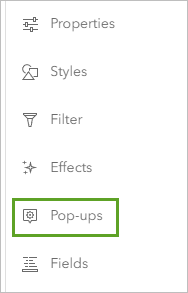
まず、ポップアップのタイトルを変更し、州または準州の名前だけが表示されるようにします。
- [ポップアップ] ウィンドウで [タイトル] をクリックします。
- [タイトル] ボックスで、「{Name_EN}」以外の既存のテキストをすべて削除します。
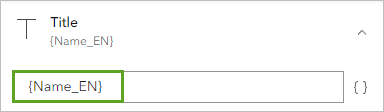
フィールドは、中括弧で囲まれます。 州または準州の名前のフィールドは [{Name_EN}] です。 次に、ポップアップからフィールド リストを削除します。
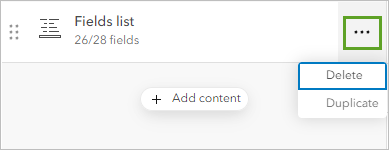
- [フィールド リスト] で [オプション] ボタンをクリックして [削除] を選択します。
- [コンテンツの追加] をクリックし、[テキスト] を選択します。
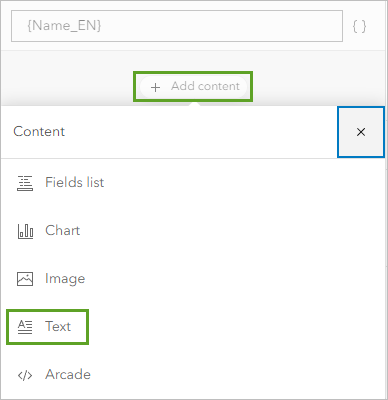
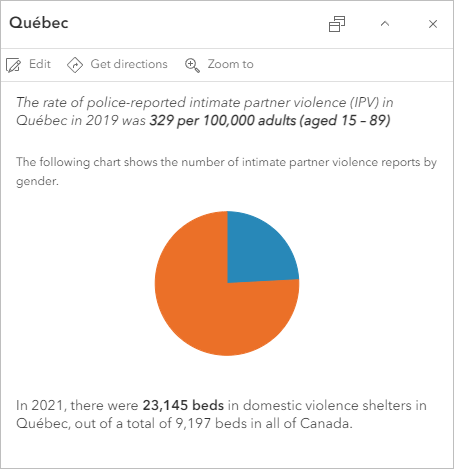
- テキスト ボックスに次のテキストを入力します (またはコピーして貼り付けます):「The rate of police-reported intimate partner violence (IPV) in {Name_EN} in 2019 was」
- スペースキーを押し、「{」と入力します。 「Tot」と入力します。
フィールドのリストが表示されます。 [Total_rate] 属性フィールドを挿入します。
- [Total_rate] フィールドをクリックします。
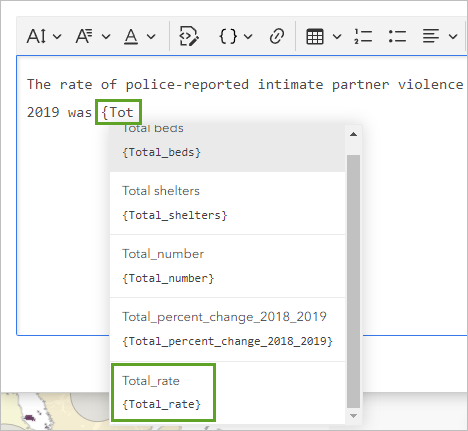
フィールドがテキストに追加されます。
- [{Total_rate}] フィールドの後に「per 100,000 adults (aged 15 - 89)」と入力します。
- すべてのテキストをハイライト表示し、[斜体] ボタンをクリックします。
- [{Total_rate} per 100,000 adults (aged 15 – 89)] をハイライト表示し、[太字] ボタンをクリックします。

- [OK] をクリックします。
- 必要に応じて、マップで州をクリックしてポップアップを表示します。
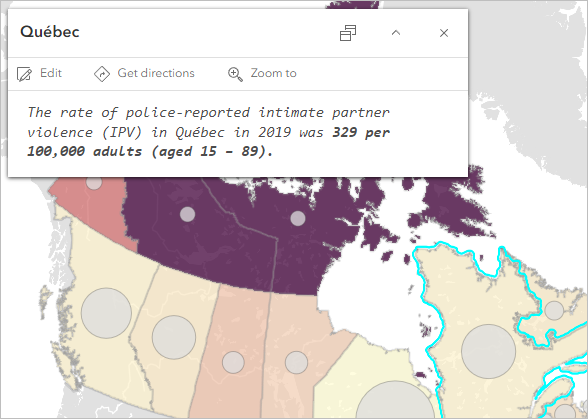
チャートの追加
次に、ポップアップにチャートを追加します。 チャートはデータのグラフ表示で、バー チャート、散布図、パイ チャート、ライン チャートなど、さまざまな種類があります。 パイ チャートは、データをスライスにグループ化し、部分と全体の関係を視覚化します。 ポップアップにパイ チャートを構成し、近親者間暴力レポートを男女別に視覚化します。
- [ポップアップ] ウィンドウで、[コンテンツの追加] をクリックし、[チャート] を選択します。
- [チャートの構成] ウィンドウで [パイ] を選択します。
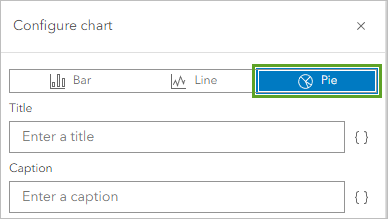
- [フィールドの選択] をクリックします。

- [フィールドの選択] ボックスで number を検索します。 [Female_number] と [Male_number] のチェックボックスをオンにします。
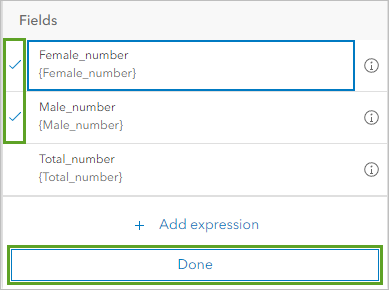
- [完了] をクリックします。
パイ チャートには、男女の近親者間暴力レポートの割合が青とオレンジで示されています。
- [チャートの構成] ウィンドウで [完了] をクリックします。
- [ポップアップ] ウィンドウの [メディア] の下にある [説明] に次のテキストを入力します (またはコピーして貼り付けます):「The following chart shows the number of intimate partner violence reports by gender.」
家庭内暴力シェルター ベッドに関する文章を追加して、ポップアップを完成させます。
- [ポップアップ] ウィンドウで、[コンテンツの追加] をクリックし、[テキスト] を選択します。
- テキスト ボックスに次のテキストを入力します (またはコピーして貼り付けます):「In 2021, there were {Total_number} beds in domestic violence shelters in {Name_EN}, out of a total of 9,197 beds in all of Canada.」
- [{Total_number} beds] をハイライト表示して、[太字] ボタンをクリックします。 [OK] をクリックします。
ポップアップに、男女別の近親者間暴力のレポート数を示すチャートと、有益な説明が表示されるようになりました。
- [ポップアップ] ウィンドウと開いたポップアップをすべて閉じます。
- [コンテンツ] ツールバーで [保存と開く] をクリックして [保存] を選択します。
レイヤー スタイルを変更してデータの表現を改善しました。 また、必要な情報のみが含まれ、チャートが表示されるようにポップアップを構成しました。 これで、ユーザーがこのレイヤーのポップアップを表示した際に、非常に簡潔なポップアップが表示されるようになりました。
チャートの作成
次に、データを詳細に調査できるよう、一連のチャートを構成していきます。 チャートをマップと組み合わせて使用すると、データが示す完成度の高いストーリーを伝えることができるようになります。 データの空間パターンや関係を明らかにするバー チャートを 3 つ作成します。
レポートを示すチャートの作成
最初に、警察がレポートした近親者間暴力 (IPV) 事件の件数を州または準州別に示すバー チャートを作成します。
- [設定] ツールバーで、[チャートの構成] をクリックします。

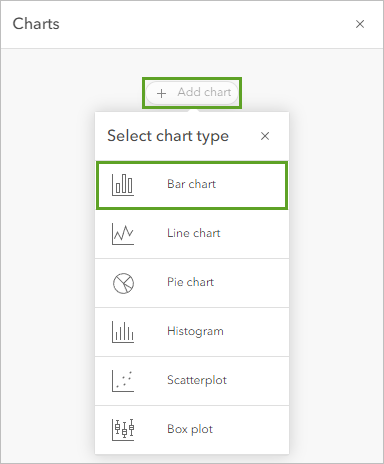
- [チャート] ウィンドウで [チャートの追加] をクリックし、[バー チャート] を選択します。
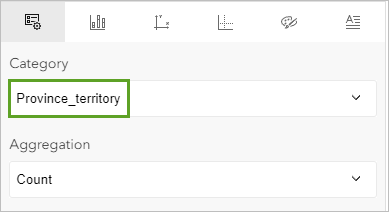
- [データ] ウィンドウの [カテゴリー] で、[Province_territory] を選択します。
- [数値フィールド] で [数値フィールドの選択] をクリックします。
- [Total_number] を選択して [完了] をクリックします。
バー チャートに、州または準州別のレポートの合計数が表示されます。
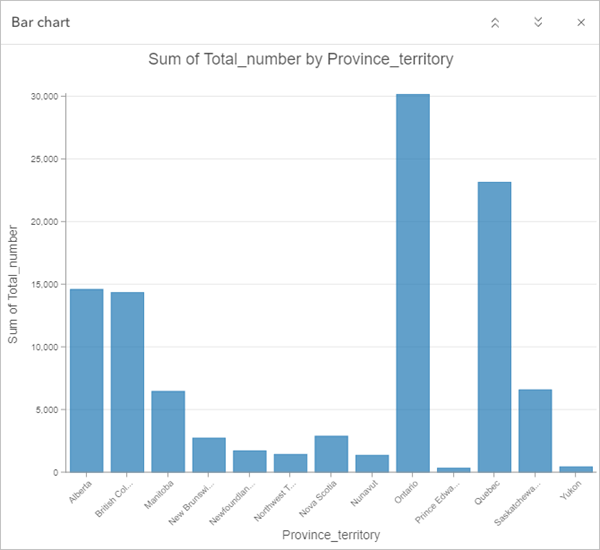
チャートの見栄えは良いですが、集約タイプを変更することで、レイヤーと同じ色を適用できます。
- [データ] タブの [集約] で、[集約なし] を選択します。
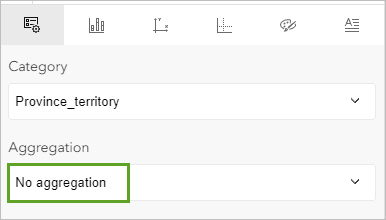
チャート内の色がレイヤーのシンボルと一致するようになりました。
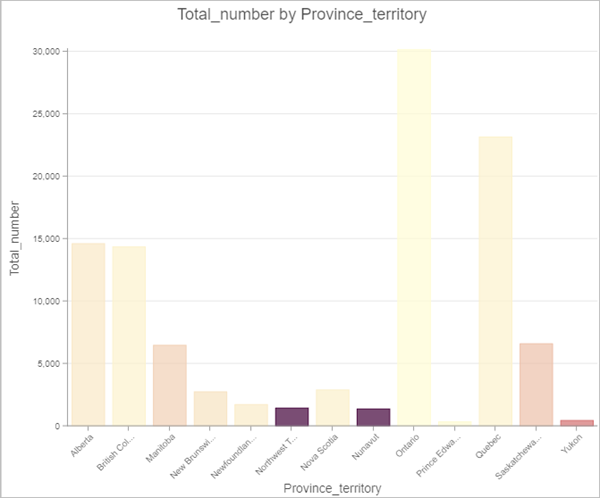
- チャートで、最も高いバーと最も低いバーを含む、いくつかのバーをポイントします。
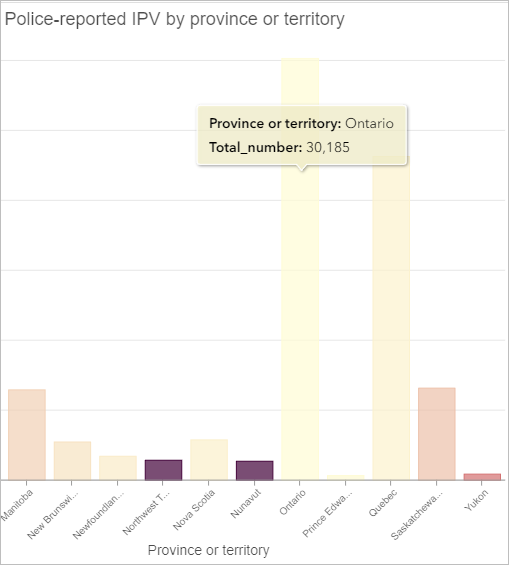
レポート数は、オンタリオ州が 30,185 件と最も多く、プリンス エドワード アイランド州が 354 件と最も少なくなっています。 この 2 つの州の人口の違いを考えると、レポート数ではなく、成人 10 万人あたりの IPV の割合を確認するほうが有意義な可能性があります。
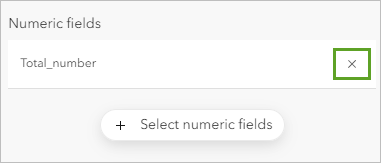
- [数値フィールド] で、[Total_number] を削除します。
- [数値フィールドの選択] をクリックします。 [Total_rate] を選択して [完了] をクリックします。
- [集約] で、[集約なし] を選択します。
- [並べ替え順] で、[Y 軸降順] を選択します。
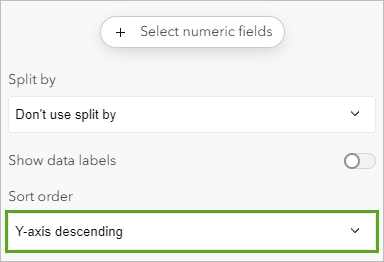
チャートは、割合が高い州または準州の順から表示されるように設定されています。
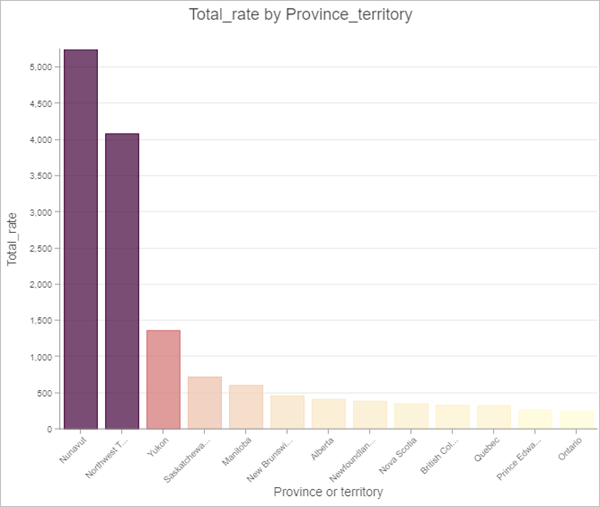
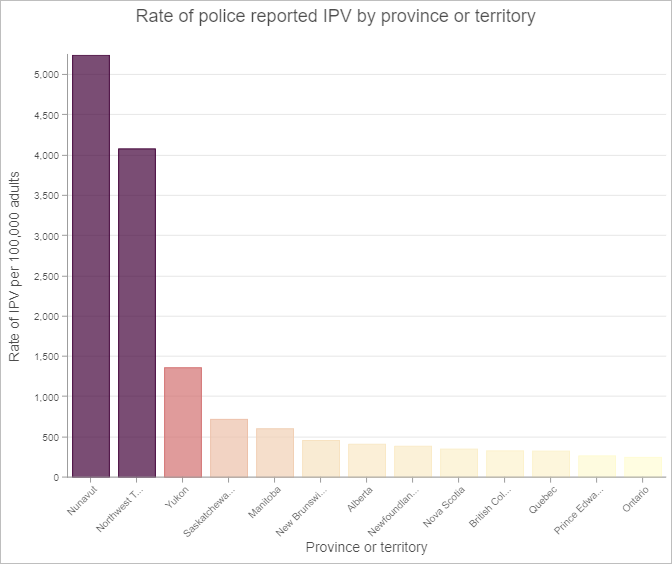
成人 10 万人あたりの IPV の割合はヌナブト準州が最も高く、オンタリオ州とプリンス エドワード アイランド州の 2 つの州が最も低くなっています。 これは、スマート マッピング スタイルをマップに適用した後に表示されたのと同じ結果です。
チャートを完成させるために、タイトルと軸のタイトルを更新します。
- [データ] ウィンドウで [一般] タブをクリックします。
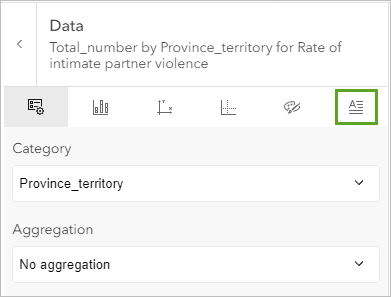
- 次のパラメーターを更新します。
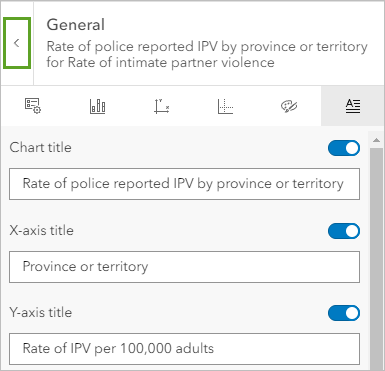
- [チャートのタイトル] に「Rate of police reported IPV by province or territory」と入力します。
- [X 軸のタイトル] に「Province or territory」と入力します。
- [Y 軸のタイトル] に「Rate of IPV per 100,000 adults」と入力します。
チャートが更新されて変更内容が反映されます。
男女別の割合を示すチャートの作成
次に、男女の IPV レポートの割合を州または準州別に比較するバー チャートを作成します。
- [一般] ウィンドウで、[戻る] ボタンをクリックします。
- [チャートの追加] をクリックし、[バー チャート] を選択します。
- [データ] ウィンドウの [カテゴリー] で、[Province_territory] を選択します。
- [数値フィールドの選択] をクリックします。 [Female_rate] と [Male_rate] のチェックボックスをオンにします。
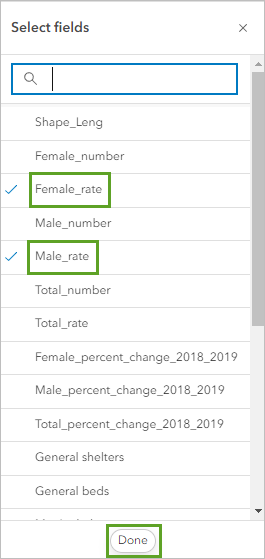
- [完了] をクリックします。
バー チャートは、男女の IPV の割合を異なる色合いの青で示しています。
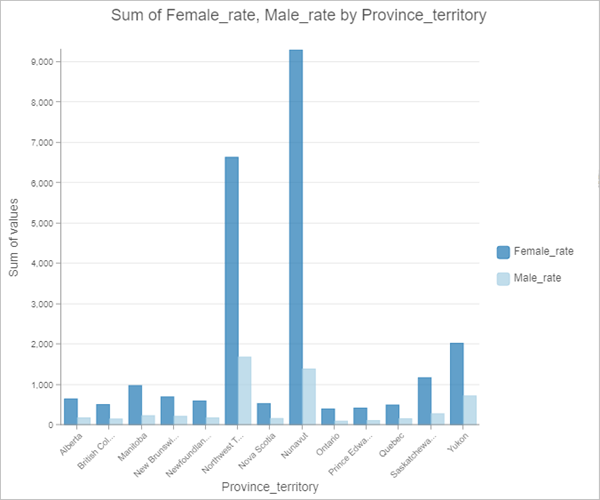
色を変更して、男女の割合を区別しやすくします。 また、チャートの凡例にわかりやすいラベルを付けます。
- [シリーズ] タブをクリックします。
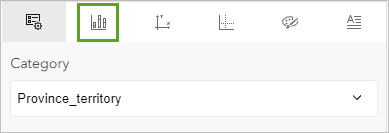
- [シリーズ] で [Female_rate] をクリックします。
- [系列のスタイル] ウィンドウで、[ラベル] を「Female IPV rate」に変更します。 16 進数値 ([#]) を「914a87」に変更します。
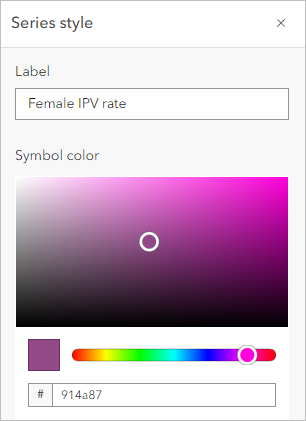
- [シリーズ] タブの [シリーズ] で、[Male_rate] をクリックします。
- [系列のスタイル] ウィンドウで、[ラベル] を「Male IPV rate」に変更します。 16 進数値 ([#]) を「f59d7d」に変更します。
- [系列のスタイル] ウィンドウを閉じます。
- [シリーズ] ウィンドウで [一般] タブをクリックします。 次のパラメーターを入力します。
- [チャートのタイトル] に「Male and female IPV rates by province or territory」と入力します。
- [X 軸のタイトル] に「Province or territory」と入力します。
- [Y 軸のタイトル] に「Rate of IPV per 100,000 adults」と入力します。
チャートが更新されます。
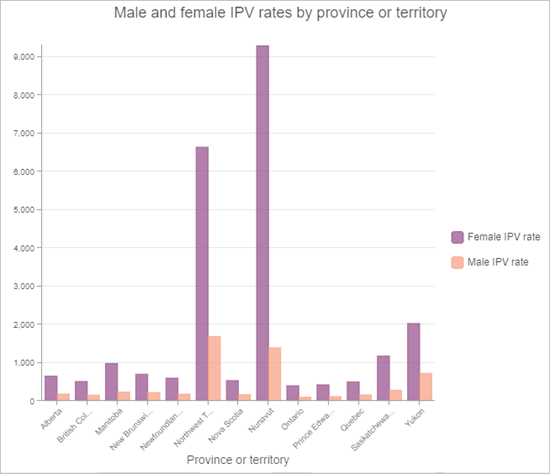
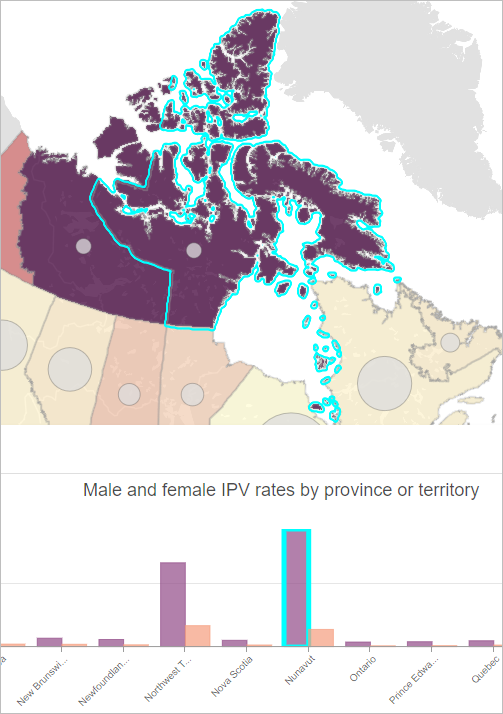
チャートが示すとおり、すべての州と準州で女性による IPV レポートの割合が男性による IPV レポートの割合を上回っており、性別間の差が最も大きいのはノースウエスト準州とヌナブト準州です。
割合の変化を示すチャートの作成
次に、男女の 2018 年から 2019 年の IPV の割合の変化率を州および準州別に比較します。
- [一般] ウィンドウで、[戻る] ボタンをクリックします。
- [チャートの追加] をクリックし、[バー チャート] を選択します。
- [データ] タブの [カテゴリ] で、[Province_territory] を選択します。
- [数値フィールドの選択] をクリックします。 [Female_percent_change_2018_2019] と [Male_ percent_change_2018_2019] のチェックボックスをオンにし、[完了] をクリックします。
前のチャートで使用した色と同じ色に変更します。 また、チャートの凡例にわかりやすいラベルを付けます。
- [シリーズ] タブをクリックします。 [シリーズ] で [Female_percent_change_2018_2019] をクリックします。
- [系列のスタイル] ウィンドウで、[ラベル] を「Female IPV percentage change (2018 to 2019)」に変更します。 16 進数値 ([#]) を「914a87」に変更します。
- [シリーズ] タブの [シリーズ] で、[Male_ percent_change_2018_2019] をクリックします。
- [系列のスタイル] ウィンドウで、[ラベル] を「Male IPV percentage change (2018 to 2019)」に変更します。 16 進数値 ([#]) を「f59d7d」に変更します。
- [系列のスタイル] ウィンドウを閉じます。 [一般] タブをクリックし、次のパラメーターを入力します。
- [チャートのタイトル] に「Male and female IPV percentage change (2018 to 2019) by province or territory」と入力します。
- [X 軸のタイトル] に「Province or territory」と入力します。
- [Y 軸のタイトル] に「IPV percentage change」と入力します。
チャートが完成しました。
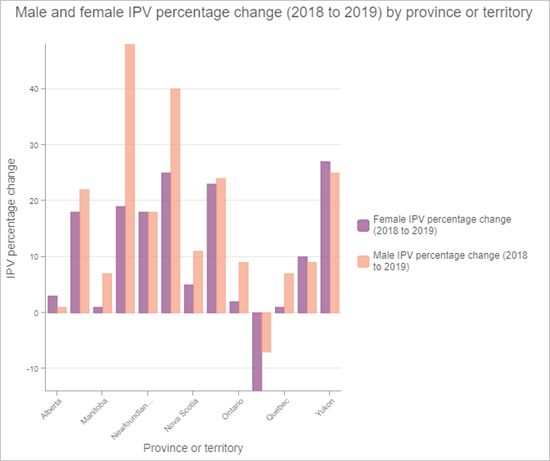
前のチャートでは、全国的に女性による IPV レポートの割合が男性による IPV レポートの割合を一貫して上回っていることが示されていましたが、このチャートでは、多くの州と準州で、2018 年から 2019 年にかけて、男性による IPV レポートが女性による IPV レポートよりも高い割合で増加していることが示されています。 プリンス エドワード アイランド州では、2018 年から 2019 年にかけて男女ともに IPV レポートの割合が減少したことも注目に値します。 データを詳細に調べて、これらの傾向について考えられる説明を見つけることができます。
- チャートを閉じます。
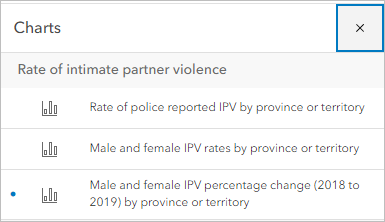
[チャート] ウィンドウが表示されます。 構成した 3 つのチャートがリストされます。
チャートの操作
チャート内のデータはマップ内のデータに接続されているため、チャートを操作してマップ上で選択することができます。
- [チャート] ウィンドウで、[Male and female IPV rates by province or territory] チャートをクリックします。
チャートがマップ上に表示されます。
- チャートの上部で、[折りたたみ] ボタンをクリックします。
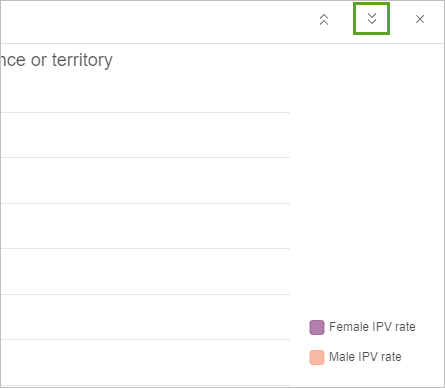
チャートが折りたたまれ、マップが見やすくなります。
- チャートで、最も高い紫色のバーをクリックします。
対応するヌナブト準州がマップで選択されます。
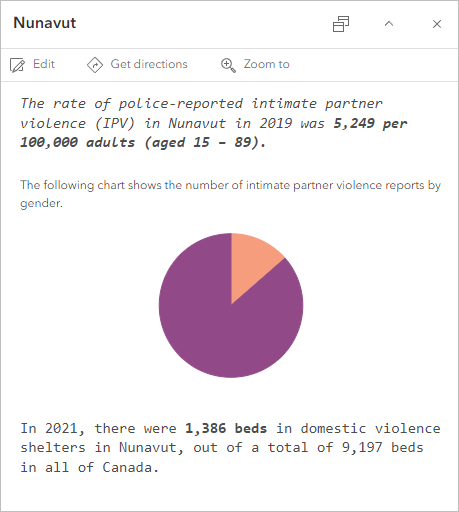
- マップ上でヌナブト準州をクリックして、ポップアップを表示します。
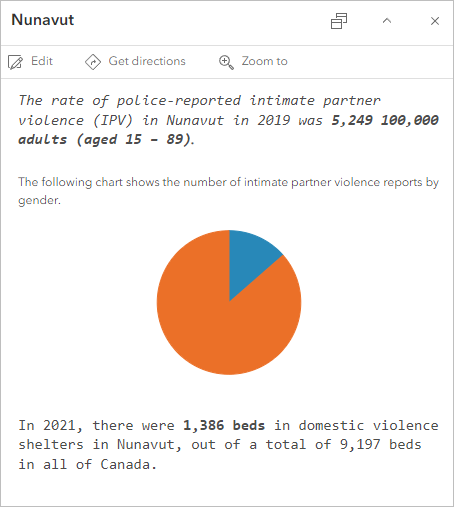
ポップアップのパイ チャート内の色が、作成した他のチャートと一致していません。 パイ チャート内の色をバー チャートの色と一致するように変更します。
- [設定] ツールバーの [ポップアップ] をクリックします。
- [ポップアップ] ウィンドウで、[メディア] をクリックします。
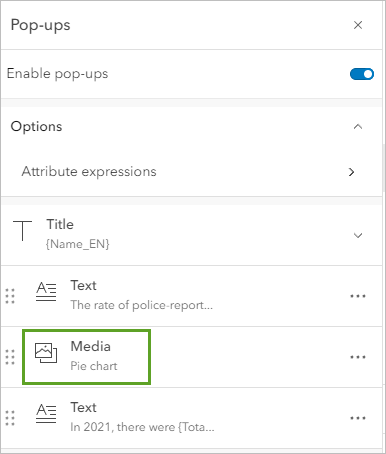
- [メディア コンテンツ] で、[タイトルなし] をクリックします。
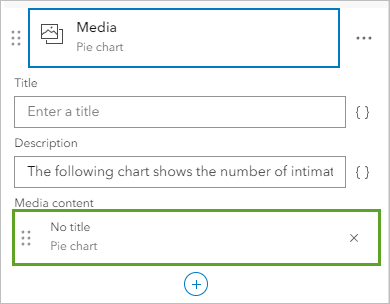
- [Female_number] のシンボルをクリックします。
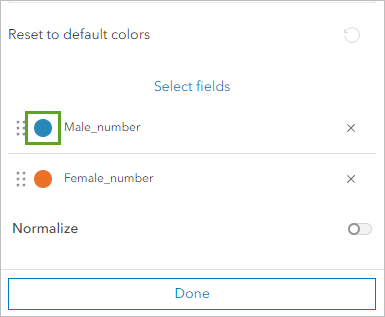
- 16 進数値 ([#]) を「914a87」に変更し、[完了] をクリックします。
- [Male_number] フィールドをクリックします。 16 進数値 ([#]) を「f59d7d」に変更し、[完了] をクリックします。
これで、ポップアップ内のパイ チャートの色がバー チャート内の色と一致するようになりました。
- [チャートの構成] ウィンドウで [完了] をクリックします。 ポップアップを閉じます。
- チャートの [展開] ボタンをクリックします。
- [選択の解除] ボタンをクリックします。
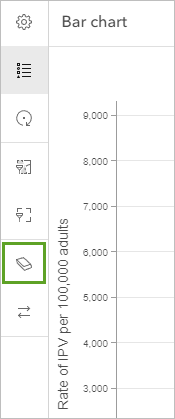
ヌナブト準州の選択が解除されます。 [チャート] リストでチャートをクリックし、チャート表示の [チャートの編集] ボタンをクリックすることで、いつでもチャートを編集できます。
- チャートを閉じます。 マップを保存します。
このチュートリアルでは、カナダ統計局による近親者間暴力と家庭内暴力シェルターのデータを扱いました。 まず、Map Viewer にデータを追加し、テーブル内の属性を調べました。 次に、近親者間暴力の割合が高い場所と低い場所を表すスタイルをレイヤーに設定しました。 データのスタイルを設定した後、カナダの州および準州ごとの近親者間暴力と家庭内暴力シェルターの収容人数の詳細を表示するポップアップを構成しました。 マップを使用してデータを調べた後、IPV データを詳細に調べるために 3 つのバー チャートを作成しました。 チャートによって、カナダの IPV のパターンと傾向について詳細な洞察を得ることができました。
次は何をすべきでしょうか? 選択肢の 1 つは、ArcGIS Instant Apps を使用してアプリを作成することです。 アプリには、マップの表示内容に合わせてカスタマイズされたユーザーフレンドリーなインターフェイスと共に、マップが表示されます。 たとえば、チャート ビューアー アプリ テンプレートでは、マップと作成した 3 つのバー チャートを同時に表示することができます。 Instant Apps を使用してアプリを作成する方法の詳細については、チュートリアル「アプリの作成」をお試しください。チャート ビューアー テンプレートの構成方法の詳細については、ブログ記事「チャート ビューアー: 新たな Instant App」をご参照ください。
他のチュートリアルについては、チュートリアル ギャラリーをご覧ください。
