
キャプチャー セッションの作成
キャプチャー セッションでは、配置手順と再構築手順の実行に必要となる、1 回の撮影フライトでキャプチャーされたすべての関連情報が結合されます。 キャプチャー セッションは、直下視のみのセンサーまたはマルチヘッド センサー システムでキャプチャーされた画像と、各画像に対応する測位情報を使用して構築できます。
直下視センサー システムでは、センサーは真下を向き、下方にある地表の画像をキャプチャーします。 このように収集された画像は直下画像と呼ばれます。
次の画像は直下画像の一例です。

次の画像は、直下視カメラの円錐と画像フットプリントの図を示しています。

マルチヘッド センサー システムでは、センサーは前後左右の角度を付けて複数の方向を向きます。 角度を付けて収集された画像は斜め画像と呼ばれます。 マルチヘッド システムには、直下画像を収集するセンサーが含まれることもあります。
次の画像は斜め画像の一例です。

次の画像はマルチヘッド センサーの図で、カメラの円錐と画像フットプリントを示しています。

測位情報は、ナビゲーション情報または外部の航空三角測量処理で得られた高精度な位置に基づいている場合があります。
キャプチャー セッションに追加されるデータは、次のもので構成されます。
- マルチヘッド センサー システム (IGI UrbanMapper) でキャプチャーされた 873 枚の画像
- 画像ごとの測位情報を含む ASCII ファイル (GNSS_IMU_whole_Area.csv)
- 必要なセンサー仕様を含むファイル (Camera_template_Frankfurt_UM1.json)
- 対象領域と水域のジオメトリを含むファイル ジオデータベース (AOI_and_Waterbody.gdb)
データのダウンロード
このチュートリアルのデータは約 26 GB のディスク領域を使用します。
- Frankfurt_City_Collection.zip ファイルをダウンロードします。
注意:
接続速度によっては、このファイル (26 GB) のダウンロードに時間がかかる場合があります。
- .zip ファイルをローカル コンピューター上のフォルダー (例: D:\Datasets\Frankfurt_City_Collection) に展開します。
キャプチャー セッションの開始
次に、キャプチャー セッションを作成します。
- ArcGIS Reality Studio を起動します。
- [ようこそ] 画面で、[新しいキャプチャー セッション] をクリックします。

- [キャプチャー セッション] ウィンドウの [標定ソース] で、ドロップダウン メニューをクリックして [テキスト ファイル (.txt、.csv)] を選択します。

データがサポートされている標定データ形式規則に従っている必要がある旨の通知が表示されます。
- [テキスト ファイル (.txt、.csv)] で、[参照] ボタンをクリックします。
- [テキスト ファイル (.txt、.csv) を選択してください] ウィンドウで、展開した [Frankfurt_City_Collection] フォルダーを参照します。 [GNSS_IMU_whole_Area.csv] を選択し、[OK] をクリックします。

- [入力空間参照] で、[座標系の選択] ボタンをクリックします。

- [空間参照] ウィンドウの [水平系] タブで、検索ボックスに「25832」と入力し、Enter を押します。

この WKID (Well-Known ID) コードを検索すると、[ETRS 1989 UTM zone 32N] 座標系が返されます。 この座標系は、位置ファイルで使用される水平座標系です。
- [ETRS 1989 UTM zone 32N] が選択されていることを確認します。
これで、水平座標系を設定しました。 次に、鉛直座標系を設定します。
- [鉛直系] タブをクリックします。

- 検索ボックスに「7837」と入力し、Enter を押します。

- [DHHN2016 height] が選択されていることを確認します。
これで、鉛直座標系を設定しました。
- [空間参照] ウィンドウで、[OK] をクリックします。
- [データ解析] セクションの [行から解析] に「22」と入力し、Enter キーを押します。

インポートした [GNSS_IMU_whole_Area.csv] 標定ファイルは、カンマ区切りのテキスト ファイルです。 このファイルには 21 行のヘッダー セクションが含まれ、ArcGIS Reality Studio が画像の処理に使用するデータは 22 行目から始まります。 このボックスに 22 と入力すると、ヘッダー行がスキップされます。
注意:
ヘッダーをスキップするもう 1 つの方法は、コメント行を開始する文字を指定することです。 このファイルでは、# 記号がコメント文字であるため、[行を無視するために使用されるシンボル] ボックスに「#」と入力しても、ヘッダーをスキップできます。
ArcGIS Reality Studio でファイルを正しく読み取れるようになると、検出した標定の数が緑色のハイライト ボックスに表示されます。 今回は、7,775 個の方向が検出されました。 これらの方向はフライト中に収集されました。 チュートリアルで使用した 873 枚の画像よりも大きい理由は、チュートリアル画像がより大きなコレクションのサブセットであるためです。
- [次へ] をクリックします。

標定ファイルのパラメーターを定義します。
複数の画像標定システムがあり、それらは収集したパラメーター データに異なる方法でラベル付けしています。 今回、インポートした GNSS_IMU_whole_Area.csv ファイルには、画像名、X、Y、Z、Omega、Phi、Kappa の値が、[データのラベリング] テーブルに表示されているのと同じ順序で含まれています。 フィールドをファイル内のデータ位置に一致させます。
- [データのラベリング] セクションの [画像名] で、リスト内の最初のアイテムを選択します。

ファイルの場所 1 には、アンダースコア文字で区切られたコード値で構成されたデータが含まれています。
- [X] で、アイテム [2] を選択します。

ファイルの場所 2 には、浮動小数点データで構成されたデータが含まれています。
フィールド名の、データ ファイル内の場所へのマッピングを続けます。
- [Y] で、アイテム [3] を選択します。
- [Z] で、アイテム [4] を選択します。
- [Omega] で、アイテム [5] を選択します。
- [Phi] で、アイテム [6] を選択します。
- [Kappa] で、アイテム [7] を選択します。

[Kappa] 値を設定すると、[カメラ システムの配置] セクションに、ファイルから割り当てられた標定の数が緑色のボックスで表示されます。
- [カメラ名] フィールドをスキップして、[角度単位] の設定は [度] のままにしておきます。
標定データの画像への関連付け
標定データ ファイルには、ArcGIS Reality Studio がシーンの再構築に使用する情報が含まれています。 複数のカメラと標定追跡システムがあります。 位置データとカメラのリレーションシップは、画像の収集に使用されるシステムの規則によって異なる方法で確立されます。 方法は主に次の 2 通りあります。
- ASCII 標定ファイルには、カメラ名の列が含まれている場合があります。
- 画像ファイル名には、カメラを識別する文字列が含まれています。
このチュートリアルでは、画像ファイル名にカメラを識別する文字列が含まれています。
- [カメラ システムの配置] セクションで、[カメラ システム テンプレートの管理] ボタンをクリックし、[テンプレートのインポート] を選択します。

- [入力ファイルの選択] ウィンドウで、[Frankfurt_City_Collection] フォルダーを参照し、[Camera_template_Frankfurt_UM1.json] を選択して、[OK] をクリックします。

[カメラ システムの配置] セクションが更新され、カメラ名と ID 値のテーブルが含まれます。

次に、画像ファイル名にカメラに対応するコードを入力します。
- [Left] の [カメラ ID] 列にコード「_11000」を入力します。
- [Forward] の [カメラ ID] 列にコード「_11900」を入力します。
- [Nadir] の [カメラ ID] 列にコード「_NAD」を入力します。
- [Backward] の [カメラ ID] 列にコード「_11600」を入力します。
- [Right] の [カメラ ID] 列にコード「_11100」を入力します。

[カメラ システムの配置] テーブルは、画像ファイル名に埋め込まれた [カメラ ID] コードとカメラ名を照合します。
[キャプチャー セッションの選択] セクションが、[カメラ システムの配置] テーブルの下に表示されます。 このセクションでは、特定のカメラ セッションを処理するか、すべてのカメラ セッションを処理するかを選択できます。 このチュートリアルでは、すべてのカメラ セッションを処理します。
- [キャプチャー セッションの選択] で、[Capture Session 1] の名前を「Frankfurt_Flight_RS」に変更します。

- すべてのキャプチャー セッションが選択されていることを確認し、[次へ] をクリックします。
![[次へ] をクリックします。](GUID-A8D357B5-4BDD-4F35-9374-ECF5A6621C80-web.png "[次へ] をクリックします。")
カメラ セッションの確認
[カメラ セッション] セクションでは、画像のキャプチャーに使用したカメラのパラメーターを確認できます。
- [カメラ セッション] セクションで、[Forward_Frankfurt_Flight_RS] をクリックします。

次のセクションには、前方向の画像収集に使用したカメラに関する情報が含まれています。 この情報は、以前にインポートした Camera_template_Frankfurt_UM1.json ファイルに含まれていました。
- 下にスクロールして、[センサー定義] セクションのデータを確認します。

リストされた各カメラ セッションには、その画像セットのキャプチャーに使用したカメラおよびレンズ システムの物理的特性をドキュメント化した、対応するデータ テーブルが含まれています。
注意:
カメラ データが Camera_template_Frankfurt_UM1.json ファイルからインポートされていない場合、画像提供元からデータを手動で入力できます。
- 必要に応じて、他のカメラ セッションをクリックし、パラメーターを確認します。
- [完了] をクリックします。
キャプチャー セッションが構築されます。 この処理には 1 分ほどかかります。 [プロジェクト ツリー] ウィンドウが表示されます。

[ローカル処理] ウィンドウも表示されます。 3 つのタブには、キュー内、終了、失敗のいずれかの状態のアイテムが表示されます。

[グローブ] ビューが開き、カメラ キャプチャーの位置が表示されます。

キャプチャー セッションの画像ファイルへのリンク
次に、選択したキャプチャー セッションを画像ファイル データの場所に接続します。 各カメラ セッションに対してこのステップを実行します。
- [プロジェクト ツリー] ウィンドウで、[Forward_Frankfurt_Flight_RS] のエントリーを展開し、ツールチップが表示されるまでレイヤー名をポイントします。

[Forward_Frankfurt_Flight_RS] レイヤーには画像が追加されていません。 画像データを前方向の画像に接続します。
- [Forward_Frankfurt_Flight_RS] で、[画像の追加] をクリックします。

- [画像、フォルダー、またはリスト ファイルの選択] ウィンドウで [Frankfurt_City_Collection] フォルダーを参照し、[jpg] フォルダーを選択して [OK] をクリックします。

- [最適化されていない画像] ウィンドウで、[OK] をクリックします。
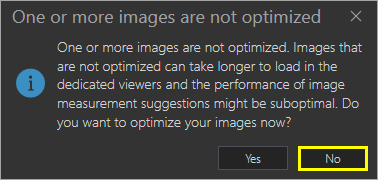
最適化された画像は、画像のピラミッドを含むタイル形式を使用するため、表示にかかる時間を短縮できます。 ただし、今後のワークフローでは最適化は必要ありません。
処理が完了すると、[Forward_Frankfurt_Flight_RS] のツールチップに 160 枚の画像が表示され、[画像の追加] の警告がなくなります。 次のカメラ セッションに画像を追加します。
- [プロジェクト ツリー] ウィンドウの [Right_Frankfurt_Flight_RS] の横にある [画像の追加] をクリックします。

- [画像、フォルダー、またはリスト ファイルの選択] ウィンドウで [jpg] フォルダーを選択し、[OK] をクリックします。 [最適化されていない画像] ウィンドウで、[OK] をクリックします。
カメラ セッションごとにこの処理を繰り返します。
- [プロジェクト ツリー] ウィンドウの [Nadir_Frankfurt_Flight_RS] の横にある [画像の追加] をクリックします。
- [画像、フォルダー、またはリスト ファイルの選択] ウィンドウで [jpg] フォルダーを選択し、[OK] を 2 回クリックします。
- [Backward_Frankfurt_Flight_RS] の横にある [画像の追加] をクリックします。 [jpg] フォルダーを選択し、[OK] を 2 回クリックします。
- [Left_Frankfurt_Flight_RS] の横にある [画像の追加] をクリックします。 [jpg] フォルダーを選択し、[OK] を 2 回クリックします。
キャプチャー セッションが画像にリンクされたら、画像のフットプリントを視覚化できます。 データセットをよりよく理解できるよう、データセットを視覚化するオプションが複数用意されています。 この例では、カメラ ステーションをオフにして、直下視カメラのフットプリントを表示します。
- [プロジェクト ツリー] ウィンドウで [Frankfurt_Flight_RS] レイヤーにポインターを合わせ、[表示/非表示の切り替え] ボタンをクリックしてレイヤーをオフにします。

キャプチャー セッションの全アイテムの表示設定が一度にオフになります。
- [Forward_Frankfurt_Flight_RS] で [画像のフットプリント] にポインターを合わせ、[表示/非表示の切り替え] ボタンをクリックしてレイヤーをオンにします。

画像のフットプリントが [グローブ] ビューに表示されます。

- [画像のフットプリント] の表示設定をオフにします。
対象領域の定義と水域の追加
画像を配置する前の最後の 2 ステップとして、プロジェクトの対象領域を定義し、水域の場所を特定します。
- リボンの [ホーム] タブをクリックします。 [入力] グループで、[ジオメトリー] をクリックします。 [ジオメトリーのインポート] をクリックし、[対象領域] を選択します。

- [対象領域のジオメトリーの選択] ウィンドウの [コンピューター] セクションで、[Frankfurt_City_Collection] フォルダーを参照します。 [AOI_and_Waterbody.gdb] ジオデータベースをダブルクリックして展開します。
- [Frankfurt_AOI] フィーチャクラスを選択して、[OK] をクリックします。

[グローブ] ビューに [Frankfurt_AOI] ポリゴン フィーチャクラスが追加されます。 オレンジ色の破線のアウトラインで表示されます。

対象領域ジオメトリを指定することで、不要なデータが処理されるのを防ぎ、処理にかかる合計時間とストレージ要件を最小限に抑えます。
- リボンの [ホーム] タブの [入力] グループで、[ジオメトリー] をクリックします。 [ジオメトリーのインポート] をクリックして [水域] を選択します。
- [水域ジオメトリーの選択] ウィンドウの [AOI_and_Waterbody.gdb] フォルダーで、[Frankfurt_waterbody] を選択して [OK] をクリックします。

[グローブ] ビューに [Frankfurt_waterbody] ポリゴン フィーチャクラスが追加されます。

水域ジオメトリを指定すると、水域内のエリアが平坦化および単純化されます。 水の反射により、この処理は複雑で、要件を満たさない出力が生成されることがあります。
キャプチャー セッションが完全に定義されました。 これでプロジェクトを保存できます。
- リボンの上にある [プロジェクトの保存] をクリックします。

- [名前を付けてプロジェクトを保存] ウィンドウで、ディスク領域が十分に確保されている場所を参照し、[名前] に「2023-Frankfurt_Reality_Studio_Tutorial」と入力して、[保存] をクリックします。
キャプチャー セッションを定義し、座標系とカメラ プロパティを設定して、位置データと標定データをキャプチャー画像にリンクし、プロジェクトを保存しました。 これで、画像を調整してプロダクトの作成を開始する準備ができました。
配置の実行
キャプチャー セッションは、撮影フライト中に記録された GNSS ナビゲーション データから作成されました。 この外部標定情報は通常、トゥルー オルソや高い幾何学的品質の 3D メッシュなどのプロダクトを作成するのに十分な精度ではありません。 ナビゲーション データを最適化するには、配置を実行します。 空中三角測量とも呼ばれる配置では、重なり合う画像間の相同ポイント (タイ ポイント) を決定することで、個々の画像を接続します。 これらの多くの画像計測により、画像ブロックを数学的に調整し、各画像の標定パラメーターを改善することができます。 手動で地上コントロール ポイントを計測して、精度を高めることもできます。
配置の作成
画像を配置するには、プロジェクトに配置を追加する必要があります。
- リボンの [ホーム] タブの [処理] セクションで [新しい配置] をクリックします。

- [配置] ウィンドウの [配置名] に「Frankfurt_AT」と入力します。
- [ワークスペース] で、[参照] ボタンをクリックします。 [ワークスペース フォルダーの選択] ウィンドウで、[Frankfurt_City_Collection] フォルダーを参照します。
- [新しいアイテム] をクリックし、[フォルダー] をクリックします。

- フォルダーに「Workspace_Frankfurt」という名前を付けて、[OK] をクリックします。

- [カメラ セッション] セクションで、[データセット] の横のボックスがオンになっていることを確認します。
この配置はすべてのカメラ セッションを使用するため、すべてのセッションをオンにする必要があります。

- [コントロール ポイント] セクションで、[コントロール ポイントのインポート] をクリックします。

- [入力ファイルの選択] ウィンドウで、[Frankfurt_City_Collection] フォルダーを参照し、[GroundControlPoints] フォルダーを開きます。 [Ground_Control_Points.txt] を選択して、[OK] をクリックします。

- [コントロール ポイントのインポート] ウィンドウの [空間参照] で、[座標系の選択] ボタンをクリックします。

- [使用可能な座標系] の [水平系] タブで、検索ボックスに「25832」と入力し、Enter を押します。

- [ETRS 1989 UTM zone 32N] が選択されていることを確認します。
- [鉛直系] タブをクリックします。 検索ボックスに「7837」と入力し、Enter を押します。

- [DHHN2016 height] が選択されていることを確認し、[OK] をクリックします。
- [区切り文字の選択] で、デフォルトの区切り文字 [カンマ] をそのまま使用します。

- [次へ] をクリックし、次のスライドで、列ラベルを確認します。

デフォルト値を使用します。
- [インポート] をクリックします。
コントロール ポイントが [グローブ] ビューに追加されます。

- [配置] ウィンドウの [コントロール ポイント] セクションで、[データセット] をオンにします。 [データセット] を展開して、新しい [Ground_Control_Points] データを表示します。

[標準偏差] セクションでは、画像の位置 (XYZ 位置と回転角度) およびインポートされた地上コントロール ポイントの所定の正確度 (事前標準偏差) を変更できます。 このチュートリアルでは、デフォルト値を使用します。
[対象領域] パラメーターでは、調整する領域を指定できます。 このチュートリアルでは、データセット全体に対して配置を実行するため、対象領域を設定する必要はありません。
- [作成] をクリックします。

[Frankfurt_AT] レイヤーが [プロジェクト ツリー] ウィンドウの [配置] の下に追加されます。
- [プロジェクト ツリー] ウィンドウの [配置] の下で、追加された [Frankfurt_AT] レイヤーをクリックします。
リボン上で [配置] タブが使用できるようになります。
- リボンの [配置] タブをクリックします。 [ワークスペース] グループで、[ワークスペースの管理] をクリックします。

[Workspace_Frankfurt] ワークスペース マネージャー ウィンドウが、シーンの下に表示されます。 [Frankfurt_AT] 配置をジョブとしてワークスペースに追加します。
- リボンの [ワークスペース] グループで、[送信] をクリックします。
[Frankfurt_AT] ジョブが [Workspace_Frankfurt] ワークスペース マネージャー ウィンドウに追加されます。 配置を処理する準備ができました。
配置を実行すると、タイ ポイントの自動照合とバンドル ブロック調整処理が開始されます。 この処理は計算負荷が高く、処理時間はコンピューター ハードウェアによって異なります。
128 GB RAM、AMD Ryzen 24 コア CPU (3.8 GHz)、および NVIDIA GeForce RTX4090 GPU を搭載したコンピューターで、所要時間は約 0.5 時間です。
- ワークスペース マネージャーで [提供の開始] をクリックします。

注意:
必要に応じて、[一時的な処理の場所] を、1 TB 以上の空き領域がある場所に設定します。 [提供の開始] をクリックし、[一時的な処理の場所がありません] のウィンドウで [OK] をクリックします [オプション] ウィンドウで [OK] をクリックし、ワークスペース マネージャーで [提供の開始] をクリックします。
提供が開始されると、コマンドライン インターフェイスのウィンドウが開きます。 ワークスペースに提供されたタスクの進捗状況を追跡します。 並行して、ワークスペース マネージャーが進捗と完了までの所要時間を追跡します。
この処理が実行されている間に、休憩を取ったり、他の作業に取り組んだりすることができます。
- ジョブの処理が完了すると、ワークスペース マネージャーの [ステータス] フィールドが [終了] に設定されます。
[グローブ] ビューも更新され、カメラ姿勢を表す緑の形状が表示されますが、これは利用可能な画像のセットに限定されています。
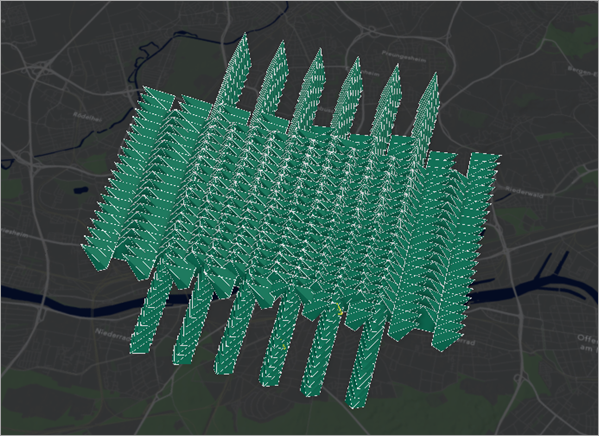
後で別のジョブをこのワークスペースに送信するため、提供をオンのままにしておきます。
地上コントロール ポイントの計測
地上コントロール ポイント (GCP) は、地上にある認識しやすいポイントであり、正確な位置がはっきりとわかっている場所です。 地上コントロール ポイントは、準備しておいたマーキングを地上に設置するという形で現場チームが構築できますが、マンホールや路面標示などの識別しやすいフィーチャをその用途で使用することもよくあります。
最初の配置の前後に、地上コントロール ポイントを計測できます。 最初の配置後に計測すると、すでに画像の位置が調整されているため、計測位置がよりわかりやすくなるというメリットがあります。
- リボンの [配置] タブにある [ツール] グループで、[品質保証] をクリックします。

[Frankfurt_AT] 品質保証ウィンドウが表示されます。 このウィンドウには、バンドル ブロック調整の主な統計情報が表示されます。
- 品質保証ウィンドウで、[カウント] セクションを展開します。
[地上コントロール ポイント] 行の [画像の計測] 列は、地上コントロール ポイントの画像計測が行われていないことを示しています。 ここで、画像の計測を追加します。

- [Frankfurt_AT] タブと [Workspace_Frankfurt] タブを閉じます。
- リボンの [配置] タブの [ツール] セクションで [画像の計測] をクリックします。

[Frankfurt_AT] タブが表示されます。 [マップ] ビューには、地上コントロール ポイントを含むプロジェクト エリアのマップと、[コントロール ポイント] テーブルが表示されます。
- [マップ] ビューで、地上コントロール ポイントをクリックします。

[マップ] ウィンドウの横のウィンドウに画像が表示されます。

- 画像ウィンドウで、[凡例] および [画像計測のためのヘルプ] ボタンをクリックします。 [画像の計測] の情報を確認します。 終了したら、[画像の計測] パネルを閉じます。

凡例が画像ウィンドウに表示されます。
- [コントロール ポイント] テーブルで、ポイント [990004] の行番号をクリックして選択します。

この行のヘッダーをクリックすると、[画像] セクションが更新され、ポイント [990004] が含まれるすべての画像が示され、最初の画像とともに、投影されたポイントの位置を示すピンクの円が表示されます。

- 画像で、ピンクの円にズームします。

まず、この地上コントロール ポイントが見えることを確認します。 地上コントロール ポイントは、それぞれ異なる位置や角度から取得されているため、すべての画像で見えるわけではありません。 樹木、建物、車、歩行者に隠れている場合や、まぶしい光または影によって、地上コントロール ポイントが画像の背景に溶け込んでいる場合があります。 計測時に、ポイントが見えない画像はスキップできます。
この画像では、幸いにも地上コントロール ポイントが、暗い円に囲まれた明るい点として表示されています。
- 画像内の地上コントロール ポイントの中心をクリックします。
クリックした位置が計測されたポイントとしてマークされます。 この画像のテーブルの [ステータス] 列も更新され、緑の [計測されたポイント] シンボルが表示されます。
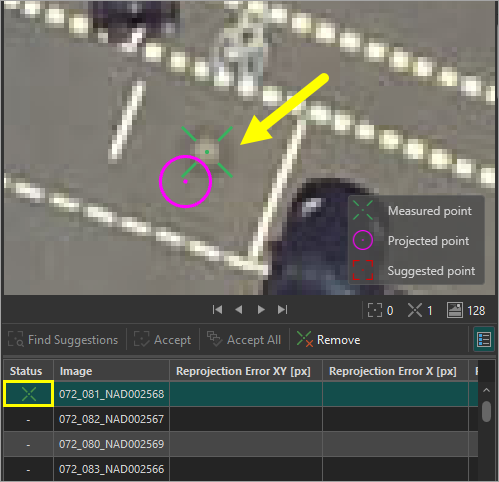
- F キーを押して、次の画像に移動します。
- 画像内の地上コントロール ポイントの中心をクリックします。

このポイントが追加されると、[候補の検索] ボタンが有効になります。 これは、地上コントロール ポイントの計測を支援するためのツールで、 投影されたポイントを使用し、画像を調査して、現在の画像でマークしたポイントに似た位置を検索します。
- [候補の検索] をクリックします。

この最新の計測に基づいて、ツールがこの地上コントロール ポイントの残りの画像をスキャンします。 これには 1 分ほどかかります。
- テーブルで、最初の候補をクリックします。最初の候補は、[ステータス] 列の赤いシンボルで示されています。

候補が適切であるため、受け入れます。
- [承諾] をクリックして、候補をそのまま使用します。

計測されたポイントが追加され、次の画像が表示されます。 この画像にも推奨ポイントがあります。
- [承諾] をクリックして、候補をそのまま使用します。
次のポイントには候補がないため、最初の 2 つと同様に画像の地上コントロール ポイントをクリックして手動で追加します。
- 画像内の地上コントロール ポイントの中心をクリックします。
計測されたポイントが追加され、[候補の検索] ツールが再度有効になります。

- [候補の検索] をクリックします。
ツールがこの地上コントロール ポイントの画像をスキャンします。 これには 1 分ほどかかります。
ツールにより、さらに多くの画像の候補が提示されます。 テーブルを使用してこれらの候補内を移動し、[承諾] ボタンをクリックして各候補を手動で受け入れるか、[すべて承諾] ボタンをクリックしてすべての候補を受け入れることができます。
- [すべて承諾] をクリックします。

これで、地上コントロール ポイント [990004] を示す 128 枚の画像のうち、40 枚超に計測値が取得されました。
前方カメラのポイントの収集
テーブルをスクロールして、計測されたポイントの分散を確認できます。 [カメラ] 列は、画像を撮影したカメラ (左、右、前方、後方、または直下) を示します。 各カメラで 5 つ以上の計測値を確保する必要があります。 このために、テーブルの列の値を並べ替えます。
- テーブルの端までスクロールし、[カメラ] 列のヘッダーをクリックします。

画像のテーブルがカメラ別に並べ替えられます。
- テーブルを下にスクロールして、各カメラが適切に表示されているかどうか確認します。
[再投影エラー] 列に値がある行には、計測済みポイントがあります。 ほぼすべてのカメラに 5 つ以上の計測済みポイントがありますが、[Forward] カメラには 1 つしかありません。
- [Forward] カメラ画像のいずれかをクリックして、コントロール ポイントの位置を計測します。

- 地上コントロール ポイントが見当たらない場合は、F キーを押して次の画像に移動します。
- 画像内の地上コントロール ポイントの中心をクリックします。

- [候補の検索] をクリックします。
さらにいくつかの画像に推奨ポイントがあります。

- 推奨ポイントが含まれる各画像をクリックし、推奨ポイントが計測済みポイントに適切な位置かどうか確認し、[承諾] をクリックします。
ポイントを確認して、[すべて承諾] をクリックすることもできます。
これで、地上コントロール ポイント [990004] を示す画像のうち 50 枚超に計測値が取得されました。 各カメラが適切に表示されています。 これで十分です。
他の地上コントロール ポイントの計測値の収集
前章では、地上コントロール ポイント [990004] の計測値を収集しました。 次のステップは、引き続き、他の地上コントロール ポイントの計測値を収集することです。 各カメラについて、少なくとも 5 つの他の地上コントロール ポイントの代表計測値を収集する必要があります。 1 つ目の地上コントロール ポイントについて学習したのと同じ手法を使用します。
- 地上コントロール ポイントが画像内で見えない場合 (たとえば、車、建物、樹木に隠れている場合)、F キーを押して画像をスキップします。
- 推奨ポイントが適切と思われる場合は、[承諾] をクリックします。
- 推奨ポイントの位置が正しく表示されない場合は、地上コントロール ポイントの位置をクリックします。
- [カメラ] 列を使用して、利用可能な各カメラの計測値が収集されることを確認します。
- [コントロール ポイント] テーブルで、ポイント [990007] の行番号をクリックします。

画像セクションが更新され、ポイント [990007] を含む画像が表示されます。

1 枚目の画像に地上コントロール ポイントは見当たりません。
地上コントロール ポイントが地上に明確にマークされておらず、代わりに既存の目立つ位置を利用している場合があります。 その場合、測量者は通常その位置をフィールド メモに記録し、その位置の GPS アンテナを示す写真を撮影します。 このプロジェクトでは、そのようなフィールド データをシミュレートするために、各地上コントロール ポイントの位置が一連の画像に記録されました。 これらの画像を調査し、地上コントロール ポイント [990007] の位置を把握します。
- このチュートリアルの開始時にダウンロードして展開した [Frankfurt_City_Collection] フォルダーを開きます。 [GroundControlPoints] サブフォルダーを開きます。
- [GroundControlPoints] フォルダーで、[990007.JPG] をダブルクリックして画像を表示します。

画像内の緑のマーカーは地上コントロール ポイント [990007] の位置を示しており、横断歩道の角にあります。

- ArcGIS Reality Studio に戻ります。 画像を拡大して、横断歩道の角をクリックします。

- ポイントの計測を続行します。 コントロール ポイント [990007] の 5 つのカメラのそれぞれについて、5 つ前後の計測値を収集するまで続けます。
テーブルの代わりに [マップ] ビューから、次の評価対象コントロール ポイントを選択します。
2 つ以上の画像計測値があるコントロール ポイントは、マップ上で緑色の三角形として表示されます。 白い三角形は画像計測値がゼロまたは 1 つであることを示します。
- [マップ] ビューで、[四角形] 選択ツールをクリックします。 白い三角形の 1 つを囲むボックスをドラッグして、この三角形を選択します。
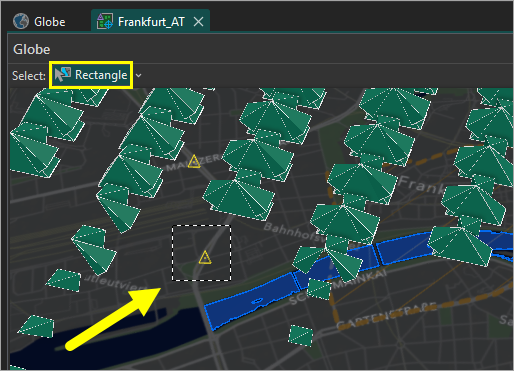
[コントロール ポイント] テーブル内の対応する行が選択されます。
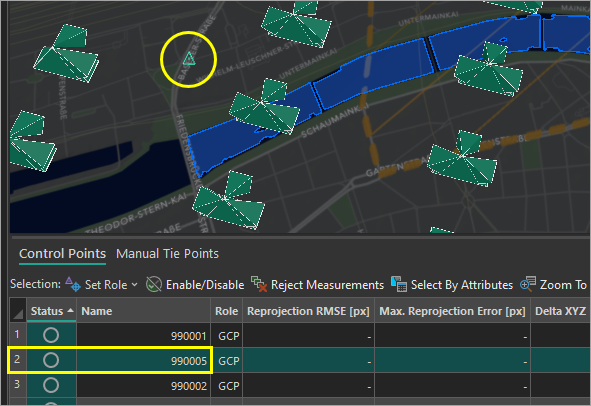
画像セクションも更新され、選択したコントロール ポイントを含むすべての画像が表示されます。
ヒント:
画像に地上コントロール ポイントが見当たらない場合は、[Frankfurt_City_Collection] フォルダー内の画像を確認してください。
- 画像セクションで、5 つのカメラのそれぞれについて、5 つ以上の計測値を収集するまで計測ポイントを追加します。
- 残りのコントロール ポイントを順に選択し、それぞれについて、各カメラで 5 つ以上の計測値を収集します。

[コントロール ポイント] テーブルに、各コントロール ポイントの再投影誤差の統計が表示されます。 一部のコントロール ポイントの再投影誤差の統計が他のコントロール ポイントよりも高い場合、[コントロール ポイント] テーブルの行のヘッダーをクリックし、画像パネルで再投影誤差の値が高い画像を検索して再計測または削除できます。
計測値の削除
コントロール ポイントの再投影誤差が高い場合、計測値の削除または再計測の必要が生じることがあります。
[コントロール ポイント] テーブルで、統計を調査できます。
この例では、[990003] の [最大再投影誤差 [px]] の値が最も高くなっています。

テーブルに表示される値は、取得した計測値に応じて異なり、これらのサンプル画像とは一致しません。
- ポイント [990003] の行ヘッダーをクリックします。
- 画像テーブルで、[再投影誤差 XY [px]] の列ヘッダーをクリックします。
テーブルが、[再投影誤差 XY [px]] の値順に並べ替えられます。
- スクロールして、[再投影誤差 XY [px]] の値が最も大きい画像を見つけます。
- [再投影誤差 XY [px]] の最大値をクリックします。
![再投影誤差 XY [px] の最大値を選択した状態](GUID-55CE8FE4-5079-40FE-83DF-FA7CDF1B4F89-web.png "再投影誤差 XY [px] の最大値を選択した状態")
- [削除] をクリックします。

[コントロール ポイント] テーブルで、値が改善されたことを確認します。

地上コントロール ポイントをチェック ポイントに変更
チェック ポイントは、配置の正確度を評価および報告するために使用されます。 チェック ポイントの 3D 位置と画像残差は、品質保証の目的で出力画像方向を使用して推定されます。 地上コントロール ポイントの 1 つをチェック ポイントに変換します。
- [コントロール ポイント] テーブルで、地上コントロール ポイント [990006] のヘッダーをクリックします。
この地上コントロール ポイントの行がハイライト表示されます。
- [コントロール ポイント] テーブルの上部にあるツールバーで、[ロールの設定] をクリックし、[CP] を選択します。

テーブルで、ロールが [CP] に変わり、これがチェック ポイントであることを示します。

配置の調整
コントロール ポイントを追加して計測したり、配置の他の設定を変更したりした後は、配置を再度実行して、新しい情報に基づいて位置を調整する必要があります。 これにより、バンドル ブロック調整が再実行されますが、最初の配置処理よりも大幅に速くなります。
- [プロジェクト ツリー] ウィンドウの [Frankfurt_AT] で、[変更の適用] をクリックします。 [変更された入力に関する警告] ウィンドウで、[変更の適用] をクリックします。

ワークスペース マネージャー ウィンドウが開き、配置処理の進行状況が表示されます。 1 ~ 2 分後に処理が完了します。
注意:
必要に応じて、ワークスペース マネージャーで [提供の開始] をクリックして再処理を開始します。
- ジョブが終了したら、ワークスペース マネージャー ウィンドウを閉じます。 リボンの [配置] タブで、[品質保証] をクリックします。
[Frankfurt_AT] 品質保証ウィンドウが表示されます。
- 品質保証ウィンドウで、配置結果の品質を確認するために統計情報を調べます。

このデータで最適な結果を得るには、次の点に注意してください。
- 十分にキャリブレーションされた写真測量カメラの場合、全体のシグマ 0 の値は 1 px 未満でなければなりません。
- タイ ポイント再投影誤差の RMS も、1 px 未満である必要があります。
- コントロール ポイントの水平オブジェクト残差と垂直オブジェクト残差の RMS は 1.5 GSD (12 cm) 未満でなければなりません。
画像あたりの自動タイ ポイント数や、タイ ポイントあたりの画像計測値などのカウント データも確認する必要があります。これは、タイ ポイントがプロジェクト エリア内にどの程度分布しているか、および、隣接する画像が共通の計測値によってどの程度接続されているかを示します。 グローブ ビューでタイ ポイントの視覚化を確認することもできます。
注意:
これらの手順は、配置結果を解析する際の基本的なガイダンスを提供することが目的です。 品質を詳細に解析するには、プロジェクトの要件や仕様に関する知識と、入力データの品質に関する知識が必要です。
- 品質保証ウィンドウの [一般情報] をクリックし、[シグマ 0 [px]] の値を表示します。
![一般情報の下にあるシグマ 0 [px]](GUID-22DE68A0-8F00-4670-B8C5-0010D0E5E19C-web.png "一般情報の下にあるシグマ 0 [px]")
この例の値は 0.7594 で、このデータセットに適した値です。
- 品質保証ウィンドウの反対側で、[再投影誤差] セクションが現れるまで下にスクロールし、[自動タイ ポイント再投影誤差 [px]] セクションを表示して、[テーブル ビューの表示] ボタンをクリックします。
![自動タイ ポイント再投影誤差 [px] チャートのテーブル ビューの表示ボタン](GUID-098469DA-EE8A-4E5C-970E-C68827D6ED9D-web.png "自動タイ ポイント再投影誤差 [px] チャートのテーブル ビューの表示ボタン")
この例のタイ ポイント再投影誤差の [RMS [px]] 値は 0.760 で、このデータセットに適した値です。
![自動タイ ポイント再投影誤差 [px] のテーブル ビュー](GUID-FF2BC3E1-A8A9-4AEB-A497-908B7FA30414-web.png "自動タイ ポイント再投影誤差 [px] のテーブル ビュー")
- [3D 残差] セクションが現れるまで上にスクロールします。 [地上コントロール ポイント残差 [m]] セクションを表示します。 [テーブル ビューの表示] をクリックします。

この例の [地上コントロール ポイント残差 [m]] の [RMS [m]] 値は 0.048 メートルで、この演習に適した値です。

- 品質保証ウィンドウの反対側で、[カウント] セクションが現れるまで下にスクロールして展開します。

この例では、371 の画像計測値を含む 6 つの地上コントロール ポイントと、104 の画像計測値を含む 1 つのチェック ポイントがあります。
- 必要に応じて、その他の品質保証統計情報と計測値を確認します。
- 品質保証ウィンドウで、[コントロール ポイント] タブをクリックします。

[コントロール ポイント] テーブルが表示されます。

このテーブルを使用して、各コントロール ポイントの X、Y、Z 残差を確認できます。 予想外に大きな [相対 XYZ [m]] 値が存在する場合、ポイントを再計測する必要があることを示している可能性があります。
実際のプロジェクト データ (地上コントロール ポイント、自動タイ ポイント、画像位置) のジオグラフィを確認することもできます。
- [グローブ] タブをクリックします。

[グローブ] ビューが表示されます。
- リボンの [配置] タブの [表示] グループで、[自動タイ ポイント] をクリックします。

[グローブ] ビューに自動タイ ポイントが描画されます。

注意:
自動タイ ポイントを緑のカメラ シンボルで遮らずに表示したい場合は、[プロジェクト ツリー] ウィンドウの [Frankfurt_AT] および [結果] で、各グループを展開し、それぞれの [カメラ姿勢] レイヤーの表示設定をオフにします。
- [自動タイ ポイント] ドロップダウン矢印をクリックし、[再投影誤差の RMS] を選択します。

[グローブ] ビューが更新され、再投影誤差の RMS でシンボル化されたタイ ポイントが表示されます。

- 品質保証ビューで、[自動タイ ポイント] タブをクリックします。
テーブルに自動タイ ポイントが表示されます。

このテーブルのデータを表示したり並べ替えたりすることで、誤差値が最も高い自動タイ ポイントを特定できます。
- 品質保証ウィンドウで、[概要] タブをクリックします。 チャート側で、[再投影誤差] セクションが現れるまでスクロールし、[自動タイ ポイント再投影誤差 [px]] ヒストグラムを表示します。

ヒストグラムのシンボルは、[グローブ] ビューのシンボルと一致しています。
- リボンの [配置] タブの [結果] セクションで [レポート] をクリックします。

- [配置レポートの作成] ウィンドウで、レポートを保存する場所に移動します。 [名前] に「Frankfurt_AT_report」と入力します。

- [保存] をクリックします。
PDF がコンピューターに保存されます。 これで、配置の品質保証統計情報を共有できます。

- 品質保証ウィンドウを閉じて、プロジェクトを保存します。
最初の配置を実行し、コントロール ポイントを追加して、配置を調整し、配置の統計情報を調べました。 また、作業をドキュメント化し、関係者と共有するために、配置の統計情報の PDF コピーをエクスポートしました。
次に、配置されたデータを使用して再構築を作成します。
再構築の実行
配置処理が完了し、結果を調べて高品質であると判断できたため、出力プロダクトを作成する準備が整いました。 このチュートリアルでは、3D 点群と 3D メッシュを作成します。
再構築の作成
プロダクトを生成する最初の手順は、再構築の作成です。
- リボンの [ホーム] タブをクリックします。 [処理] セクションで、[新しい再構築] をクリックします。

- [再構築] ウィンドウの [再構築名] に「Frankfurt_RS_3D」と入力します。
- [ワークスペース] で、[参照] ボタンをクリックします。 [ワークスペース フォルダーの選択] ウィンドウで、[Frankfurt_City_Collection] フォルダーを参照します。
再構築処理の結果がそのフォルダーに保存されます。 出力用に十分なディスク容量があることを確認します。
注意:
再構築処理は、処理ノードとして機能する ArcGIS Reality Studio を実行するワークステーションのローカル ネットワークを含む分散環境での処理をサポートするように設計されています。 このような環境で効率的に実行するために、処理は個別のタスクに分割され、プロジェクトは管理しやすいサブプロジェクトに分割されます。再構築を実行するには、以下を指定する必要があります。
- 再構築実行の結果が収集される場所であるワークスペース。 このワークスペースは、各処理ノードからアクセスできる必要があります。
- 自動的に定義されたサブプロジェクトの中間処理結果を保存するために使用される一時処理フォルダー。
- 先ほど作成した [Workspace_Frankfurt] フォルダーを選択し、[OK] をクリックします。

この再構成セッションは、2 つの 3D 出力を作成するために使用されます。
- [セッション] で、作成した [Frankfurt_AT] 配置セッションをオンにします。
配置が選択されました。

- [キャプチャー シナリオ] で、ドロップダウン リストをクリックし、[航空斜め] を選択します。

シナリオを選択すると、いくつかの出力プロダクトと処理の設定が行われます。
今回は、サンプル データはマルチヘッド キャプチャー セッションで、利用可能なすべての画像が出力 3D プロダクトの作成に使用されるため、[航空斜め] 設定が有効です。 [航空天底] 設定は、2D プロダクトを作成する場合に有効です。 最適な品質を確保するために、2D プロダクトは直下画像のみを使用して作成する必要があります。
- [品質] で、[超高] が選択されていることを確認します。
[超高] 設定では、実際の画像の解像度で 3D 再構築を実行します。 この場合、他の品質オプションよりも処理に時間はかかりますが、優れた結果が得られます。

注意:
出力の詳細レベルを少し下げて、テクスチャ解像度を低くする場合は、[高] 品質オプションを選択できます。
- [プロダクト] セクションで、出力プロダクトを確認します。

[点群] プロダクトと [メッシュ] プロダクトが選択されています。
- [オプション] セクションを展開します。

デフォルトでは、[SLPK] メッシュ形式がエクスポートされます。 必要に応じて、出力メッシュの他の形式も確認できます。
- [対象領域] で、[Frankfurt_AOI] を選択します。

[対象領域] では、出力プロタクトの処理をプロジェクトに関連する画像に限定することができます。
- [タイル サイズ] で、デフォルト値の [自動] をそのまま使用します。
- [正確な水域ジオメトリー] で、[Frankfurt_waterbody] を選択します。
[正確な水域ジオメトリー] パラメーターは、水域内のエリアを平坦化および単純化するために使用されます。 水の反射により、この処理は複雑で、要件を満たさない出力が生成されることがあります。

水域ポリゴンが、橋や桟橋などの非水域のものを除外した正確な水域アウトラインを表す場合は、[正確な水域ジオメトリー] を定義する必要があります。 ポリゴンが大まかな水域アウトラインを表す場合は、[粗い水域ジオメトリー] を定義する必要があります。 両方のケースで、これらの水域ジオメトリーは水面の標高を表します。
- [高度な設定] を展開します。 [修正ジオメトリ] で、デフォルト値 ([なし]) をそのまま使用します。
- [作成] をクリックします。
これにより、再構築セットアップが完了します。 [プロジェクト ツリー] ウィンドウで、[再構築] セクションの下に [Frankfurt_RS_3D] レイヤーが追加されます。
再構築の実行
これで再構築の設定が完了したので、次は再構築を実行します。 この処理は、コンピューターのリソースによっては時間がかかります。 128 GB RAM、AMD Ryzen 24 コア CPU (3.8 GHz)、および NVIDIA GeForce RTX4090 GPU を搭載した 1 台のコンピューターで、所要時間は約 6 時間です。 ノードを追加することで、処理は高速になります。
- [プロジェクト ツリー] ウィンドウの [再構築] で、[Frankfurt_RS_3D] レイヤーをクリックして選択します。
リボン上に [再構築] タブが表示されます。
- リボンの [再構築] タブの [ワークスペース] グループで、[送信] をクリックします。

[送信] をクリックすると、ワークスペース マネージャー ウィンドウに [Frankfurt_RS_3D] ジョブが追加されて表示されます。 しばらくすると、[ステータス] が [保留中] から [実行中] に切り替わります。

- ワークスペース マネージャー ウィンドウで [Frankfurt_RS_3D] 行をクリックして選択します。 [ジョブ モニター] ボタンをクリックします。

[Frankfurt_RS_3D] ジョブ モニター タブが表示されます。
このジョブ モニター ウィンドウを使用して、実行されている再構築ジョブのタスクの概要を確認できます。 ジョブの実行中にタスクが追加されます。

- [プロジェクト ツリー] ウィンドウで [Frankfurt_AT] レイヤーの表示設定をオフにします。
- [Workspace_Frankfurt] タブをクリックして、ワークスペース マネージャーを開きます。 [マップ上に表示] をクリックします。

準備が完了したら、処理タイルが [グローブ] ビューに表示されます。 タイルの色はステータスを示します。グレーはプロジェクトが保留中であること、青は処理中であること、緑は完了したことを表します。 この例では、処理タイルが表示されるまでに約 30 分かかります。
- 再構築処理の実行を待ちます。
この例では、1 台のサンプル コンピューターで約 6 時間かかります。
処理が完了すると、ワークスペース マネージャー ウィンドウに完了したことが表示されます。

[グローブ] ビューで、緑の処理タイルが表示され、完了したことが示されます。
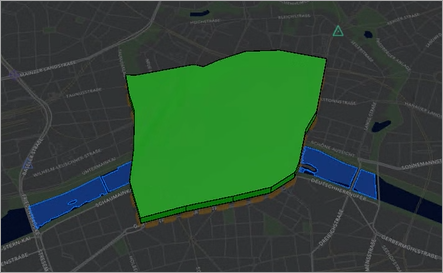
- 処理が完了したら、ワークスペース マネージャーで [提供の停止] をクリックします。 [提供の停止] ウィンドウで [OK] をクリックします。
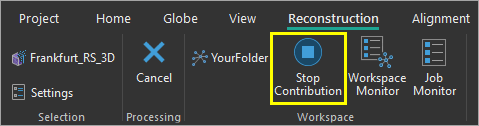
システムが再度ローカル処理タスクを実行できるようになります。 次に、結果を表示します。
- ワークスペース マネージャー ウィンドウで、[マップ上に表示] をクリックして [グローブ] ビューから処理タイルを削除します。
- [プロジェクト ツリー] ウィンドウの [再構築] セクションで、[Frankfurt_RS_3D] および [プロダクト] を展開します。
- [メッシュ] レイヤーの表示設定をオンにします。
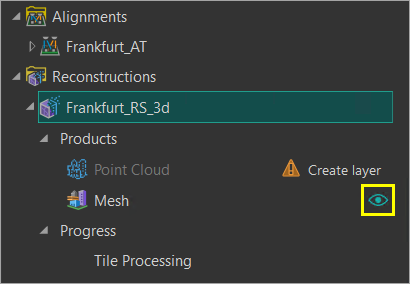
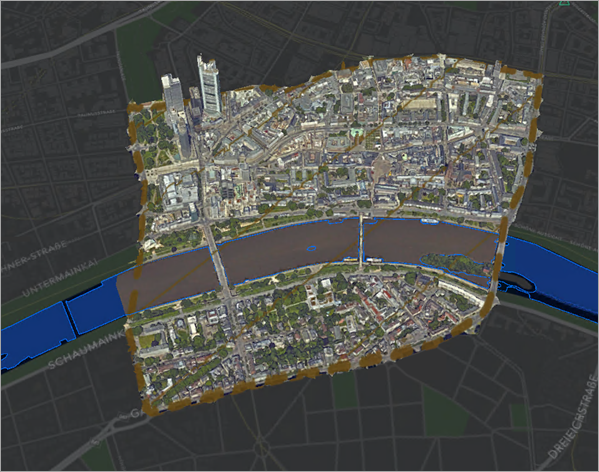
[メッシュ] レイヤーが [グローブ] ビューに表示されます。
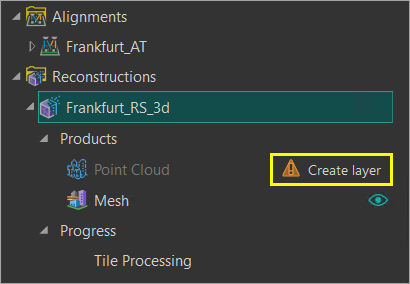
デフォルトでは、3D 点群は .las 形式のみで保存されます。 [レイヤーの作成] ボタンにより、シーン点群レイヤー (.slpk) の作成もトリガーされます。
- [点群] の横にある [レイヤーの作成] をクリックします。
- 点群レイヤーの作成プロセスが完了したら、[メッシュ] レイヤーの表示設定をオフにし、[点群] レイヤーの表示設定をオンにします。

- 結果を調査します。
- リボンの [再構築] タブの [結果] グループで、[結果フォルダーを開く] をクリックします。
これにより、Microsoft File Explorer ウィンドウで [Results] フォルダーが開きます。 このフォルダーには、.laz ファイルの 3D 点群と、i3s (SLPK) 形式の 3D メッシュが含まれています。 [レイヤーの作成] ボタンをクリックしたため、i3s (SLPK) 形式の 3D 点群も表示されます。 .slpk ファイルを使用して、プロダクトを ArcGIS Online に追加します。
再構築プロダクトを別のタイル スキーマまたは投影法で提供する必要がある場合は、[再構築] タブで [エクスポート] ボタンをクリックし、代替のエクスポート オプションを選択します。
- 再構築を実行しなかった場合は、結果を表示します。
このチュートリアルでは、ArcGIS Reality Studio プロジェクトを作成し、キャプチャー セッションを追加して、最初の配置を実行し、地上コントロール ポイントを計測して、配置を調整しました。 配置の品質を評価し、許容範囲であると判断しました。 配置を使用して再構築を作成し、その再構築を使用して点群および 3D メッシュ出力を作成しました。 これらの出力は ArcGIS Online に共有したり、コンピューター上のローカル アプリケーションで使用したりできます。 再構築の段階で類似した処理を使用することで、トゥルー オルソ画像や数値表層モデルなどの 2D プロダクトを作成できます。 2D 出力を作成する際の主な違いは、航空直下視シナリオを使用し、カメラ セッションを直下視カメラ キャプチャーに限定することです。
他のチュートリアルについては、チュートリアル ギャラリーをご覧ください。
