

LIDAR 点群の作成および視覚化
LIDAR 点群の詳細
まず、LIDAR 点群について説明します。 LIDAR (light detection and ranging) は、レーザー光線を使用して、地表を高密度でサンプリングし、極めて精度の高い X、Y、Z ポイント計測値を生成するリモート センシング手法です。 これらのポイント セットは点群と呼ばれます。 LIDAR センサーから発射されたレーザー パルスは、植生、建物、橋など、地表に接しているオブジェクトおよび地表の上にあるオブジェクトの両方で反射します。

発射された 1 つのレーザー パルスは、通常、建物の屋根や地表などの硬いサーフェスにぶつかったときに、1 回反射して戻ってきます (シングル リターン)。 また、地表に向かって進みながら、複数の反射面にぶつかる場合は複数回反射します (複数リターン)。 たとえば、樹木の場合、レーザー パルスは別の高さにある複数の枝葉で反射してから最後に地表で反射します。 これらのリターンはすべて点群にポイントとして表示され、地勢に関する優れた詳細情報を提供します。

注意:
LIDAR の詳細については、「LIDAR データとは」をご参照ください。
プロジェクトをダウンロードして開く
チュートリアルに必要なデータをすべて含むプロジェクトをダウンロードし、ArcGIS Pro で開きます。
- Tuborg_Havn_Neighborhood .zip ファイルをダウンロードします。
.zip ファイルがコンピューターにダウンロードされます。
- コンピューター上で、ダウンロードした [Tuborg_Havn_Neighborhood.zip] ファイルを見つけます。
注意:
ほとんどのブラウザーでは、デフォルトでコンピューターのダウンロード フォルダーがダウンロード先の場所になります。
- [Tuborg_Havn_Neighborhood.zip] ファイルを右クリックして、C: ドライブ上のフォルダーなどの見つけやすい場所にファイルを展開します。

- 展開した [Tuborg_Havn_Neighborhood] フォルダーを開きます。 [Tuborg_Havn_Neighborhood.aprx] をダブルクリックして、ArcGIS Pro でプロジェクトを開きます。

- サイン インを求められたら、ArcGIS アカウントを使用して、サイン インします。
注意:
ArcGIS Pro へのアクセス権限または組織アカウントがない場合は、ソフトウェア アクセスのオプションをご参照ください。
プロジェクトが開きます。

プロジェクトには、デンマークのコペンハーゲンにあるツボルグ港付近を中心とする 3D 対応ローカル シーンが含まれています。 このあたりは、ツボルグ醸造所のかつての工業用地に近く、多目的地区として再開発されました。 現時点で、シーンにはこの地区の 2D 航空写真として [Tuborg_Havn_Ortho_Photo.tif] が含まれており、近傍について理解するための参照用として使用します。
注意:
ArcGIS Pro において、ローカル シーンは、都市や都市近郊 (このチュートリアルの場合) など、限られた空間範囲を持つ 2D および 3D データセットの表示に便利です。 ローカル シーンに表示されるデータは、投影座標系を使用する必要があります。 ローカル シーンの詳細と、グローバル シーンとの違いについては「シーン」ドキュメント ページをご参照ください。
- マウス ホイール ボタンを使用して拡大表示し、シーンをドラッグして画面移動します。 航空写真上でツボルグ港付近を調べます。
この地区には、さまざまな近代的な建物、ボートのあるマリーナ、西端および北端の小さな建物、南東側の開発中のエリアがあります。
LAS データセットの作成
次に、プロジェクトで提供された LIDAR データを使用して、このエリアの点群データセットを作成します。 LIDAR 点群データは通常、LAS ファイル形式で格納されています。 このチュートリアルでは、ツボルグ港地域は 2 つの LAS ファイルにまたがっています。 それらを 1 つの LAS データセットにまとめます。
注意:
対象地域に広がる複数の LAS ファイルを使用するのは、一般的なことです。 LAS データセットには、分析範囲に必要な数の LAS ファイルを追加できます。
まず、2 つの LAS ファイルを参照します。
- ウィンドウ上部のリボンで [表示] タブをクリックします。 [ウィンドウ] グループで、[カタログ ウィンドウ] をクリックします。

[カタログ] ウィンドウが表示されます。
- [カタログ] ウィンドウで、[フォルダー]、[Tuborg_Havn_Neighborhood]、[Tuborg_Havn_data]、および [LAS_data] を展開します。

[PUNKTSKY_1km_6181_724.las] および [PUNKTSKY_1km_6181_725.las] は、ツボルグ港近辺に広がる LAS ファイルです。
注意:
この 2 つの LAS ファイルは、デンマーク政府が管理する、デンマーク全体を含む LIDAR カバレッジを実現したプロジェクトから取得したものです。
次に、LAS データセットを作成します。
- [LAS_data] フォルダーを右クリックし、[新規作成] をポイントして [LAS データセット] を選択します。

新しい LAS データセットが [カタログ] ウィンドウの [LAS_Data] フォルダーに追加されます。 データセットの名前は、現在、編集モードです。
- LAS データセットの名前ボックスに「Tuborg_Havn」と入力して、Enter を押します。
拡張子が自動的に追加され、[Tuborg_Havn.lasd] という名前がリストに表示されます。
[Tuborg_Havn.lasd] は LAS データセットですが、この時点では空です。 次に、データを追加します。
- [Tuborg_Havn.lasd] を右クリックして [プロパティ] を選択します。

- [LAS データセット プロパティ] ウィンドウの [LAS ファイル] タブをクリックします。 [ファイル] の下の [ファイルの追加] をクリックします。

- [開く] ウィンドウで、[Tuborg_Havn_data] フォルダーを参照し、[LAS_data] フォルダーをダブルクリックして開きます。
- Shift キーを押して [PUNKTSKY_1km_6181_724.las] および [PUNKTSKY_1km_6181_725.las] をクリックし、これらのファイルを両方とも選択します。 [開く] をクリックします。

2 つのファイルがリストに追加されました。 [ポイント数] の値に応じて、各 LAS ファイルには 300 万から 500 万の間のポイントが含まれています。 [ポイント間隔] の値は、ポイントとポイントの間が約 0.3 メートルであることを示しています。

- [一般] タブをクリックします。
このタブには、新しい LAS データセットの全体的な情報がまとめられています。 2 つの LAS ファイルが含まれ、合計で 8,127,305 個の LAS ポイントがあることがわかります。 データの [範囲] の値や、水平 (XY) および垂直 (Z) の単位 (メートル) も表示されています。

- [統計情報] タブをクリックします。

このタブでは、[分類コード] に、地表、建物、低植生、高植生などの LAS ポイントに割り当てられた分類コードのリストが表示されることになります。 この時点では、ポイントは分類コードを割り当てられていないので、表示されている分類コードは [未分類] のみです。 ポイントの分類方法については、後のチュートリアルで学習します。
- [座標系] タブをクリックします。
投影座標系は ETRS 1989 UTM Zone 32N です。 これは、元の LAS ファイルの座標系です。 [Tuborg_Havn.lasd] データセットに渡されました。

注意:
詳細については、LAS データセット プロパティ ウィンドウをご参照ください。
- [OK] をクリックして [LAS データセット プロパティ] ウィンドウを閉じます。
LAS データセットの表示と調査
次に、LAS データセットをシーンに追加して調べます。 また、LAS データセットのピラミッドを構築して、3D の表示パフォーマンスを改善します。 まず、オルソ フォトをオフにして、シーンの重なりを回避します。
- [コンテンツ] ウィンドウで、[Tuborg_Havn_Ortho_Photo.tif] の横にあるチェックボックスをオフにして、レイヤーをオフにします。

- [カタログ] ウィンドウで、[Tuborg_Havn.lasd] データセットを右クリックして [現在のマップに追加] を選択します。
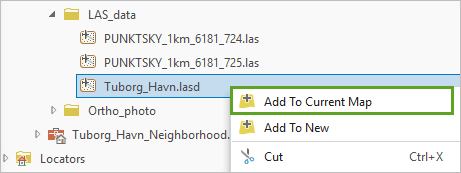
- LAS データセット ピラミッドの構築を求められたら、[はい] をクリックします。

LAS データセット ピラミッド構造は、シーンの縮尺に最適な詳細レベル (LOD) を作成および表示することで LAS データセットの 3D 表示パフォーマンスを向上させるために使用されます。
注意:
詳細については、「LAS データセット ピラミッド」をご参照ください。
LAS データセットのピラミッドを構築ツールが表示されます。 それを実行します。
- [ジオプロセシング] ウィンドウで、デフォルトの [LAS データセットのピラミッドを構築] ツール パラメーターをそのまま使用し、[実行] をクリックします。

ツールの実行が完了するまで、多少時間がかかります。 次に、シーンに表示される [Tuborg_Havn.lasd] データセットに目を向けます。

- [コンテンツ] ウィンドウで、[Tuborg_Havn.lasd] を展開します。

LAS データセットは、ポイントの高さ、または標高に応じてシンボル表示されます。 凡例で確認できるように、最も低いポイントは濃い紫、最も高いポイントは明るい赤で表示されます。 次に、点群を 3D で探索します。
- シーンの [ナビゲーター] ホイールの上にある [フル コントロールの表示] をクリックします。

[ナビゲーター] ホイールが拡張され、3D ナビゲーション機能が追加されます。
- 中央の [ナビゲーター] ホイールを使用して、シーンの傾斜や回転を行います。

ヒント:
3D ナビゲーションの詳細については、「スクリーン ナビゲーターの使用」ページをご参照ください。
C を押しながらシーンをドラッグして画面移動したり、V を押しながらシーンをドラッグして傾けたりすることもできます。
- 個々の LAS ポイントを確認できるまで拡大します。

- LAS データセットが赤いワイヤーフレームとして表示されるまで縮小します。

ワイヤーフレームは、両方のファイルの範囲 (各ファイルが赤いボックスとして表示されます) と、そのファイルに含まれているポイントの最大の高さを示します
- より高い方のワイヤーフレーム ボックスをクリックして、情報ポップアップ ウィンドウを表示します。

このポップアップには、より高い方のワイヤーフレーム ボックスに対応する LAS ファイル ([PUNKTSKY_1km_6181_724.las]) に関する有用な情報の概要が表示されます。この情報の一部は、先ほどの [プロパティ] ウィンドウですでに表示されていました。
- 引き続き、点群データセットを調べます。 拡大/縮小、傾斜、回転、および画面移動して、建物、樹木、地面、その他の要素を横から見てみます。
- [クイック アクセス ツールバー] で [プロジェクトの保存] ボタンをクリックして、プロジェクトを保存します。

ヒント:
以前のバージョンの ArcGIS Pro でこのプロジェクトが作成されていたことを示す警告が表示された場合は、[はい] をクリックして続行します。
LAS データセットの強度に基づくシンボル表示
次に、LAS データセットを新しい方法で視覚化するために、そのシンボル (スタイル設定) を変更します。 先に学習したように、LAS データセットは、デフォルトでは、標高情報に応じてシンボル表示されます。 今回は強度に基づいてシンボル表示します。
強度とは、すべてのポイントで収集される、ポイントを生成したレーザー パルスからのリターンの強さに関する尺度です。 これは、部分的には、レーザー パルスによって照射されたオブジェクトの反射率に基づきます。 たとえば、植生は非常に弱く反射するのに対して、屋上に設置された金属製の空調システムは非常に強く反射します。
シーン内で、さまざまなフィーチャがある部分に注目します。
- リボンの [マップ] タブをクリックします。 [ナビゲーション] グループで、[ブックマーク] をクリックして [Buildings and trees] を選択します。

シーンが更新され、その特定の範囲が表示されます。
- [コンテンツ] ウィンドウで、[Tuborg_Havn.lasd] レイヤーが選択されていることを確認します。

- リボンの [LAS データセット レイヤー] タブをクリックします。 [描画] グループで、[シンボル] の下向き矢印をクリックします。
現時点では、アクティブなシンボルは [標高] になっています。 これを [強度] に切り替えます。
- [強度] ボタンをクリックします。

シーンが更新され、点群の各ポイントがその強度値に応じてグレースケールでシンボル表示されます。 暗い色の領域が低い強度、明るい色の領域が高い強度を表しています。

点群を視覚化するこの方法により、フィーチャが多くの詳細とともに強調され、サーフェス タイプがわかります。 目を引く例として、右下隅にある円形広場をご覧ください。強度レンダリングによって、横断歩道の標示などの豊富な詳細が示されています。

標高シンボル (左) と強度シンボル (右) で描画された広場のビュー 実際のところ、強度視覚化を使用して、白黒の航空写真に近い画像を作成できます。 これは、光学画像を利用できない場合に特に役立ちます。 同じ範囲を上から (2D で) 確認します。
- リボンの [マップ] タブをクリックします。 [ブックマーク] をクリックして [2D detail] を選択します。

シーンが 2D ビューに更新されます。

- 2D ビューの確認が終わったら、[ブックマーク] をクリックし、[Buildings and trees] を選択して 3D ビューに戻ります。
LAS データセットのリターンの数に基づくシンボル表示
LAS データセットのシンボル表示を行う別の方法として、リターンの数に基づくシンボル表示について調べます。 チュートリアルの最初で学習したように、発射されたレーザー パルスは、ぶつかるオブジェクトの種類に基づいて 1 回 (シングル リターン) または複数回 (複数リターン) 反射して戻りますが、これらのリターンはすべて、ポイントで表示されます。
注意:
リターンの詳細については、「LIDAR データとは」ドキュメント ページの「LIDAR レーザー リターン」セクションをご参照ください。
この各パルスの総リターン数の値は、LAS データセットの [リターンの数] 属性に格納されます。 たとえば、データセットの特定のポイントは、総リターン数 5 のうちのリターン番号 2 になることがあります。 その場合、値 2 がそのポイントの [リターン番号] 属性に格納され、値 5 が [リターンの数] 属性に格納されます。
シンボルを [リターンの数] 属性に設定します。
- [コンテンツ] ウィンドウで、[Tuborg_Havn.lasd] レイヤーが選択されていることを確認します。
- 必要に応じて、リボンの [LAS データセット レイヤー] タブで、[シンボル] ボタンをクリックして [シンボル] ウィンドウを表示します。

- [シンボル] ウィンドウの [次を使用して描画] で、[リターンの数] を選択します。

シーンが更新され、新しいスタイル設定になります。

青い領域は、シングル リターンのパルスに対応しています。 これらは通常、平坦で硬いサーフェスです。 グレー、黄、オレンジ、赤が混ざっている領域は、複数リターンのパルスに対応しています。 これらはほとんどの場合、樹木や灌木です。 多くの窓ガラスがある垂直の壁も、光がガラス表面で反射するため、複数リターンを示している場合があります。 建物の縁やその他の人工オブジェクトは多くの場合、リターンの数が 2 のパルス (グレー) に対応しています。パルスが建物の縁で 1 回、地表や別の低いサーフェスで 1 回反射している可能性があるためです。
- [コンテンツ] ウィンドウで、[リターンの数] の凡例を参照して詳細を確認します。

注意:
シンボル表示のオプションの詳細については、「LAS データセットのシンボル」ページをご参照ください。
LAS データセットで利用できる属性の詳細については、「LIDAR データとは」ドキュメント ページの「LIDAR ポイント属性」セクションをご参照ください。
別の重要な視覚化タイプは、LIDAR ポイントを地表、建物、低植生、樹木などの複数のカテゴリーに分類し、これらのカテゴリーに応じて点群をシンボル表示するというものです。 これについては、今後のチュートリアルで焦点を当てます。
- Ctrl + S を押して、プロジェクトを保存します。
このチュートリアルでは、ArcGIS Pro で点群を作成および視覚化する方法を学習しました。 個々の LAS ファイルから LAS データセットを作成し、それを 3D シーンで表示しました。 次にそれを調査し、そのプロパティについて学習し、標高、強度、リターンの数に基づいてそれにスタイルを設定しました。
本チュートリアルと同様のチュートリアルについては、拡大中の「ArcGIS Pro での LiDAR の基本操作」シリーズでご覧になれます。
