
Définir le style de la couche et configurer une fenêtre contextuelle
Pour visualiser et représenter des données, la première étape consiste à les ajouter à Map Viewer. Vous allez ensuite styliser les données pour montrer le taux de violences conjugales et le nombre de lits d’accueil pour les victimes de violence domestique dans chaque province ou territoire. Enfin, vous allez configurer la fenêtre contextuelle de la couche pour transmettre les informations les plus importantes.
Vidéo
Ce didacticiel est également disponible sous forme de vidéo.

Remarque :
Cette vidéo a été enregistrée en 2026. Elle peut différer légèrement des instructions écrites ci-après, qui sont plus récentes.
Ouvrir la carte
Commencez par ouvrir une carte du Canada dans ArcGIS Online. Ensuite, connectez-vous et enregistrez une copie de la carte.
- Ouvrez la carte Canadian Provinces and Territories.
Un fond de carte du Canada apparaît.
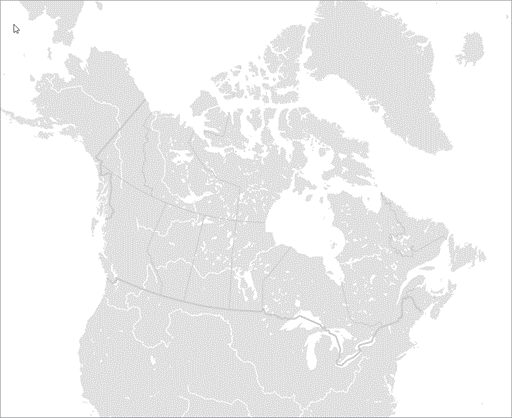
Ce fond de carte utilise la projection cartographique conique conforme de Lambert du Canada au lieu de la projection Web Mercator plus répandue. Web Mercator déforme considérablement les surfaces, ce qui est particulièrement problématique pour les régions situées au nord du Canada. Pour plus d’informations, reportez-vous à la définition de ce système de coordonnées du site Statistique Canada. Pour plus d’informations sur le choix d’un fond de carte, reportez-vous à cette rubrique d’aide.
- Sur le ruban, cliquez sur Sign In (Se connecter). Connectez-vous via votre compte d’organisation ArcGIS.
Remarque :
Si vous ne disposez pas d’un compte d’organisation, consultez les options disponibles pour accéder aux logiciels.
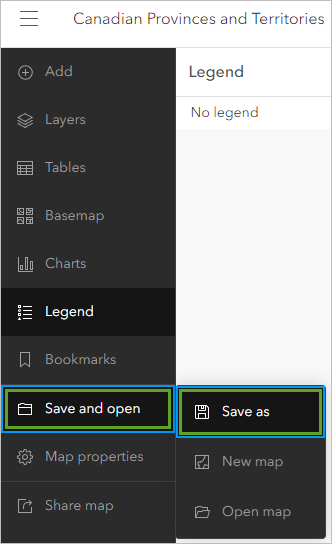
- Dans la barre d’outils Contents (Contenu) (foncée), cliquez sur Save and open (Enregistrer et ouvrir) et choisissez Save as (Enregistrer sous).
Remarque :
Les barres d’outils peuvent être développées ou réduites. Les images d’exemple montrent les barres d’outils développées.
Vous allez nommer la carte selon son thème : la capacité d’accueil des victimes de violences conjugales et de violence domestique.
- Pour Title (Titre), remplacez le texte actuel par Intimate partner violence and domestic violence shelter capacity in Canada.
- Pour Tags (Balises), remplacez les balises actuelles par domestic violence shelters, intimate partner violence et charts.
- Pour Summary (Résumé), remplacez le texte par Map showing the rate of police-reported intimate partner violence and domestic violence capacity by Canadian province or territory.
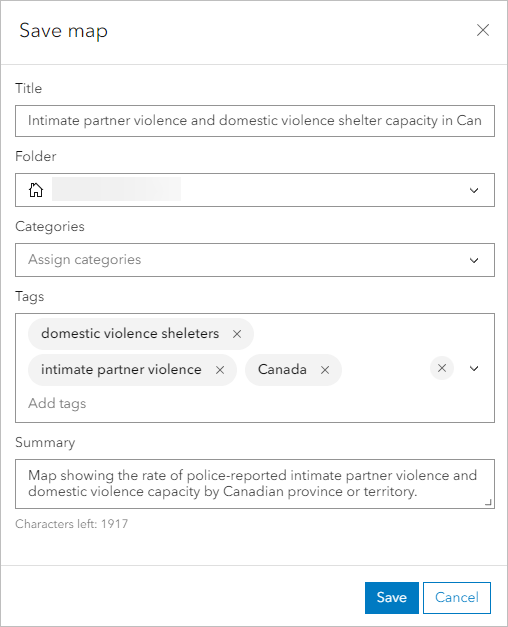
- Cliquez sur Save (Enregistrer).
Ajouter des données
Vous allez ensuite ajouter une couche avec des données sur les cas de violences conjugales signalés par la police et la capacité d’accueil des victimes de violence domestique dans chaque province ou territoire au Canada.
- Dans la barre d’outils Contents (Contenu), cliquez sur Add (Ajouter) et choisissez Browse layers (Parcourir les couches).

La fenêtre Browse layers (Parcourir les couches) apparaît. Par défaut, elle présente les couches dans le contenu de votre compte. La couche que vous allez ajouter est hébergée sur ArcGIS Online.
- Dans la fenêtre Browse layers (Parcourir les couches), cliquez sur My content (Mon contenu) et sélectionnez ArcGIS Online.

- Dans la barre de recherche, saisissez Intimate partner violence owner:Esri_Tutorials.
- Dans la liste des résultats, pour Intimate partner violence and shelter capacity (Violences conjugales et capacité d’accueil), cliquez sur Add (Ajouter).

La couche est ajoutée à la carte.
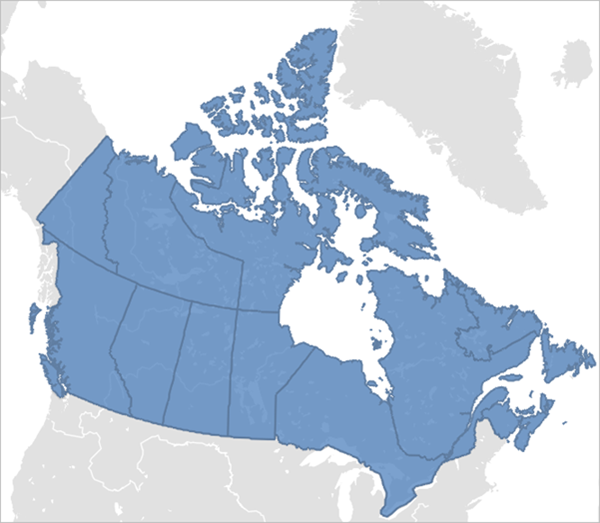
Cette couche a été créée en joignant deux fichiers .csv à une couche des limites des provinces et territoires du Canada. L’un des fichiers .csv contenait des données sur la capacité d’accueil des victimes de violence domestique émanant de la Liste nationale des fournisseurs de services, tandis que l’autre comprenait des données sur les cas de violences conjugales émanant du Centre canadien de la statistique juridique et de la sécurité des collectivités.
Remarque :
Ce didacticiel n’explique pas comment joindre une table à une couche de limites. Pour savoir comment procéder, suivez le didacticiel Joindre une table à une couche d’entités dans ArcGIS Online.
Les données des fichiers .csv n’apparaissent pas sur la carte, mais elles figurent dans la table de la couche. Avant de continuer, vous allez explorer la table pour en savoir plus sur les données.
- Dans la barre d’outils Contents (Contenu), cliquez sur Layers (couches).

La fenêtre Layers (Couches) apparaît. Elle répertorie les couches de la carte. Une seule couche est présente pour l’instant, celle que vous venez d’ajouter.
- Dans la fenêtre Layers (Couches), pour Intimate partner violence and shelter capacity (Violences conjugales et capacité d’accueil), cliquez sur le bouton Options et sélectionnez Show table (Afficher la table).

La table de la couche s’ouvre.
- Faites défiler la table et explorez-la.
La table contient des données pour les 13 territoires et provinces du Canada. Les données incluent le nom de la province ou du territoire, le nombre de cas et le taux de violences conjugales signalés par genre, l’évolution en pourcentage des cas de violences conjugales de 2018 à 2019 et le nombre de lits et de solutions d’accueil pour les victimes de violence domestique.
Même si ces informations sont utiles dans une table, vous voulez également qu’elles apparaissent sur la carte. Vous allez ensuite styliser les données.
- Fermez la table.
Définir le style des données
Vous allez utiliser le Smart Mapping pour créer une carte bivariée, une sorte de carte présentant deux variables différentes à la fois. Vous allez visualiser le nombre de places permettant d’héberger les victimes de violence domestique ainsi que le taux de violences conjugales par province ou territoire.
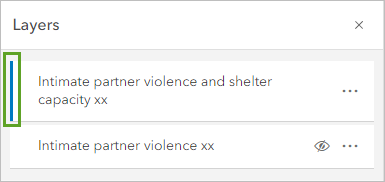
- Au besoin, dans le volet Layers (Couches), cliquez sur la couche Intimate partner violence and shelter capacity (Violences conjugales et capacité d’accueil) pour la sélectionner.
Lorsqu’une couche est sélectionnée, une ligne bleue est visible en regard de son nom.
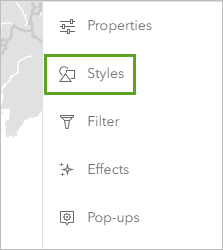
- Dans la barre d’outils (claire) Settings (Paramètres), cliquez sur le bouton Styles.
- Dans la fenêtre Styles (Styles), pour Choose attributes (Choisir des attributs), cliquez sur Field (Champ).
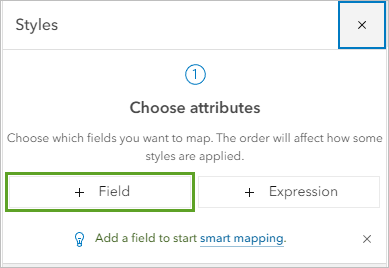
Vous allez ajouter deux champs. L’un d’eux montre le nombre total de lits pour l’accueil de victimes de violence domestique et l’autre indique le taux de violences conjugales pour 100 000 adultes (entre 15 et 89 ans).
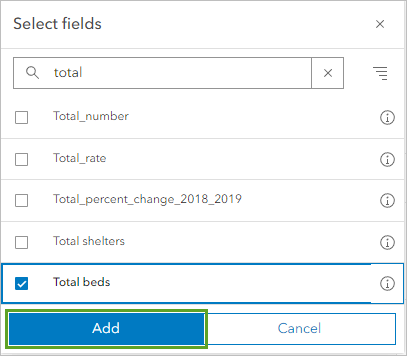
- Dans la zone de recherche, saisissez total. Sélectionnez Total_rate (Taux_total) et Total beds (Nombre total de lits) et cliquez sur Add (Ajouter).
Le style par défaut, Color and Size (Couleur et taille), est appliqué à la couche.
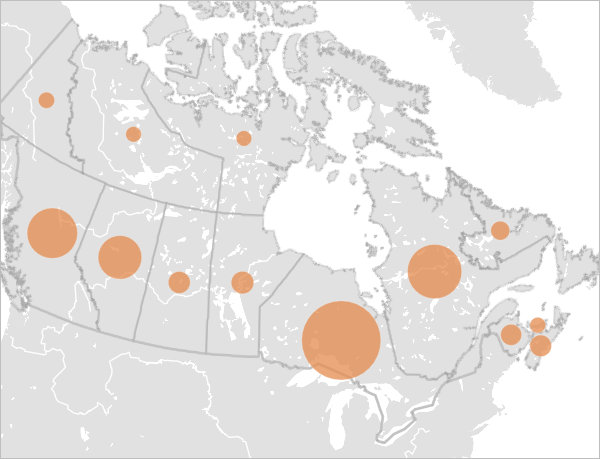
La taille des symboles correspond au nombre de lits, les grands symboles représentant les plus grands nombres de lits tandis que la couleur du symbole indique le taux de violence, les symboles les plus foncés représentant les taux les plus élevés.
Avec la combinaison de couleurs par défaut, les provinces ou territoires affichant les taux de violence les plus bas ne sont pas bien visibles sur le fond de carte foncé. Par ailleurs, un dégradé de couleurs bleu n’est pas adapté à une thématique telle que la violence. Vous allez modifier la combinaison de couleurs. Vous allez également changer la forme des symboles et passer des cercles aux losanges pour donner à votre carte un aspect unique.
- Dans Pick a style (Sélectionner un style), Color and Size (Couleur et taille), cliquez sur Style options (Options de style).
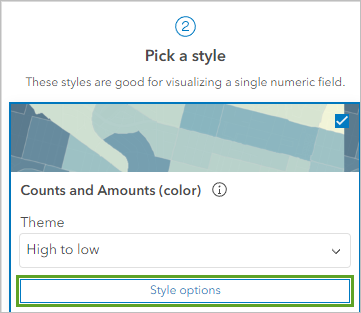
Vous avez la possibilité de modifier le style de couleur et de taille des symboles. Vous allez changer les couleurs.
- Pour le champ Counts and Amounts (color) (Totaux et quantités [couleur]), cliquez sur Style options (Options de style).
- Dans la fenêtre Style options (Options de style), sous Symbol style (Style de symbole), cliquez sur le dégradé de couleurs.
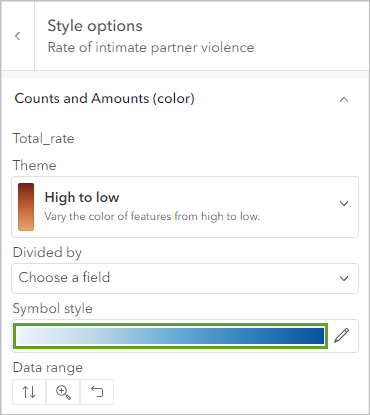
- Dans la fenêtre Symbol style (Style de symbole), pour Current symbol (Symbole actuel), cliquez sur Basic point (Point de base).

- Cliquez sur le symbole en forme de losange.

- Dans la fenêtre Symbol style (Style de symbole), cliquez sur Done (Effectué). Pour Colors (Couleurs), cliquez sur le dégradé de couleurs.
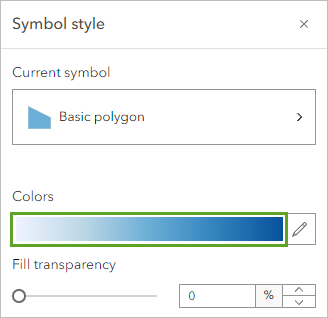
Une liste répertoriant d’autres dégradés de couleurs apparaît.
- Dans la fenêtre Ramp (Dégradé), sous Category (Catégorie), choisissez Purples and pinks (Violets et roses). Cliquez sur le dégradé de couleurs Andromeda (Andromède).
Conseil :
Pour afficher le nom d’un dégradé de couleurs, pointez dessus.
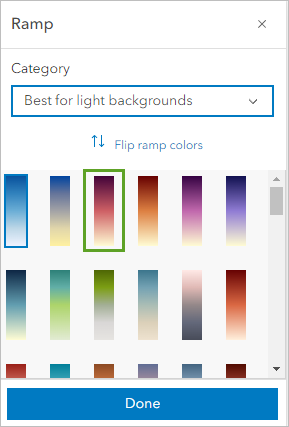
Par défaut, ce dégradé de couleurs définit le style des taux les plus faibles avec une couleur plus foncée. Il est plus judicieux d’appliquer une couleur foncée aux taux les plus élevés ; vous allez donc inverser les couleurs du dégradé.
- Cliquez sur Flip ramp colors (Inverser les couleurs du dégradé).

Les taux les plus élevés sont désormais représentés par les couleurs les plus foncées. Pour améliorer la visibilité, vous allez également ajouter un contour plus foncé au symbole.
- Dans la fenêtre Ramp (Dégradé), cliquez sur Done (Terminé). Dans la fenêtre Symbol style (Style de symbole), pour Outline color (Couleur du contour), cliquez sur le dégradé de couleurs.

- Dans la fenêtre Select color (Sélectionner une couleur), modifiez le code couleur hexadécimal (#) en 555555.
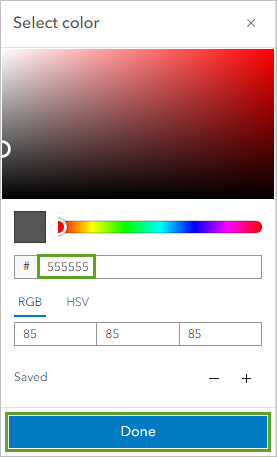
- Dans la fenêtre Select color (Sélectionner la couleur), cliquez sur Done (Effectué).
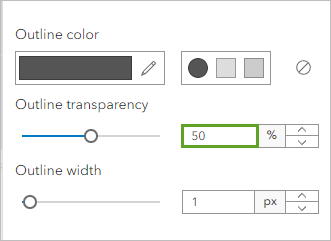
- Dans la fenêtre Symbol style (Style de symbole), définissez la valeur Outline transparency (Transparence du contour) sur 50 pour cent.
Pour terminer, vous allez supprimer le symbole d’arrière-plan. Ce symbole représente les limites surfaciques des provinces et territoires. Actuellement, le symbole ne comporte qu’un contour. Comme certaines limites de provinces et territoires comporte bon nombre de détails (en particulier, près des côtes), ce symbole de contour paraît excessivement dense par endroits.
- Fermez la fenêtre Symbol style (Style de symbole). Dans la fenêtre Style options (Options de style), désactivez Show background symbol (Afficher le symbole d’arrière-plan).

- Dans la fenêtre Style options (Options de style), cliquez sur Done (Terminé).
La carte est mise à jour pour utiliser le nouveau dégradé de couleurs et la nouvelle couleur de contour.
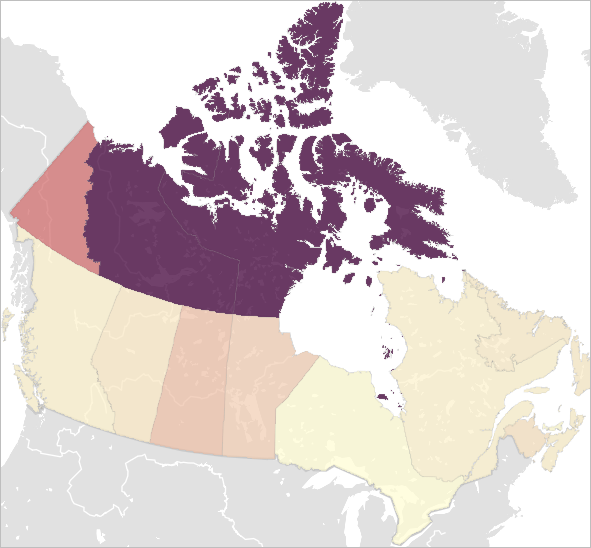
Sur la carte, les territoires canadiens (les trois symboles les plus au nord) présentent les couleurs les plus sombres, tandis que les provinces sont représentées par des nuances plus claires. Les taux de violences conjugales sont plus élevés dans les territoires que dans le reste du pays, les taux les plus forts se trouvant dans les Territoires du Nord-Ouest et le Nunavut.
Outre les taux de violences conjugales, la carte illustre maintenant le nombre de lits destinés aux victimes de violence domestique, les grands symboles représentant les nombres de lits les plus élevés. L’Ontario et le Québec compte le plus grand nombre de lits d’accueil au Canada, leur population plus importante pouvant expliquer ces chiffres.
- Dans la fenêtre Style options (Options de style), cliquez sur Done (Terminé). Dans la fenêtre Styles, cliquez sur Done (Terminé).
Ajouter un effet
Pour faire ressortir davantage les symboles, vous allez ajouter un effet d’ombre portée.
- Dans la barre d’outils Settings (Paramètres), cliquez sur le bouton Effects (Effets).

- Dans la fenêtre Effects (Effets), activez l’effet Drop shadow (Ombre portée).

Vous avez la possibilité de changer la couleur, la largeur et l’opacité de l’ombre portée. Toutefois, la configuration par défaut convient parfaitement dans le cas présent.
- Fermez la fenêtre Drop shadow (Ombre portée) et la fenêtre Effects (Effets).
L’effet d’ombre portée est appliqué. Les symboles ressortent davantage maintenant sur le fond de carte.

Configurer la fenêtre contextuelle
Les fenêtres contextuelles affichent des informations sur une couche lorsque l’utilisateur clique dessus sur la carte. Vous allez afficher la fenêtre contextuelle de la couche Intimate partner violence and shelter capacity (Violences conjugales et capacité d’accueil) et déterminer la meilleure façon de la configurer.
- Sur la carte, cliquez sur le symbole d’une province ou d’un territoire.

La fenêtre contextuelle comporte une longue liste de champs avec beaucoup d’informations inutiles. Vous allez remplacer la liste de champs par du texte et un diagramme.
- Fermez la fenêtre contextuelle.
- Dans la barre d’outils Settings (Paramètres), cliquez sur le bouton Pop-ups (Fenêtres contextuelles).
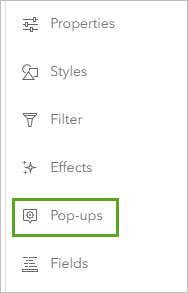
Vous allez d’abord modifier le titre de la fenêtre contextuelle afin qu’il n’indique que le nom de la province ou du territoire.
- Dans la fenêtre Pop-ups (Fenêtres contextuelles), cliquez sur Title (Titre).
- Dans la zone Title (Titre), supprimez tout le texte existant sauf {Name_EN}.
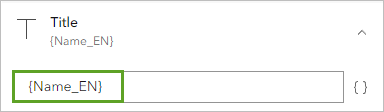
Les champs sont entourés par des accolades. Le champ du nom de province ou de territoire est {Name_EN} ({Nom_FR}). Vous allez ensuite supprimer la liste des champs de la fenêtre contextuelle.
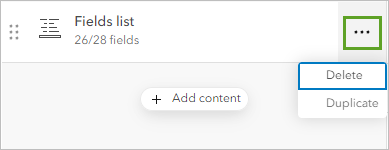
- Dans Fields list (Liste des champs), cliquez sur le bouton Options et choisissez Delete (Supprimer).
- Cliquez sur Add content (Ajouter un contenu) et sélectionnez Text (Texte).
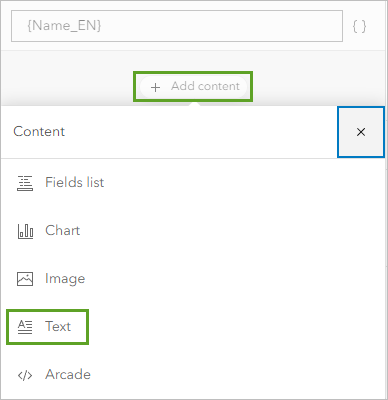
- Dans la zone de texte, saisissez (ou copiez-collez) le texte suivant : The rate of police-reported intimate partner violence (IPV) in {Name_EN} in 2019 was
- Appuyez sur la barre d’espace et saisissez {. Tot.
Une liste de champs apparaît. Vous allez insérer le champ attributaire Total_rate (Taux_total).
- Cliquez sur le champ Total_rate (Taux_total).
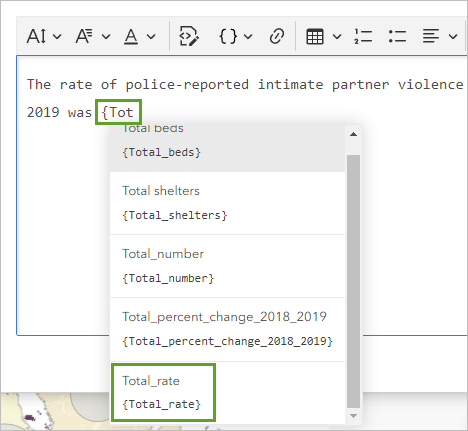
Le champ est ajouté au texte.
- Après le champ {Total_rate}, saisissez per 100,000 adults (aged 15 – 89).
- Mettez en surbrillance l’ensemble du texte et cliquez sur le bouton Italic (Italique).
- Mettez en surbrillance {Total_rate} per 100,000 adults (aged 15 – 89) ({Taux_total} pour 100 000 adultes [entre 15 et 89 ans]) et cliquez sur le bouton Bold (Gras).

- Cliquez sur OK.
- Si nécessaire, sur la carte, cliquez sur une province pour voir la fenêtre contextuelle.
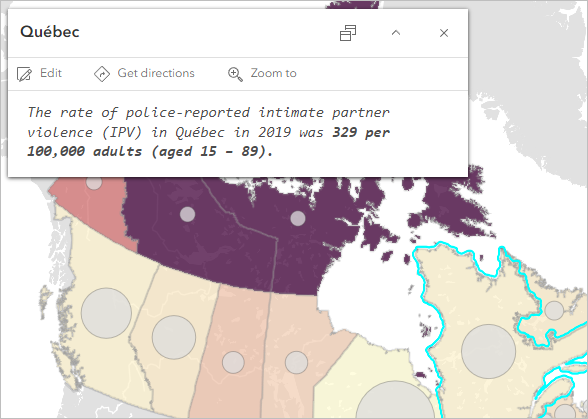
Ajouter un diagramme
Vous allez ensuite ajouter un diagramme à la fenêtre contextuelle. Un diagramme est une représentation graphique des données de différents types, par exemple des diagrammes à barres, des nuages de points, des diagrammes à secteurs et des diagrammes linéaires. Les diagrammes à secteurs regroupent les données en secteurs pour visualiser la relation de la partie par rapport au tout. Vous allez configurer un diagramme à secteurs pour la fenêtre contextuelle afin de visualiser les cas de violences conjugales par genre.
- Dans la fenêtre Pop-ups (Fenêtres contextuelles), cliquez sur Add content (Ajouter du contenu), puis sélectionnez Chart (Diagramme).
- Dans la fenêtre Configure chart (Configurer le diagramme), choisissez Pie (Secteur).
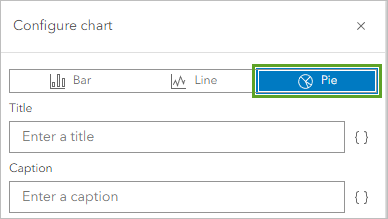
- Cliquez sur Select fields (Sélectionner des champs).

- Dans la zone Select fields (Sélectionner des champs), recherchez number. Cochez les cases correspondant à Female_number (Nombre_femmes) et Male_number (Nombre_hommes).
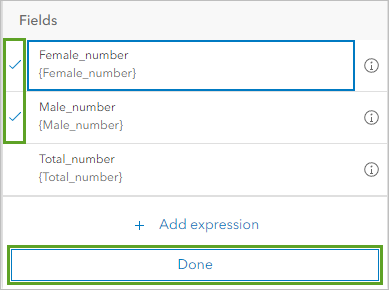
- Cliquez sur Done (Terminé).
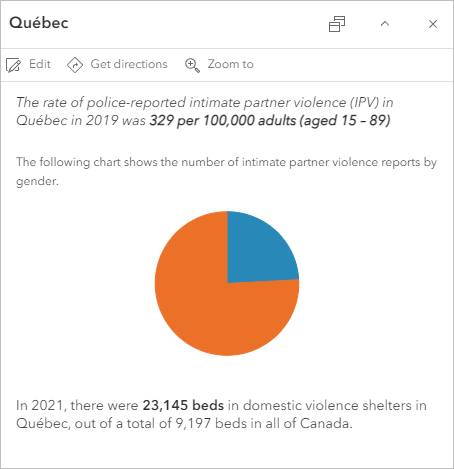
Le diagramme à secteurs montre la proportion de cas de violences conjugales pour les femmes et les hommes en orange et en bleu.
- Dans la fenêtre Configure chart (Configurer le diagramme), cliquez sur Done (Terminé).
- Dans le volet Pop-ups (Fenêtres contextuelles), sous Media (Contenu multimédia), pour Description, copiez et collez le texte suivant : The following chart shows the number of intimate partner violence reports by gender.
Vous allez finaliser la fenêtre contextuelle en ajoutant une phrase sur les lits d’accueil pour les victimes de violence domestique.
- Dans la fenêtre Pop-ups (Fenêtres contextuelles), cliquez sur Add content (Ajouter un contenu), puis choisissez Text (Texte).
- Dans la zone de texte, saisissez (ou copiez et collez) le texte suivant : In 2021, there were {Total_number} beds in domestic violence shelters in {Name_EN}, out of a total of 9,197 beds in all of Canada.
- Mettez en surbrillance {Total_number} beds ({Nombre_total_} lits) et cliquez sur le bouton Bold (Gras). Cliquez sur OK.
La fenêtre contextuelle comporte désormais le diagramme qui montre le nombre de cas de violences conjugales par genre et une description utile.
- Fermez le volet Pop-ups (Fenêtres contextuelles) et toute fenêtre contextuelle ouverte.
- Dans la barre d’outils Contents (Contenu), cliquez sur Save and open (Enregistrer et ouvrir), puis sélectionnez Save (Enregistrer).
Vous avez modifié le style de la couche pour mieux représenter les données. Vous avez également configuré la fenêtre contextuelle de façon à inclure uniquement les informations qui vous intéressent et afficher un diagramme. Maintenant, lorsqu’un utilisateur consulte une fenêtre contextuelle sur cette couche, elle est beaucoup plus succincte.
Créer des diagrammes
Vous allez ensuite configurer une série de diagrammes pour étudier les données plus en détail. Utilisés de pair avec les cartes, les diagrammes vous aident à relater un récit plus complet à l’aide des données. Vous allez créer trois diagrammes à barres pour découvrir les modèles spatiaux et les relations existant dans les données.
Créer un diagramme illustrant les cas
Vous allez d’abord créer un diagramme à barres illustrant le nombre de cas de violences conjugales signalés par la police, par province ou territoire.
- Dans la barre d’outils Settings (Paramètres), cliquez sur Configure charts (Configurer les diagrammes).

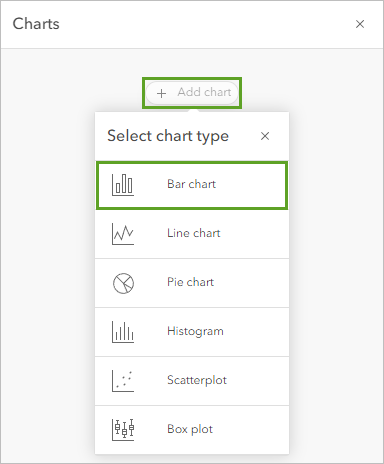
- Dans la fenêtre Charts (Diagrammes), cliquez sur Add chart (Ajouter un diagramme) et choisissez Bar chart (Diagramme à barres).
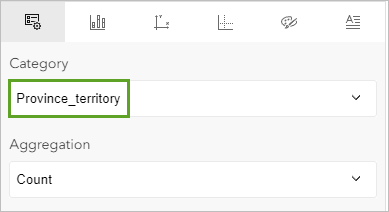
- Dans la fenêtre Data (Données), pour Category (Catégorie), sélectionnez Province_territory (Province_Territoire).
- Pour Numeric fields (Champs numériques), cliquez sur Select numeric fields (Sélectionner des champs numériques).
- Choisissez Total_number (Nombre_total) et cliquez sur Done (Terminé).
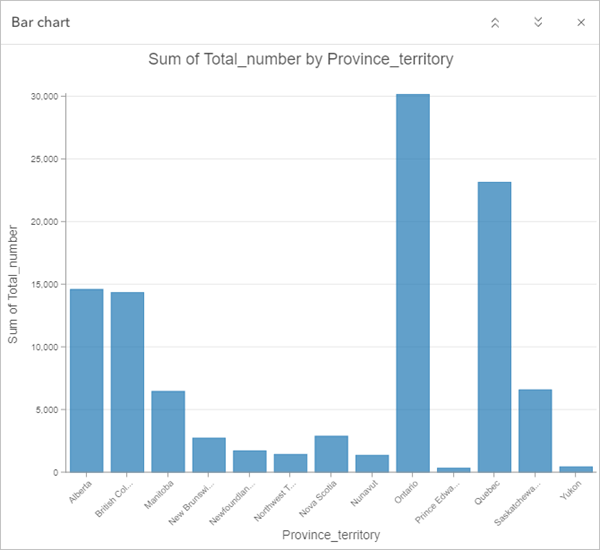
Le diagramme à barres indique le nombre total de cas par province ou territoire.
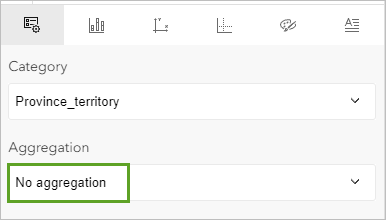
Même si l’apparence du diagramme est convenable, vous pouvez appliquer les mêmes couleurs que la couche en modifiant son type d’agrégation.
- Sur l’onglet Data (Données), pour Aggregation (Agrégation), choisissez No aggregation (Pas d’agrégation)
Les couleurs du diagramme correspondent désormais à la symbologie de la couche.
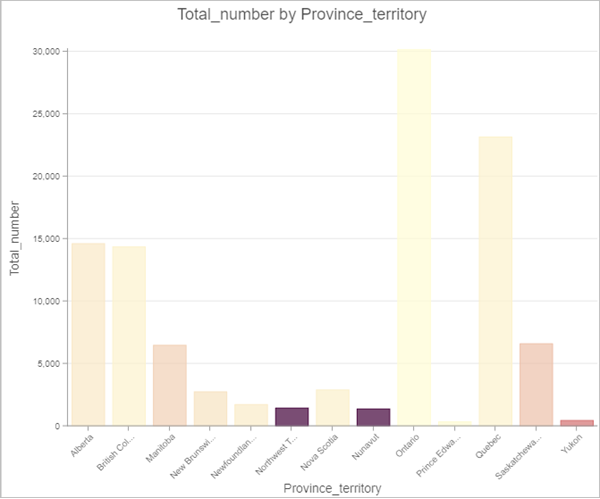
- Dans le diagramme, pointez sur certaines des barres, notamment les plus élevées et les plus basses.
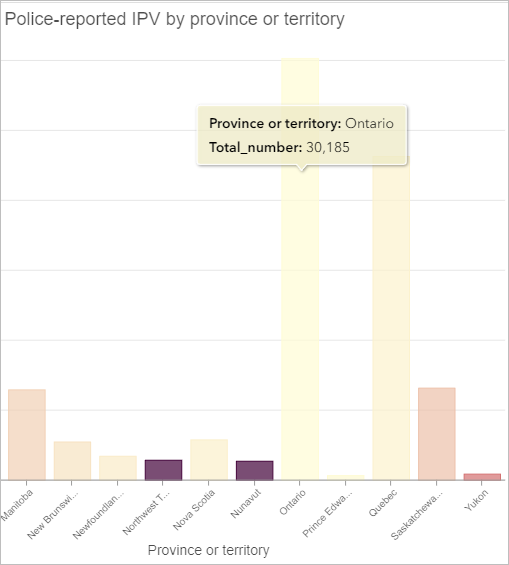
L’Ontario présente le nombre de cas le plus élevé avec 30 185, tandis que l’Île-du-Prince-Édouard présente le nombre le plus faible avec 354. Étant donné la différence de population entre ces deux provinces, il est sans doute plus pertinent de s’intéresser au taux de violences conjugales pour 100 000 adultes qu’au nombre de cas signalés.
- Pour Numeric fields (Champs numériques), supprimez Total_number (Nombre_total).
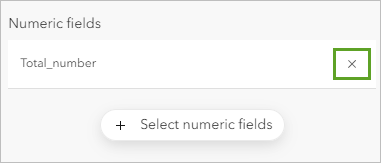
- Cliquez sur Select numeric fields (Sélectionner des champs numériques). Sélectionnez Total_rate (Taux_total), puis cliquez sur Done (Terminé).
- Pour Aggregation (Agrégation), sélectionnez No aggregation (Pas d’agrégation).
- Pour Sort order (Ordre de tri), sélectionnez Y-axis descending (Décroissant sur l’axe Y).
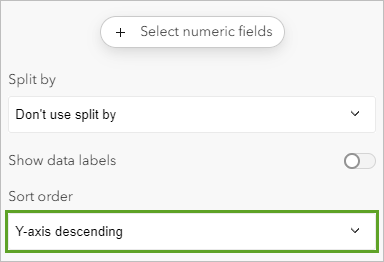
Le diagramme est organisé de telle manière que les provinces ou territoires affichant les taux les plus élevés apparaissent en premier.
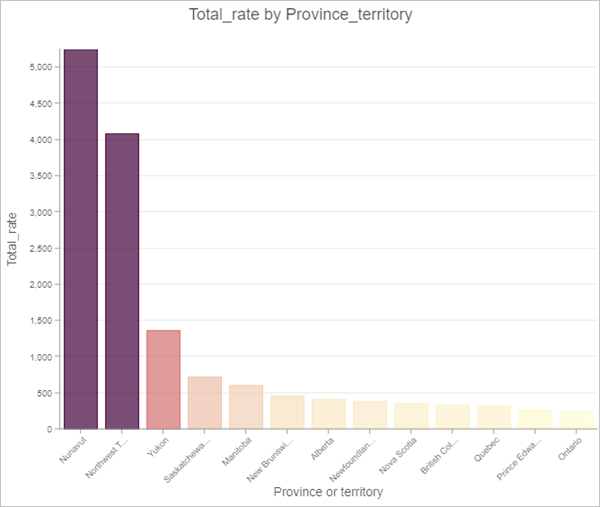
Le taux de violences conjugales pour 100 000 adultes est le plus élevé au Nunavut, tandis que l’Ontario et l’Île-du-Prince-Édouard présentent les deux taux les plus faibles. Ce sont les mêmes résultats qu’avec l’application des styles Smart Mapping à la carte.
Pour finir le diagramme, vous allez modifier le titre du diagramme et celui des axes.
- Dans la fenêtre Data (Données), cliquez sur l’onglet General (Général).
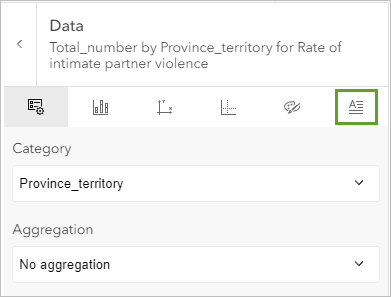
- Mettez à jour les paramètres suivants :
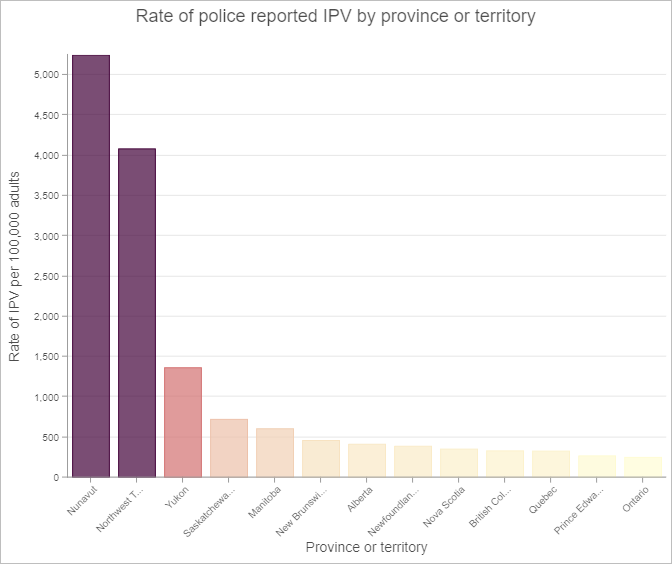
- Pour Chart title (Titre du diagramme), saisissez Rate of police reported IPV by province or territory.
- Pour X-axis title (Titre de l’axe X), saisissez Province or territory.
- Pour Y axis title (Titre de l’axe Y), saisissez Rate of IPV per 100,000 adults.
Le diagramme est mis à jour pour répercuter les modifications.
Créer un diagramme illustrant les cas selon le genre
Vous allez ensuite créer un autre diagramme à barres qui compare les taux de violences conjugales signalés pour les hommes et les femmes par province ou territoire.
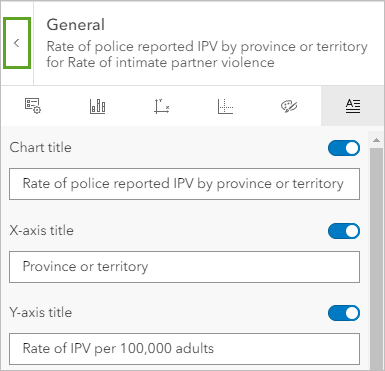
- Dans la fenêtre General (Général), cliquez sur le bouton Back (Retour).
- Cliquez sur Add chart (Ajouter un diagramme) et choisissez Bar chart (Diagramme à barres).
- Dans la fenêtre Data (Données), pour Category (Catégorie), sélectionnez Province_territory (Province_Territoire).
- Cliquez sur Select numeric fields (Sélectionner des champs numériques). Cochez les cases correspondant à Female_rate (Taux_femmes) et Male_rate (Taux_hommes).
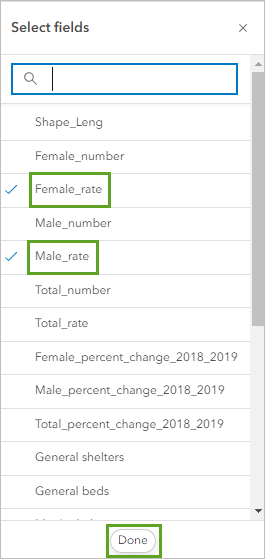
- Cliquez sur Done (Terminé).
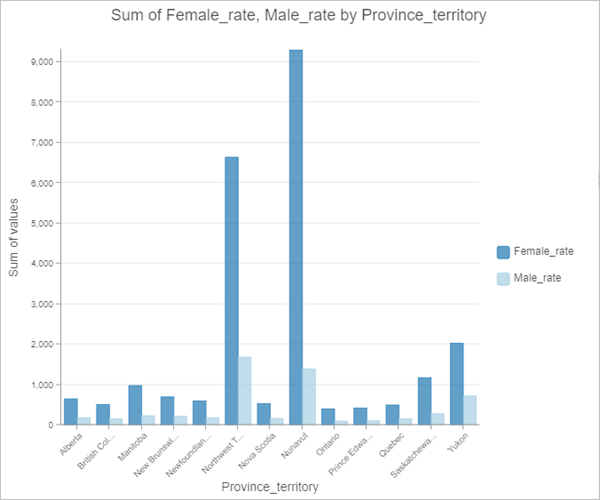
Le diagramme à barres illustre les taux de violences conjugales pour les femmes et les hommes dans différentes nuances de bleu.
Vous allez modifier les couleurs pour mieux distinguer les taux masculins des taux féminins. Vous allez également clarifier les étiquettes de la légende du diagramme.
- Cliquez sur l’onglet Series (Séries).
- Sous Series (Série), cliquez sur Female_rate (Taux_femmes).
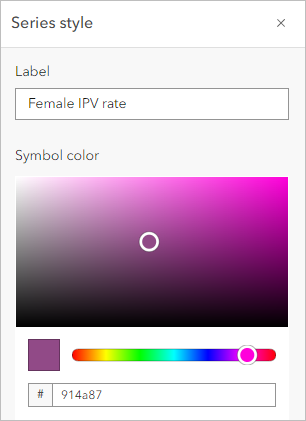
- Dans la fenêtre Series style (Style des séries), définissez Label (Étiquette) sur Female IPV rate. Définissez la valeur hexadécimale (#) sur 914a87.
- Sous l’onglet Series (Série), sous Series (Série), cliquez sur Male_rate (Taux_hommes).
- Dans la fenêtre Series style (Style des séries), définissez Label (Étiquette) sur Male IPV rate. Définissez la valeur hexadécimale (#) sur f59d7d.
- Fermez la fenêtre Series style (Style de série).
- Dans la fenêtre Series (Série), cliquez sur l’onglet General (Général). Renseignez les paramètres suivants :
- Pour Chart title (Titre du diagramme), saisissez Male and female IPV rates by province or territory (Taux masculins et féminins de violences conjugales par province ou territoire).
- Pour X-axis title (Titre de l’axe X), saisissez Province or territory.
- Pour Y axis title (Titre de l’axe Y), saisissez Rate of IPV per 100,000 adults.
Le diagramme est mis à jour.
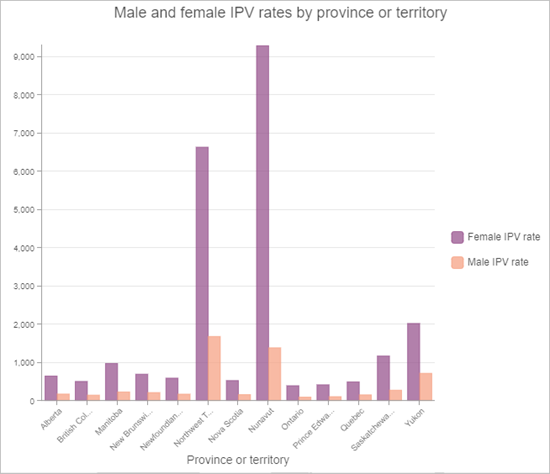
Selon le diagramme, le taux de violences conjugales signalées par des femmes est plus élevé que le taux de violences conjugales signalées par des hommes dans toutes les provinces et tous les territoires, le plus grand écart entre les genres se trouvant dans les Territoires du Nord-Ouest et au Nunavut.
Créer un diagramme illustrant l’évolution en pourcentage
Vous allez ensuite comparer l’évolution en pourcentage des taux de violences conjugales entre 2018 et 2019 pour les deux genres par province et territoire.
- Dans la fenêtre General (Général), cliquez sur le bouton Back (Retour).
- Cliquez sur Add chart (Ajouter un diagramme) et choisissez Bar chart (Diagramme à barres).
- Sous l’onglet Data (Données), pour Category (Catégorie), sélectionnez Province_territory (Province_Territoire).
- Cliquez sur Select numeric fields (Sélectionner des champs numériques). Cochez les cases correspondant à Female_percent_change_2018_2019 (Évolution_pourcentage_femmes_2018_2019) et Male_ percent_change_2018_2019 (Évolution_pourcentage_hommes_2018_2019), puis cliquez sur Done (Terminé).
Vous allez modifier les couleurs en fonction de celles utilisées pour le diagramme précédent. Vous allez également clarifier les étiquettes de la légende du diagramme.
- Cliquez sur l’onglet Series (Séries). Sous Series (Série), cliquez sur Female_percent_change_2018_2019 (Évolution_pourcentage_femmes_2018_2019).
- Dans la fenêtre Series style (Style des séries), définissez Label (Étiquette) sur Female IPV percentage change (2018 to 2019). Définissez la valeur hexadécimale (#) sur 914a87.
- Sous l’onglet Series (Série), sous Series (Série), cliquez sur Male_ percent_change_2018_2019 (Évolution_pourcentage_hommes_2018_2019).
- Dans la fenêtre Series style (Style des séries), définissez Label (Étiquette) sur Male IPV percentage change (2018 to 2019). Définissez la valeur hexadécimale (#) sur f59d7d.
- Fermez la fenêtre Series style (Style de série). Cliquez sur l’onglet General (Général) et saisissez les paramètres suivants :
- Pour Chart title (Titre du diagramme), saisissez Male and female IPV percentage change (2018 to 2019) by province or territory.
- Pour X-axis title (Titre de l’axe X), saisissez Province or territory.
- Pour Y-axis title (Titre de l’axe Y), saisissez IPV percentage change.
Le diagramme est terminé.
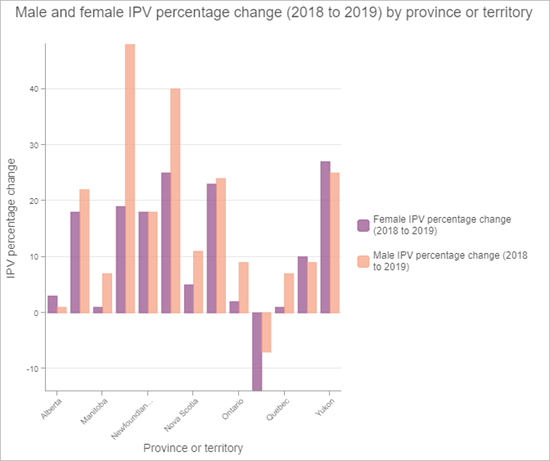
Bien que le diagramme précédent montrait que le taux de violences conjugales signalées par des femmes était systématiquement supérieur au taux de violences conjugales signalées par des hommes sur l’ensemble du pays, ce diagramme montre que dans de nombreuses provinces et de nombreux territoires, les violences conjugales signalées par des hommes ont augmenté à un rythme supérieur à celles signalées par des femmes entre 2018 et 2019. Il est également intéressant de noter que dans l’Île-du-Prince-Édouard, les taux de violences conjugales signalées pour les deux genres ont diminué entre 2018 et 2019. Vous pouvez examiner plus en détail les données pour trouver des explications possibles à ces tendances.
- Fermez le diagramme.
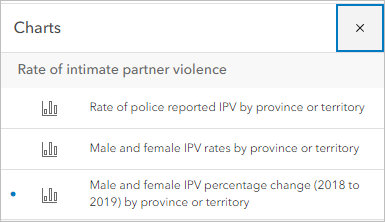
La fenêtre Charts (Diagrammes) s’affiche. Les trois diagrammes que vous avez configurés sont répertoriés.
Interagir avec les diagrammes
Les données des diagrammes étant reliées aux données de la carte, vous pouvez interagir avec un diagramme pour effectuer des sélections sur la carte.
- Dans la fenêtre Charts (Diagrammes), cliquez sur le diagramme Male and female IPV rates by province or territory (Taux masculins et féminins de violences conjugales par province ou territoire).
Le diagramme s’affiche sur la carte.
- En haut du diagramme, cliquez sur le bouton Collapse (Réduire).
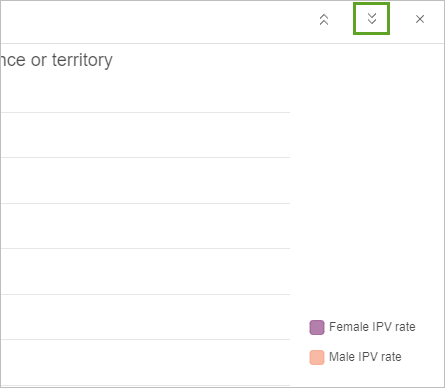
Le diagramme est réduit, ce qui permet de mieux voir la carte.
- Sur le diagramme, cliquez sur la barre la plus élevée en violet.
Le territoire correspondant, le Nunavut, est sélectionné sur la carte.
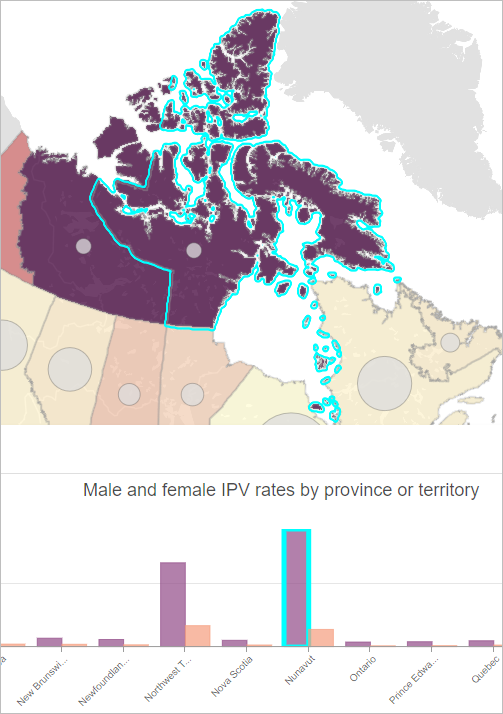
- Sur la carte, cliquez sur Nunavut pour afficher sa fenêtre contextuelle.
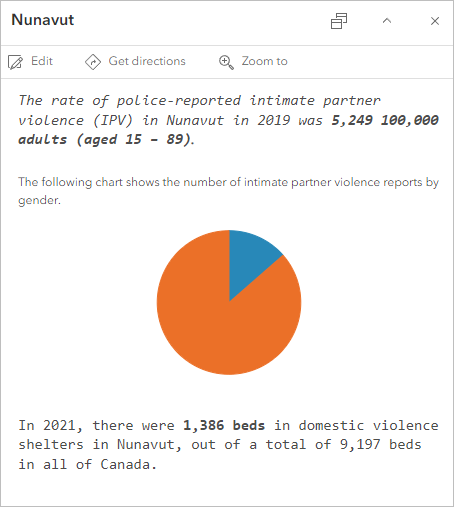
Les couleurs dans le diagramme à secteurs de la fenêtre contextuelle ne correspondent pas à celles des autres diagrammes que vous avez créés. Vous allez modifier les couleurs du diagramme à secteurs afin qu’elles correspondent à celles du diagramme à barres.
- Dans la barre d’outils Settings (Paramètres), cliquez sur Pop-ups (Fenêtres contextuelles).
- Dans la fenêtre Pop-ups (Fenêtres contextuelles), cliquez sur Media (Contenu multimédia).
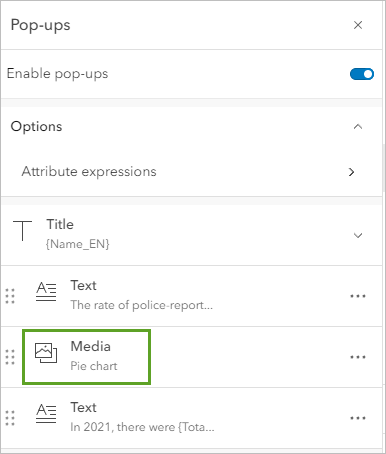
- Pour Media content (Contenu multimédia), cliquez sur No title (Aucun titre).
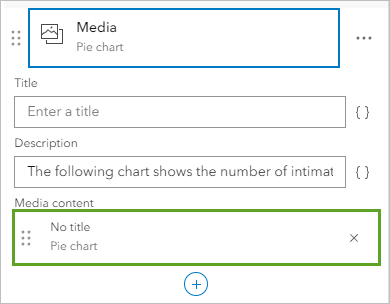
- Cliquez sur le symbole de Female_number (Nombre_femmes).
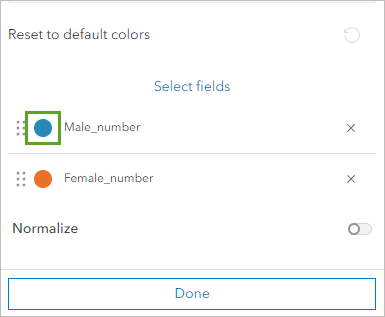
- Définissez la valeur hexadécimale (#) sur 914a87 et cliquez sur Done (Terminé).
- Cliquez sur le symbole du champ Male_number (Nombre_hommes). Définissez la valeur hexadécimale correspondante (#) sur f59d7d et cliquez sur Done (Terminé).
Les couleurs du diagramme à secteurs dans la fenêtre contextuelle correspondent désormais à celles du diagramme à barres.
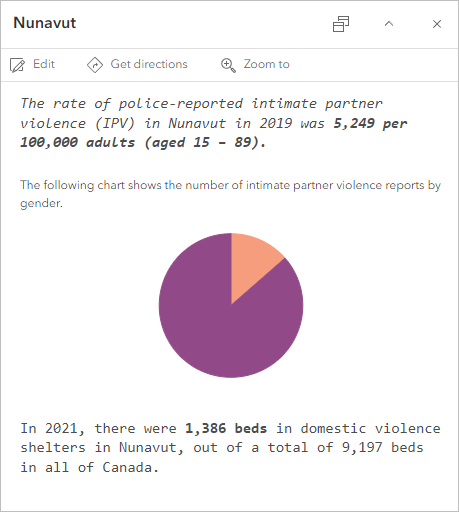
- Dans la fenêtre Configure chart (Configurer le diagramme), cliquez sur Done (Terminé). Fermez la fenêtre contextuelle.
- Dans le diagramme, cliquez sur le bouton Expand (Développer).
- Cliquez sur le bouton Clear selection (Effacer la sélection).
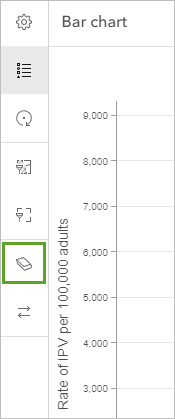
Le Nunavut est désélectionné. Vous pouvez à tout moment modifier un diagramme en cliquant dessus dans la liste Charts (Diagrammes) et en activant le bouton Edit chart (Mettre à jour un diagramme) dans la vue du diagramme.
- Fermez le diagramme. Enregistrez la carte.
Dans ce didacticiel, vous avez utilisé des données portant sur la capacité d’accueil des victimes de violences conjugales et de violence domestique fournies par Statistique Canada. Vous avez commencé par ajouter les données dans Map Viewer et par examiner les attributs de la table. Vous avez ensuite défini le style de la couche afin de montrer les localisations dans lesquelles les taux de violences conjugales sont supérieurs et inférieurs. Une fois les données stylisées, vous avez configuré les fenêtres contextuelles afin de fournir plus de détail sur la capacité d’accueil des victimes de violences conjugales et de violence domestique dans chaque province et territoire du Canada. Après avoir examiné les données à l’aide de la carte, vous avez créé trois diagrammes à barres pour étudier plus en détail les données sur les violences conjugales. Les diagrammes ont permis d’en savoir plus sur les modèles et tendances en matière de violences conjugales au Canada.
Et ensuite ? Vous avez la possibilité de créer une application à l’aide de ArcGIS Instant Apps. Une application affiche votre carte avec une interface conviviale adaptée aux données qu’elle présente. Par exemple, le modèle d’application Chart Viewer (Visionneuse de diagramme) peut afficher votre carte et les trois diagrammes à barres que vous avez créés en même temps. Pour savoir comment créer une application avec Instant Apps, suivez le didacticiel Créer une application. Pour savoir comment configurer le modèle Visionneuse de diagramme, consultez l’article de blog Chart Viewer: a new Instant App.
Vous trouverez d’autres didacticiels dans la bibliothèque des didacticiels.
