
Modelar el hábitat de los animales
Definir el hábitat del alce
Para empezar, utilizará la herramienta Geometría mínima de delimitación para comprender el área observada más grande ocupada por el alce en esta región. Esta herramienta calcula polígonos que representan el área más pequeña necesaria para incluir los datos de entrada. Aunque la herramienta calcula formas como por ejemplo círculos y rectángulos, usted utilizará el tipo Envoltura convexa, que dibuja una línea recta entre los vértices exteriores del dataset de entrada y es el método más sencillo al examinar el hábitat de un animal.
- Descargue el paquete de proyecto Elk_Home_Range.
Se descargará en su equipo un archivo llamado Elk_Home_Range.ppkx.
Nota:
Un archivo .ppkx es un paquete de proyecto de ArcGIS Pro y puede contener mapas, datos y otros archivos que puede abrir en ArcGIS Pro. Más información sobre cómo administrar archivos .ppkx en Guía de paquetes de proyectos de ArcGIS Pro (archivos .ppkx).
- Busque el archivo descargado en su equipo. Haga doble clic en el archivo Elk_Home_Range.ppkx para abrir el proyecto en ArcGIS Pro.
- Si es necesario, inicie sesión en ArcGIS Pro con su cuenta con licencia de ArcGIS.
Nota:
Si no tiene acceso a ArcGIS Pro o una cuenta de organización de ArcGIS, consulte las opciones de acceso a software.
El mapa muestra ubicaciones de datos de telemetría de alces recopilados en 2009 en el suroeste de Alberta, sureste de la Columbia Británica y en el noroeste de Montana. Los datos utilizados en este tutorial representan un subconjunto de datos recopilados en el estudio original, que abarca varios años. Este subconjunto de datos se ha proyectado y preprocesado para incluir un atributo que indica en qué estación se registró el punto. Este atributo se utilizará como el campo de caso en el análisis de distribución direccional para mostrar el cambio con el tiempo. Para obtener más información sobre el estudio y acceso al dataset completo, consulte el estudio en MoveBank.
- En la cinta, haga clic en la pestaña Análisis. En el grupo Geoprocesamiento, haga clic en ModelBuilder.

Aparece una vista de ModelBuilder. Empezará a construir su modelo arrastrando herramientas dentro del mismo desde el panel Análisis.
- En la pestaña ModelBuilder, dentro del grupo Insertar, haga clic en Herramientas.

Se abre el panel Geoprocesamiento.
- En el panel Geoprocesamiento, busque la herramienta Geometría mínima de delimitación. Arrastre la herramienta Geometría mínima de delimitación al modelo.

Se agrega al modelo un elemento que muestra la herramienta de geoprocesamiento Geometría mínima de delimitación y un elemento que representa la clase de entidad de salida de la herramienta. Los elementos se ven en gris porque los parámetros de la herramienta aún no se han configurado correctamente.
- En el modelo, haga doble clic en el elemento Geometría mínima de delimitación.

Aparecen los parámetros de la herramienta. El primer parámetro son las entidades de entrada para las que calculará la geometría mínima de delimitación.
- Para Entidades de entrada, elija Elk_in_Southwestern_Alberta_2009.
- Para Tipo de geometría, elija Envoltura convexa. En Clase de entidad de salida, escriba Elk_data_MBG.

- Haga clic en Aceptar.
Se agrega al modelo un elemento que representa la clase de entidad Elk_in_Southwestern_Alberta_2009 con una flecha que apunta a la herramienta Geometría mínima de delimitación para mostrar que esta capa es una entrada para la herramienta. Dado que los parámetros de la herramienta están configurados y la herramienta está lista para ejecutarse, los elementos ahora se ven en color. El elemento de entrada es azul, el elemento de herramienta es amarillo y el elemento de salida es verde.

- Haga clic con el botón derecho en el elemento de salida verde y seleccione Agregar a visualización.

Esta opción agregará la salida al mapa después de su ejecución.
- Haga clic con el botón derecho en el elemento Geometría mínima de delimitación y seleccione Ejecutar.

Se ejecuta la herramienta. Cuando termine, la nueva capa Elk_data_MBG se agregará al mapa.
- Si es necesario, cierre la ventana de resultados del modelo.
Nota:
Si desea que la ventana de resultados del modelo se cierre automáticamente en el futuro, active la opción Cerrar al finalizar antes de cerrarla esta vez.

- Haga clic en la pestaña de vista de Mapa.

- En el panel Contenido, arrastre la capa Elk_in_Southwestern_Alberta_2009 encima de la capa del grupo ModelBuilder.

Nota:
El color de la capa se genera de forma aleatoria y puede ser diferente del de la imagen de ejemplo. El color no afectará a los resultados del análisis.
La capa resultante representa la geometría mínima de delimitación del alce canadiense. No obstante, los animales no pasan el tiempo de igual forma en todo su hábitat. A continuación, explorará su hábitat en mayor profundidad mediante la densidad kernel para comprender dónde pasa el alce más o menos tiempo.
Examinar dónde se congregan los alces
Suele ser útil disponer de un contorno del hábitat observado, aunque puede sobreestimar el hábitat. Otros análisis como densidad kernel pueden ayudar a definir con mayor precisión dónde se congregan los animales. La estimación de densidad kernel genera un ráster de salida que muestra estimaciones de la probabilidad de uso del espacio por parte de los animales. En función de las ubicaciones donde se observaron los alces, o del uso conocido que hicieron los animales del espacio, la densidad kernel estima la probabilidad de que el alce se observe en áreas circundantes. La herramienta Densidad kernel crea esta estimación asumiendo que mientras más se observe al alce alrededor de una ubicación determinada N, más probabilidades hay de que la ubicación N también tenga alces.
Dado que un valor de densidad mayor en una ubicación determinada significa una mayor probabilidad de observar alces alrededor de dicha ubicación, el ráster de salida de densidad kernel puede ayudar a visualizar el hábitat de los animales. Los valores de densidad serán comparativamente mayores dentro del hábitat y caerán abruptamente en el borde del hábitat. Pueden utilizarse diferentes valores umbral para definir el perímetro del hábitat.
- Haga clic en la pestaña de vista de Modelo.

- En el panel Geoprocesamiento, busque Densidad kernel. Arrastre la herramienta Densidad kernel hasta el modelo debajo del elemento Geometría mínima de delimitación.
- Haga clic en el elemento Elk_in_Southwestern_Alberta_2009 y arrastre el ratón para conectarlo a la herramienta Densidad kernel. En el menú, elija Entidad de punto o polilínea de entrada.

Ahora, el elemento de entrada Elk_in_Southwestern_Alberta_2009 tiene dos líneas que lo conectan a dos herramientas diferentes.
- Haga doble clic en elemento de la herramienta Densidad kernel para abrir sus parámetros.
El parámetro Entidades de puntos o polilíneas de entrada se define en la capa Elk_in_Southwestern_Alberta_2009.
- En Ráster de salida, escriba Elk_KernelDensity.
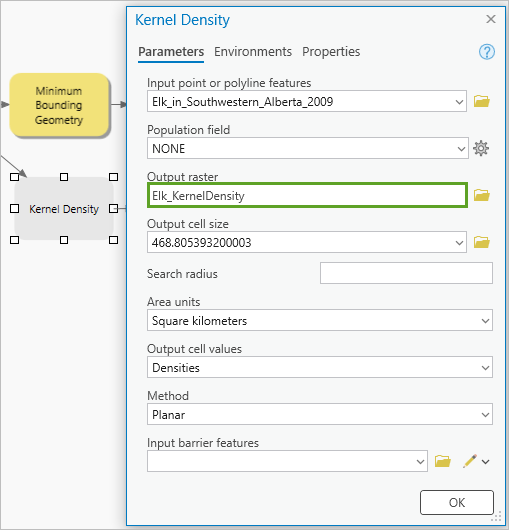
Aceptará los valores predeterminados para el resto de parámetros. Las unidades de área y tamaño de celda de salida se determinan con la proyección y entradas del mapa. Si se dejan en blanco, el valor Radio de búsqueda se calculará en función del dataset de entrada. El valor utilizado puede encontrarse en los mensajes de la herramienta después de que se complete el procesamiento.
- Haga clic en Aceptar.
- Haga clic con el botón derecho en el elemento de salida verde Elk_KernelDensity y elija Agregar a visualización.
- Haga clic con el botón derecho en el elemento Densidad kernel y elija Ejecutar.
Nota:
Al hacer clic en el botón Ejecutar de la cita, se ejecutará todo el modelo. Debido a que ya ha ejecutado la herramienta Geometría mínima de delimitación y no desea volver a ejecutarla, va a elegir ejecutar solo la herramienta Densidad kernel.
- Si es necesario, cierre la ventana de resultados del modelo.
- Haga clic en la pestaña de vista de Mapa.
- En el panel Contenido, desactive las capas Elk_in_Southwestern_Alberta_2009 y Elk_data_MBG.
Ahora puede ver los resultados de su análisis en el mapa.

Ahora que ha calculado la densidad kernel, puede utilizar la salida para ayudar a visualizar el hábitat potencial. La simbología predeterminada no muestra gran parte de los datos, por lo que la cambiará para comprender mejor el resultado.
- En el panel Contenido, haga clic con el botón derecho en la capa Elk_KernelDensity y elija Simbología.

Aparece el panel Simbología. Actualmente, la capa se está simbolizando mediante el método Intervalos iguales, lo que crea clases en rangos iguales independientemente de la extensión de los datos. Este método funciona mejor para describir rangos familiares, como por ejemplo porcentajes o temperaturas, donde es importante enfatizar el valor del atributo en relación con otros atributos. En su lugar, usted desea utilizar los resultados de densidad kernel para describir si es más o menos probable que el alce se encuentre en una ubicación.
- En el panel Simbología, en Simbología principal, elija Extender.

El ráster se dibuja ahora utilizando una rampa de color negro a blanco que muestra valores de 0, o ninguna presencia probable, como negro. Cambiará la rampa de color para visualizar mejor la salida de densidad kernel.
- En Esquema de color, haga clic en la rampa de color. En Formatear esquema de color, active Mostrar nombres y Mostrar todo.

- Elija la rampa de colores Mapa de calor: azul oscuro metalizado-blanco-semitransparente.

La capa Elk_KernelDensity se actualiza para mostrar la nueva rampa de color del mapa de calor. Las áreas en blanco brillante tienen más probabilidades de tener alces, mientras que las áreas en tonos más oscuros de azul tienen menos probabilidades de tener alces.

- Cierre el panel Simbología.
Buscar los clústeres de un alce en concreto
La herramienta densidad kernel puede ayudarle a encontrar clústeres a través de la población total. Ahora utilizará la herramienta Clustering basado en densidad para encontrar dónde tiende a pasar tiempo un alce en concreto. Esta herramienta identifica clústeres y ruido en datos de puntos. Utilizará los puntos observados para un único alce, el E106, que tiene tanto los puntos más observados en el dataset como un área geográfica de desplazamiento grande. Ya que este alce se desplazó tanto durante el año 2009, utilizará la herramienta para encontrar los clústeres donde pasó mucho tiempo en comparación con los puntos observados que podrían ser valores atípicos o ruido en los datos.
- En el panel Contenido, marque la capa Elk_in_Southwestern_Alberta_2009 para mostrarla en el mapa.
- En la cinta, haga clic en la pestaña Mapa. En el grupo Selección, haga clic en Seleccionar por atributos.

Aparece la herramienta Seleccionar por atributos.
- En Filas de entrada, elija Elk_in_Southwestern_Alberta_2009.
- En Expresión, haga clic en Seleccionar un campo y elija ind_ident. En la última casilla, elija E106.

La expresión completa queda así: Cuando ind_ident es igual a E106.
- Haga clic en Aceptar.
Los puntos asociados con el alce E106 se resaltan en el mapa. Ejecutará el siguiente análisis en esta selección para analizar clústeres específicos para este individuo.
- Haga clic en la pestaña de vista de Modelo.
- Agregue la herramienta de geoprocesamiento Clustering basado en densidad debajo del elemento de la herramienta Densidad kernel.
- Arrastre una línea desde el elemento de entrada Elk_in_Southwestern_Alberta_2009 hasta el elemento de la herramienta Clustering basado en densidad y elija Entidades de punto de entrada.

- Haga doble clic en el elemento Clustering basado en densidad. En los parámetros de la herramienta, para Entidades de salida, escriba Elk_E106_DBC.
A continuación, elegirá el método de clustering. Distancia definida, o DBSCAN, encuentra clústeres basados en una distancia de búsqueda que especifique en la herramienta. El Autoajuste, o HDBSCAN, buscará clústeres basados en la probabilidad de que un punto de datos pertenezca a un grupo específico.
- En Método de clustering, elija Autoajuste (HDBSCAN). En Entidades mínimas por clúster, escriba 100.

Un valor de Entidades mínimas por clúster de 100 creará un número menor de clústeres. Para probar otros valores de clúster y métodos, puede cambiar los parámetros Método de clustering y Entidades mínimas.
- Haga clic en Aceptar.
- Haga clic con el botón derecho en la salida y elija Agregar a visualización.
- Haga clic con el botón derecho en la herramienta Clustering basado en densidad y elija Ejecutar.
Al finalizar la ejecución de la herramienta, la ventana de resultados del modelo (si aparece) muestra que se identificaron cuatro clústeres.
- Si es necesario, cierre la ventana de resultados del modelo.
- Haga clic en la pestaña de vista de Mapa. En el panel Contenido, desactive todas las capas excepto para la capa Elk_E106_DBC y el mapa base.

En el mapa se muestran los cuatro clústeres de estas ubicaciones registradas del alce.
- En el panel Contenido, haga clic con el botón derecho en Elk_E106_DBC y elija Tabla de atributos.
En la tabla de atributos, cada punto identificado como parte de un clúster muestra la probabilidad de que el punto forme parte del clúster, además de la estabilidad del clúster. Los puntos también están etiquetados como valores atípicos o ejemplares. Los ejemplares son los puntos más representativos del clúster, mientras que los valores atípicos se puntúan por lo cerca que están del ejemplar.

Nota:
Más información sobre la interpretación de Clustering basado en densidad.
- Cierre la tabla de atributos.
- En la cinta, en el grupo Selección, haga clic en Borrar.

Se borran los datos seleccionados. Ahora puede continuar su análisis en todos los puntos de datos de la capa Elk_in_Southwestern_Alberta_2009.
Comprender el alcance y el cambio a lo largo del tiempo
La herramienta Elipses de desviación estándar es otra herramienta útil a la hora de examinar el hábitat de las especies. Aunque el polígono de envoltura convexa que calculó con la herramienta Geometría mínima de delimitación describe el alcance de las observaciones, la herramienta Elipses de desviación estándar puede determinar estadísticamente un hábitat en 1, 2 o 3 desviaciones estándar basándose en la tendencia central, la dispersión y las tendencias direccionales de las entidades. Aunque puede ser útil comprender la distribución general de los hábitats de animales observados, la distribución direccional también puede mostrar patrones con el tiempo.
Utilizará esta herramienta dos veces: primero para mostrar una distribución general y luego para ver los cambios estacionales en el hábitat del alce. La estación en la que se registró cada punto se refleja en el campo summer_indicator. En este campo, los valores de 1 representan los puntos recopilados en diciembre, enero y febrero; los valores de 2 representan los puntos recopilados en marzo, abril y mayo; los valores de 3 representan los puntos recopilados en junio, julio y agosto; y los valores de 4 representan los puntos recopilados en septiembre, octubre y noviembre.
- Haga clic en la pestaña de vista de Modelo. Agregue la herramienta Distribución direccional (Elipse de desviación estándar) por debajo del elemento de la herramienta Clustering basado en densidad.
- Conecte el elemento de entrada Elk_in_Southwestern_Alberta_2009 al elemento de la herramienta Distribución direccional y elija Clase de entidad de entrada.
- Haga doble clic en el elemento Distribución direccional para abrir sus parámetros.
- En Clase de entidad de elipse de salida, escriba Elk_data_DD. En Tamaño de elipse, elija 2 desviaciones estándar.

La creación de elipses de 2 desviaciones estándar capturará aproximadamente el 95 por ciento de la población. Ya que cada punto de ubicación de animales tiene la misma importancia, no utilizará el parámetro Campo de peso. El parámetro Campo de caso se utiliza para agrupar entidades para el cálculo; utilizará este parámetro posteriormente para calcular elipses de distribución direccional por mes de observación.
- Haga clic en Aceptar.
- En el modelo, haga clic con el botón derecho en el elemento de salida verde Elk_data_DD y seleccione Agregar a visualización. Haga clic con el botón derecho en el elemento de la herramienta Distribución direccional y elija Ejecutar.
- Si es necesario, cierre la ventana de resultados del modelo. Haga clic en la pestaña de vista de Mapa.
La salida se agrega al mapa.

Esta distribución se centra en el centro medio para todas las entidades. Ya que el alce migra estacionalmente para pastoreo y reproducción, también puede ser útil encontrar la distribución direccional para el verano y otras estaciones.
- Haga clic en la pestaña de vista de Modelo. En el modelo, haga clic en el elemento de la herramienta Distribución direccional para seleccionarlo.
- Haga clic con el botón derecho en el elemento Distribución direccional y elija Copiar.

Nota:
Si el elemento de la herramienta Distribución direccional no está seleccionado, es posible que no pueda elegir la opción Copiar. Cuando se selecciona un elemento, aparece un cuadro azul a su alrededor.
- Haga clic con el botón derecho en el panel del modelo vacío debajo del elemento Distribución direccional y seleccione Pegar.
La herramienta se duplica. Los parámetros configurados anteriormente siguen aplicados.
- Haga doble clic en el elemento de la herramienta Distribución direccional pegado. En los parámetros de la herramienta, cambie la Clase de entidad de elipse de salida a Elk_data_DD_season.
- Para Campo de caso, elija summer_indicator. Haga clic en Aceptar.
No es necesario elegir la opción Agregar a visualización para el elemento de salida porque copió una herramienta donde esta opción ya estaba habilitada.
- Haga clic con el botón derecho en el elemento de la herramienta Distribución direccional copiado y elija Ejecutar. Cierre la ventana de resultados del modelo y haga clic en la pestaña de vista de Mapa.

El resultado de Elk_data_DD_season aparece en el mapa. Con la simbología actual, todas las elipses que muestran datos mensuales están simbolizadas de la misma forma. Cambiará la simbología para que cada mes tenga un color único.
- En el panel Contenido, haga clic con el botón derecho en la capa Elk_data_DD_season y elija Simbología.
- En el panel Simbología, para Simbología principal, seleccione Valores únicos. En Campo, elija summer_indicator.

Ahora, cada elipse se dibuja con un color diferente. Dado que el tipo de geometría es poligonal, todas tienen un color de relleno, lo que dificulta la comparación.
- Junto a Esquema de color, haga clic en el botón de opciones de Esquema de color y elija Aplicar a relleno y contorno.

Los contornos de polígono se actualizan de gris al mismo color que el relleno. A continuación, eliminará el relleno para poder ver todas las elipses.
- En Clases, y haga clic en Más y elija Formatear todos los símbolos.

Aparece el panel Formatear múltiples símbolos de polígono.
- Haga clic en la pestaña Propiedades. En la sección Apariencia, haga clic en Color y elija Sin color.

También agrandará los contornos para que destaquen sobre el mapa base.
- En Ancho del contorno, elija 3 pt. En la parte inferior del panel Simbología, haga clic en Aplicar.

- En la Barra de herramientas de acceso rápido, haga clic en el botón Guardar proyecto.

En este tutorial, ha aprendido cuatro formas de explorar el hábitat de una manada de alces. Ha utilizado las herramientas Geometría mínima de delimitación, Densidad kernel, Clustering basado en densidad y Distribución direccional. El modelo que construyó se guarda y puede reutilizarse o compartirse con toda su organización.
Encontrará más tutoriales en la galería de tutoriales.
