
Configurar el estilo de la capa y un elemento emergente
El primer paso para visualizar y trazar gráficos de datos es agregarlos a Visor de mapas. A continuación, dará estilo a los datos para mostrar la tasa de violencia dentro de la pareja y el número de camas de un refugio para casos de violencia doméstica en cada provincia o territorio. Para finalizar, configurará el elemento emergente de la capa para transmitir la información más importante.
Vídeo
Este tutorial también está disponible en vídeo.

Nota:
Este vídeo se grabó en 2026. Puede diferir ligeramente de las instrucciones escritas que figuran a continuación, que son más recientes.
Abrir el mapa
Primero, abrirá un mapa de Canadá en ArcGIS Online. Después, se registrará y guardará una copia del mapa.
- Abra el mapa Canadian Provinces and Territories.
Aparece un mapa base de Canadá.
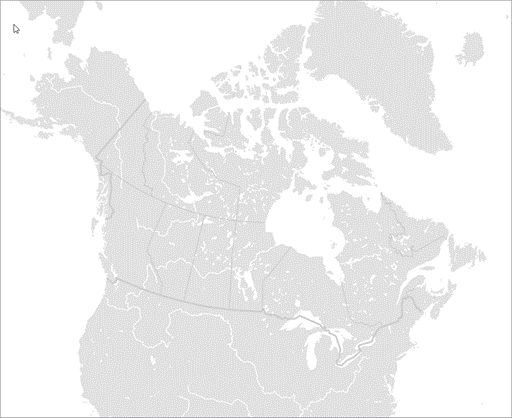
Este mapa base utiliza la proyección de mapa cónica conforme de Lambert para Canadá en lugar de la proyección Web Mercator, más común. Web Mercator distorsiona mucho el área, lo que resulta especialmente problemático en las regiones septentrionales de Canadá. Para más información, consulte esta definición de sistema de coordenadas de Statistics Canada. Para más información acerca de cómo elegir un mapa base, consulte este tema de ayuda.
- En la cinta, haga clic en Iniciar sesión. Inicie una sesión con su cuenta de organización de ArcGIS.
Nota:
Si no tiene una cuenta de organización, consulte las opciones de acceso a software.
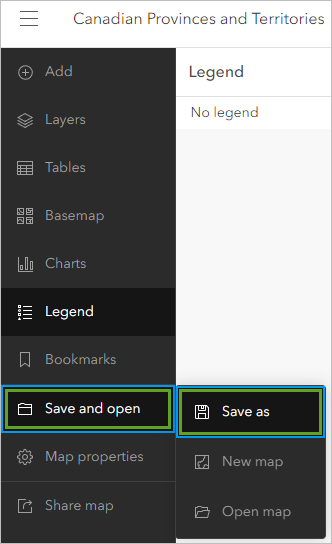
- En la barra de herramientas Contenido (oscura), haga clic en Guardar y abrir y seleccione Guardar como.
Nota:
Las barras de herramientas se pueden expandir o contraer. Las imágenes de ejemplo muestran las barras de herramientas expandidas.
El tema del mapa será la violencia dentro de la pareja y la capacidad de los refugios para casos de violencia doméstica en Canadá, así que le pondrá un nombre acorde.
- En Título, sustituya el texto actual por Violencia dentro de la pareja y capacidad de los refugios para casos de violencia doméstica en Canadá.
- En Etiquetas, sustituya las etiquetas actuales por refugios para víctimas de violencia doméstica, violencia dentro de la pareja y gráficos.
- En Resumen, reemplace el texto por Mapa que muestra la tasa de casos de violencia dentro de la pareja denunciados a la Policía y la capacidad de los refugios para víctimas de violencia doméstica, por provincia o territorio canadiense.
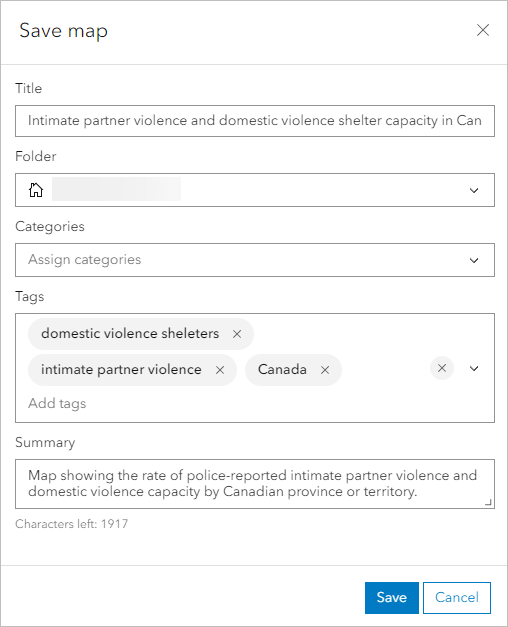
- Haga clic en Guardar.
Agregar los datos
A continuación, agregará una capa con datos sobre casos de violencia dentro de la pareja denunciados a la policía y la capacidad de los refugios para víctimas de violencia doméstica por provincia y territorio canadiense.
- En la barra de herramientas Contenido, haga clic en Agregar y seleccione Examinar capas.

Aparece el panel Examinar capas. De forma predeterminada, muestra capas en el contenido de su cuenta. La capa que agregará está alojada en ArcGIS Online.
- En el panel Examinar capas, haga clic en Mi contenido y elija ArcGIS Online.

- En la barra de búsqueda, escriba Intimate partner violence owner:Esri_Tutorials.
- En la lista de resultados, para Violencia dentro de la pareja y capacidad de los refugios, haga clic en Agregar.

La capa se agrega al mapa.
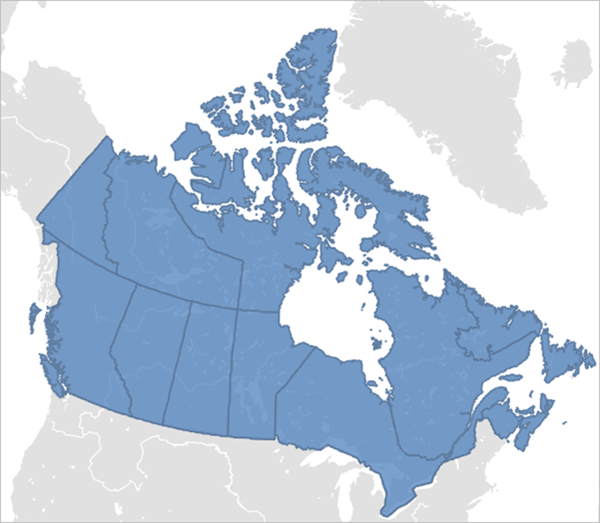
Esta capa se creó uniendo dos archivos .csv a una capa de límites de provincias y territorios canadienses. Uno de los .csv contenía datos sobre la capacidad de los refugios para víctimas de violencia doméstica, extraídos de la National Service Provider List, mientras que el otro contenía datos sobre la violencia dentro de la pareja, extraídos del Canadian Centre for Justice and Community Safety Statistics.
Nota:
Este tutorial no trata sobre cómo unir una tabla a una capa de límites. Para aprender a hacerlo, consulte el tutorial Unir una tabla a una capa de entidades en ArcGIS Online.
Los datos de los archivos .csv no se muestran en el mapa, pero están contenidos en la tabla de la capa. Antes de continuar, explorará la tabla para obtener más información sobre los datos.
- En la barra de herramientas Contenido, haga clic en Capas.

Se muestra el panel Capas. Este enumera las capas del mapa. Ahora mismo solo hay una capa, la que acaba de agregar.
- En el panel Capas, para Violencia dentro de la pareja y capacidad de los refugios, haga clic en el botón Opciones y elija Mostrar tabla.

Aparece la tabla de la capa.
- Desplácese y explore la tabla.
La tabla contiene datos de las 13 provincias y territorios canadienses. Los datos incluyen el nombre de la provincia o territorio, el número y la tasa de casos de violencia dentro de la pareja denunciados por género, el cambio porcentual en los casos de violencia dentro de la pareja denunciados de 2018 a 2019 y el número de refugios y camas para casos de violencia doméstica.
Si bien esta información es útil en una tabla, también conviene que aparezca en el mapa. A continuación, configurará el estilo de los datos.
- Cierre la tabla.
Configurar el estilo de los datos
Utilizará la cartografía inteligente para crear un mapa bivariante, que es un tipo de mapa que muestra dos variables distintas al mismo tiempo. Visualizará el número de camas de refugios para casos de violencia doméstica y la tasa de violencia dentro de la pareja por provincia o territorio.
- Si es preciso, en el panel Capas, haga clic en la capa Violencia dentro de la pareja y capacidad de los refugios para seleccionarla.
Cuando se selecciona una capa, aparece una línea azul junto a su nombre.
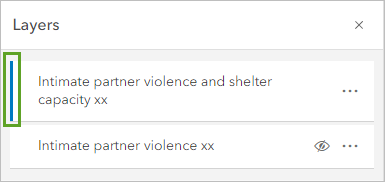
- En la barra de herramientas Configuración (clara), haga clic en el botón Estilos.
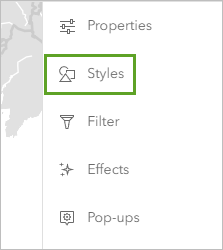
- En el panel Estilos, en Elegir atributos, haga clic en Campo.
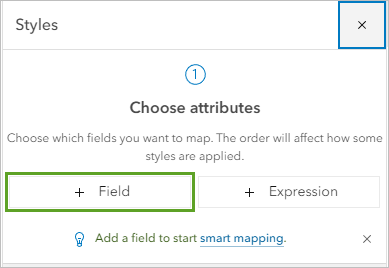
Agregará dos campos. En uno se mostrará el número total de camas de refugios para casos de violencia doméstica y en el otro aparecerá la tasa de violencia dentro de la pareja por cada 100.000 adultos (edad de 15 a 89 años).
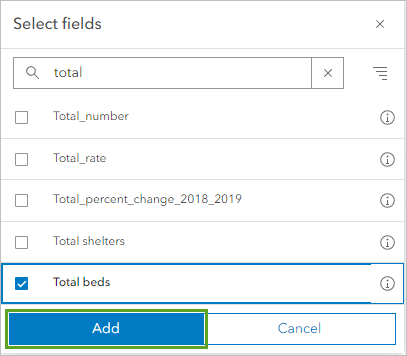
- En el cuadro de búsqueda, escriba total. Seleccione los campos Total_rate y Camas en total y haga clic en Agregar.
Se aplica a la capa un estilo predeterminado, Color y tamaño.
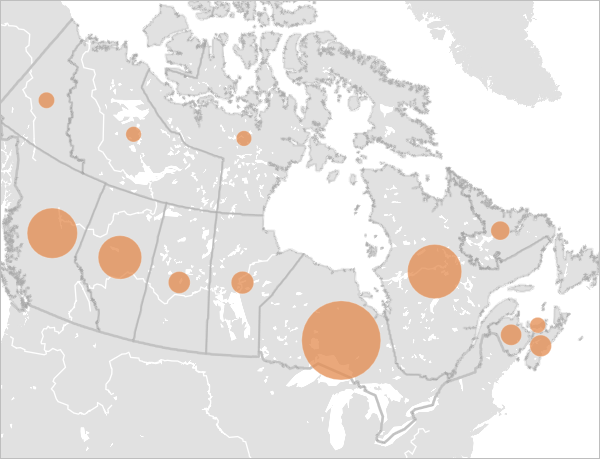
El tamaño de los símbolos corresponde al número de camas (los símbolos más grandes tienen más camas), mientras que el color del símbolo corresponde a la tasa de violencia (los símbolos más oscuros indican tasas más altas).
Con el esquema de color predeterminado, las provincias o territorios con tasas más bajas de violencia no se ven bien en el mapa base gris. Además, una rampa de colores azul no es temáticamente adecuada para un tema como la violencia. Cambiará el esquema de color. También cambiará la forma de los símbolos de círculos a rombos para que el mapa tenga un aspecto más exclusivo.
- En Elegir un estilo, para Color y tamaño, haga clic en Opciones de estilo.
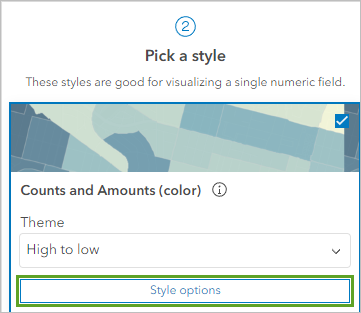
Tiene la opción de cambiar el estilo correspondiente a los colores o tamaños de los símbolos. Cambiará los colores.
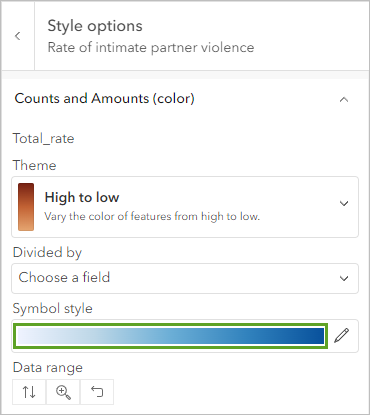
- En Recuentos y cantidades (color), haga clic en Opciones de estilo.
- En el panel Opciones de estilo, en Estilo de símbolo, haga clic en la rampa de colores.
- En la ventana Estilo de símbolo, en Símbolo actual, haga clic en Punto básico.

- Haga clic en el símbolo de rombo.

- En la ventana Estilo de símbolo, haga clic en Hecho. En Colores, haga clic en la rampa de colores.
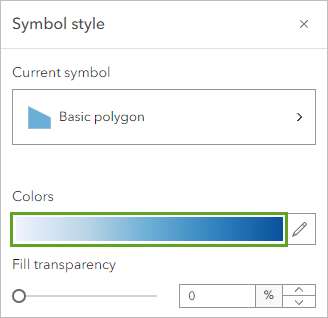
Aparece una lista de otras rampas de colores.
- En la ventana Rampa, en Categoría, elija Morados y rosas. Haga clic en la rampa de colores Andrómeda.
Sugerencia:
Para ver el nombre de una rampa de color, señálela con el puntero.
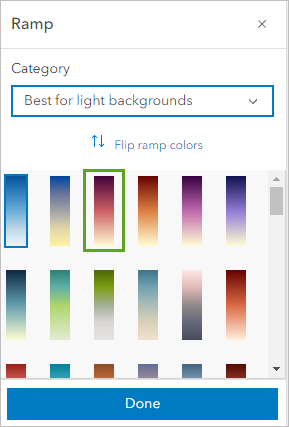
De forma predeterminada, esta rampa de colores aplica a las tasas más bajas un color más oscuro. Es más lógico que las tasas más altas tengan un color más oscuro, así que invertirá los colores de la rampa.
- Haga clic en Invertir colores de rampa.

Ahora, las tasas más altas tienen un color más oscuro. Para mejorar la visibilidad, también agregará un contorno más oscuro al símbolo.
- En la ventana Rampa, haga clic en Hecho. En la ventana Estilo de símbolo, para Color de contorno, haga clic en la rampa de colores.

- En la ventana Seleccionar color, cambie el código de color hex (#) a 555555.
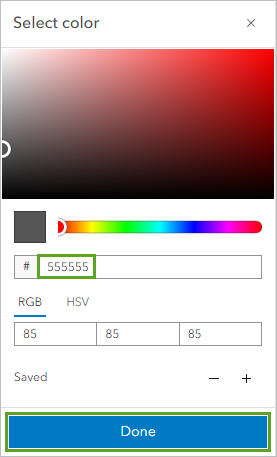
- En la ventana Seleccionar color, haga clic en Hecho.
- En la ventana Estilo de símbolo, cambie la Transparencia del contorno al 50 por ciento.
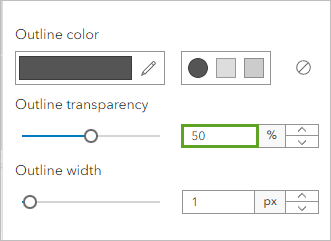
Por último, eliminará el símbolo de fondo. Este símbolo representa los límites del polígono de provincia y territorio. En la actualidad, el símbolo solo tiene un contorno. Como los límites de algunas provincias y territorios tienen muchos detalles (sobre todo cerca de las costas), este símbolo de contorno aparece excesivamente denso en algunas ubicaciones.
- Cierre la ventana Estilo de símbolo. En el panel Opciones de estilo, desactive Mostrar símbolo de fondo.

- En el panel Opciones de estilo, haga clic en Hecho.
El mapa se actualiza para utilizar la nueva rampa de colores y el nuevo color de contorno.
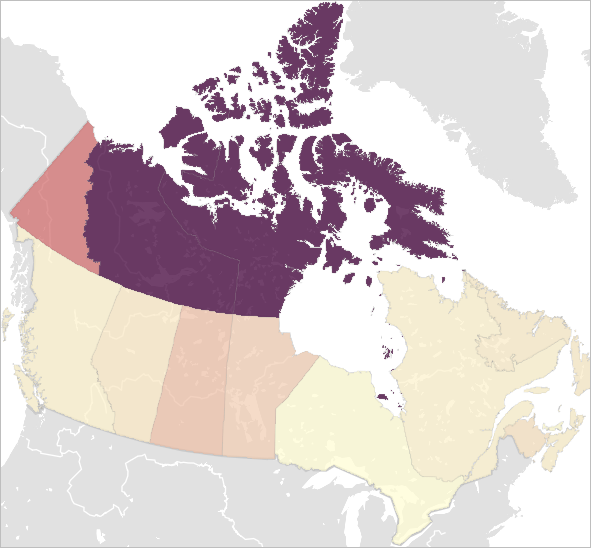
En el mapa, los territorios canadienses (los tres símbolos más al norte) están sombreados con los colores más oscuros, mientras que las provincias están representadas por tonos más claros. Las tasas de violencia dentro de la pareja son más elevadas en los territorios que en el resto del país, con las tasas más altas en los Territorios del Noroeste y Nunavut.
Además de las tasas de violencia dentro de la pareja, el mapa también muestra el número de camas de refugios para casos de violencia doméstica, con símbolos más grandes que representan un mayor número de camas. Ontario y Quebec tienen el mayor número de camas en refugios de Canadá, posiblemente debido a la mayor población de estas provincias.
- En el panel Opciones de estilo, haga clic en Hecho. En el panel Estilos, haga clic en Hecho.
Agregar un efecto
Para que los símbolos destaquen más, les agregará un efecto de sombra paralela.
- En la barra de herramientas Configuración, haga clic en el botón Efectos.

- En el panel Efectos, active Sombra paralela.

Tiene opciones para cambiar el color, la anchura y la opacidad de la sombra paralela, pero la configuración predeterminada es adecuada en este caso.
- Cierre el panel Sombra paralela y el panel Efectos.
La sombra paralela se ha aplicado. Los símbolos ahora destacan más en el mapa base.

Configurar el elemento emergente
Los elementos emergentes muestran información sobre una capa cuando se hace clic en ella en el mapa. Verá el elemento emergente de la capa Violencia dentro de la pareja y capacidad de los refugios y determinará la mejor forma de configurarlo.
- En el mapa, haga clic en cualquier símbolo de provincia o territorio.

El elemento emergente tiene una larga lista de campos con gran cantidad de información innecesaria. Reemplazará la lista de campos por texto y un gráfico.
- Cierre la ventana emergente.
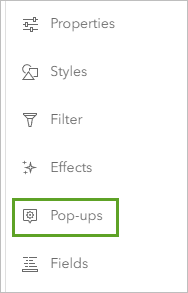
- En la barra de herramientas Configuración, haga clic en el botón Elementos emergentes.
Primero, cambiará el título del elemento emergente para que solo muestre el nombre de la provincia o el territorio.
- En el panel Elementos emergentes, haga clic en Título.
- En el cuadro Título, elimine el texto existente, excepto {Name_EN}.
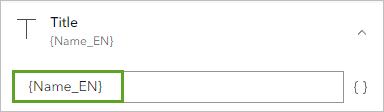
Los campos están delimitados entre llaves. El campo de nombre de la provincia o territorio es {Name_EN}. A continuación, eliminará la lista de campos de la ventana emergente.
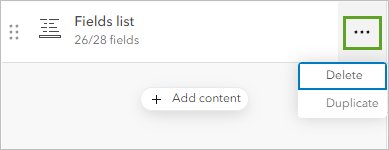
- En Lista de campos, haga clic en el botón Opciones y seleccione Eliminar.
- Haga clic en Agregar contenido y elija Texto.
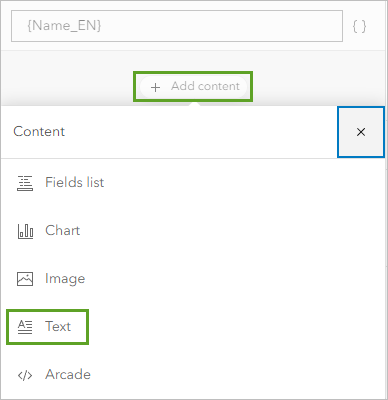
- En el cuadro de texto, introduzca el siguiente texto: La tasa de violencia dentro de la pareja (VDP) denunciada a la policía en {Name_EN} en 2019 fue de
- Pulse la barra espaciadora y escriba {. Escriba Tot.
Aparece una lista de los campos. Insertará el campo de atributo Total_rate.
- Haga clic en el campo Total_rate.
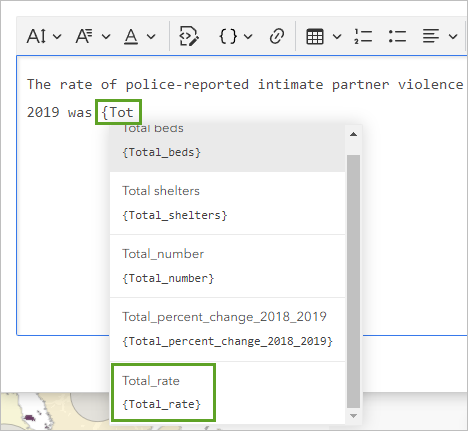
El campo se agrega al texto.
- Después del campo {Total_rate}, escriba por cada 100.000 adultos (de entre 15 y 89 años).
- Resalte todo el texto y haga clic en el botón Cursiva.
- Resalte {Total_rate} por cada 100.000 adultos (de entre 15 y 89 años) y haga clic en el botón Negrita.

- Haga clic en Aceptar.
- Si es necesario, haga clic en una provincia en el mapa para ver el elemento emergente.
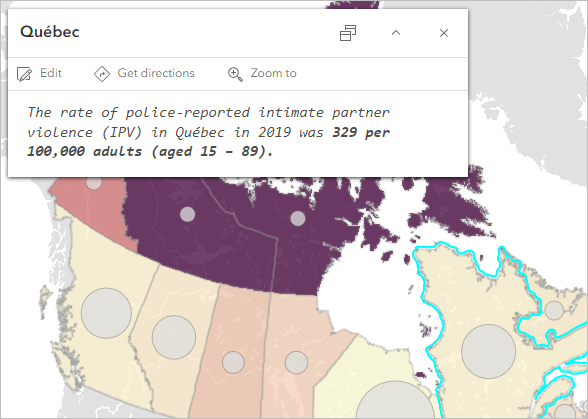
Agregar un gráfico
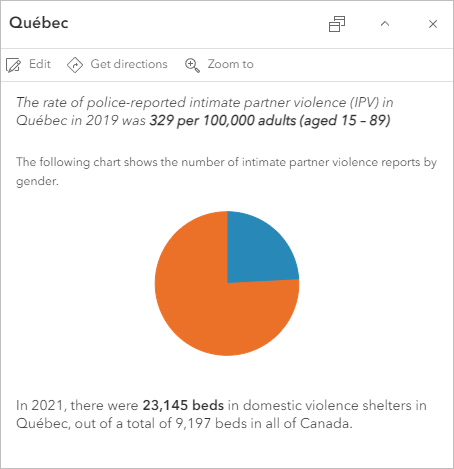
A continuación, agregará un gráfico a la ventana emergente. Un gráfico es una representación gráfica de datos que se observa en muchos tipos, como gráficos de barras, de dispersión, circulares y de líneas. Los gráficos circulares agrupan datos en porciones para visualizar relaciones de parte a todo. Configurará un gráfico circular para que la ventana emergente visualice las denuncias de violencia dentro de la pareja por género.
- En el panel Elementos emergentes, haga clic en Agregar contenido y elija Gráfico.
- En la ventana Configurar gráfico, elija Circular.
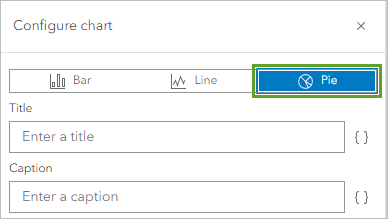
- Haga clic en Seleccionar campos.

- En el cuadro Seleccionar campos, busque number. Active las casillas Female_number y Male_number.
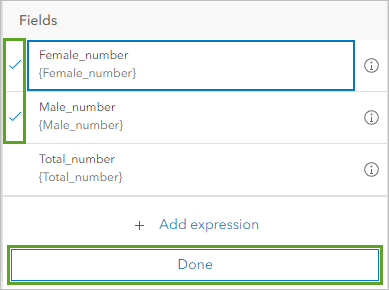
- Haga clic en Hecho.
El gráfico circular muestra en naranja y azul la proporción de denuncias de violencia dentro de la pareja realizadas por mujeres y hombres.
- En la ventana Configurar gráfico, haga clic en Hecho.
- En el panel Elementos emergentes, en Contenido multimedia, para Descripción, escriba (o copie y pegue) el siguiente texto: El siguiente gráfico muestra el número de denuncias de violencia dentro de la pareja por género.
Terminará la ventana emergente agregando una frase sobre las camas de los refugios para casos de violencia doméstica.
- En el panel Elementos emergentes, haga clic en Agregar contenido y elija Texto.
- En cuadro de texto, escriba (o copie y pegue) el siguiente texto: En 2021, había {Total_number} camas en refugios para casos de la violencia doméstica en {Name_EN}, de un total de 9.197 camas en todo Canadá.
- Resalte {Total_number} camas y haga clic en el botón Negrita. Haga clic en Aceptar.
La ventana emergente contiene ahora el gráfico que muestra el número de denuncias de violencia dentro de la pareja por género y una descripción significativa.
- Cierre el panel Elementos emergentes y cualquier elemento emergente abierto.
- En la barra de herramientas Contenido, haga clic en Guardar y abrir y seleccione Guardar.
Ha modificado el estilo de la capa para representar mejor los datos. También ha configurado los elementos emergentes para que incluyan solo la información que desea y se muestre en un gráfico. Ahora, cuando un usuario visualiza un elemento emergente en esta capa, este es mucho más conciso.
Crear gráficos
A continuación, configurará una serie de gráficos que examinan los datos con más detalle. Cuando se usan junto con los mapas, los gráficos pueden ayudar a contar una historia más completa con los datos. Creará tres gráficos de barras que desvelarán los patrones espaciales y las relaciones en los datos.
Crear un gráfico que muestre informes
En primer lugar, creará un gráfico de barras que muestre el número de incidentes de violencia dentro de la pareja (VDP) denunciados a la Policía por provincia o territorio.
- En la barra de herramientas Configuración, haga clic en Configurar gráficos.

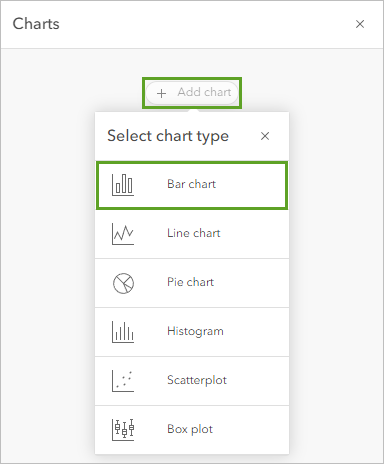
- En el panel Gráficos, haga clic en Agregar gráfico y elija Gráfico de barras.
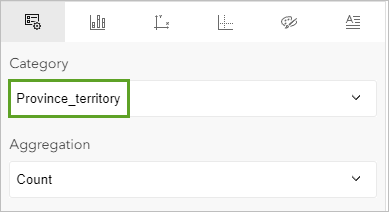
- En el panel Datos, en Categoría, elija Province_territory.
- En Campos numéricos, haga clic en Seleccionar campos numéricos.
- Elija Total_number y haga clic en Hecho.
El gráfico de barras muestra el número total de informes por provincia o territorio.
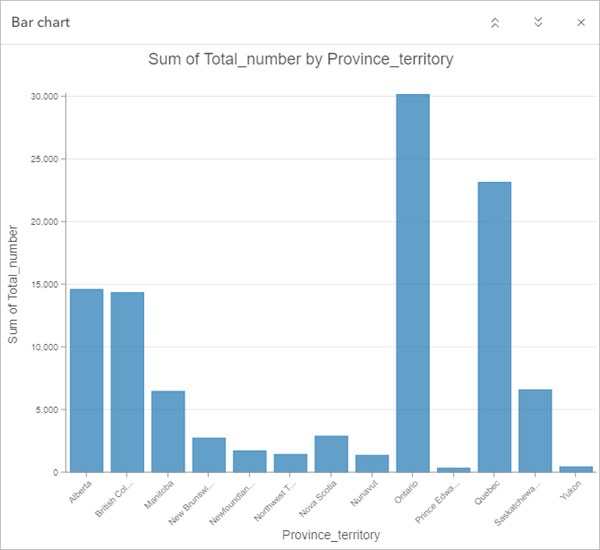
El gráfico tiene buen aspecto, pero puede aplicar los mismos colores que la capa cambiando su tipo de agregación.
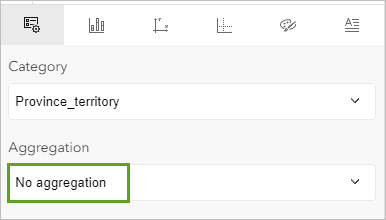
- En la pestaña Datos, en Agregación, elija Sin agregación.
Los colores del gráfico se corresponden ahora con la simbología de la capa.
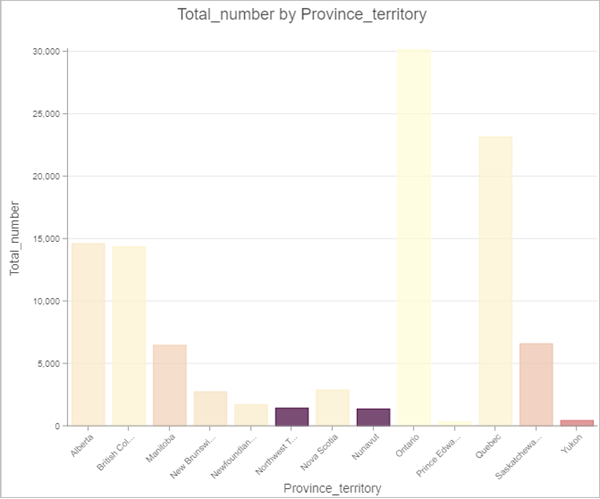
- En el gráfico, apunte a alguna de las barras, incluidas la más alta y la más baja.
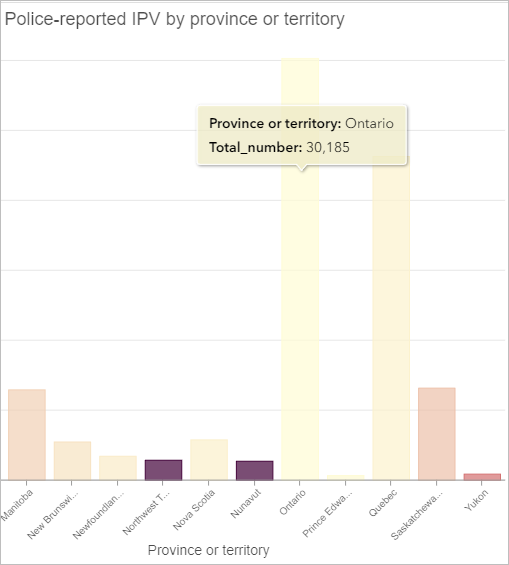
Ontario tiene el mayor número de denuncias (30.185), mientras que la Isla del Príncipe Eduardo tiene el menor número (354). Dada la diferencia de población de estas dos provincias, podría ser más significativo observar la tasa de VDP por cada 100.000 adultos, en lugar del número de denuncias.
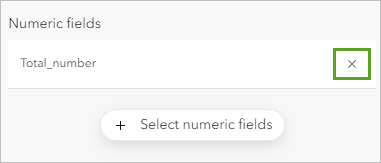
- En Campos numéricos, elimine Total_number.
- Haga clic en Seleccionar campos numéricos. Elija Total_rate y haga clic en Hecho.
- En Agregación, elija Sin agregación.
- En Orden de clasificación, elija Eje y descendente.
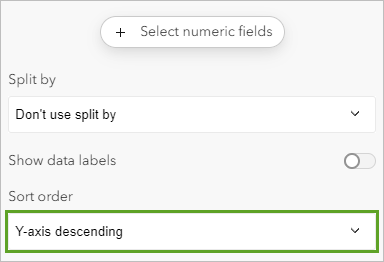
El gráfico está organizado por lo que las provincias o los territorios con tasas más altas aparecen primero.
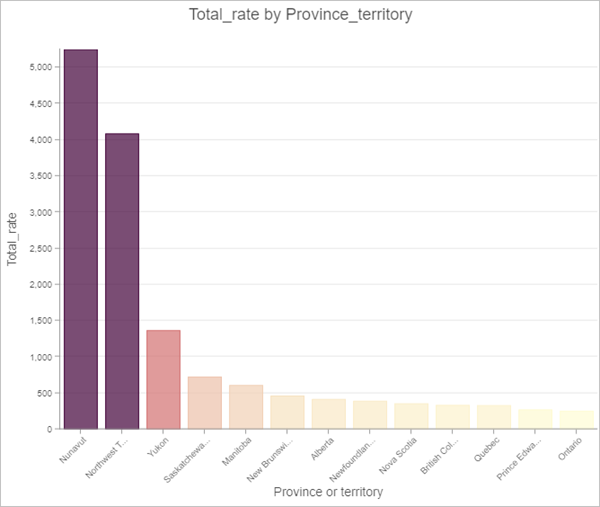
La tasa de VDP por cada 100.000 adultos es más alta en Nunavut, mientras que Ontario y la Isla del Príncipe Eduardo tienen las dos tasas más bajas. Estos son los mismos resultados que ha visto tras aplicar estilos de representación cartográfica inteligente al mapa.
Para terminar el gráfico, actualizará su título y los títulos de los ejes.
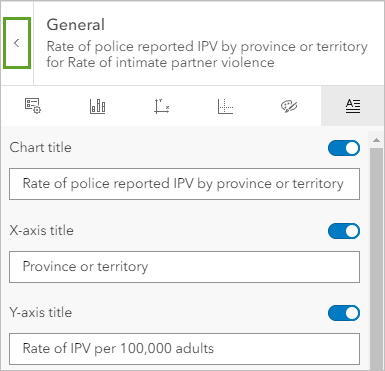
- En el panel Datos, haga clic en la pestaña General.
- Actualice los siguientes parámetros:
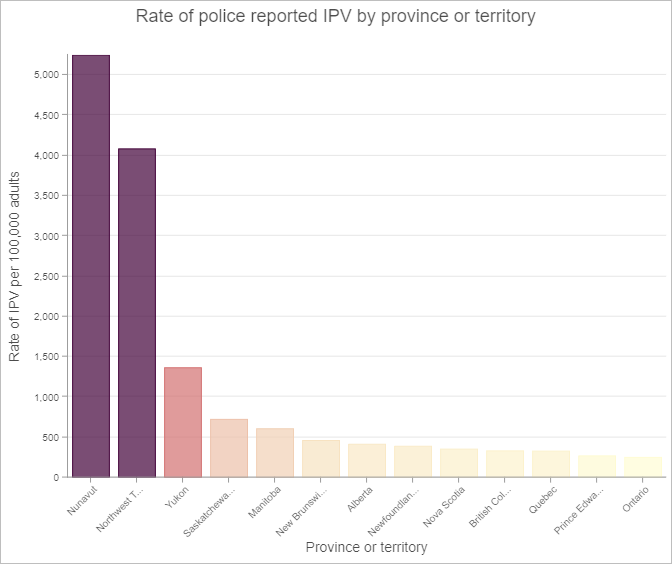
- En Título del gráfico, escriba Tasa de VDP denunciada a la Policía por provincia o territorio.
- En Título de eje X, escriba Provincia o territorio.
- En Título de eje Y, escriba Tasa de VDP por cada 100.000 adultos.
El gráfico se actualiza para reflejar los cambios.
Crear un gráfico que muestre tasas por género
A continuación, creará otro gráfico de barras comparando las tasas de VDP por parte de hombres y mujeres por provincia o territorio.
- En el panel General, haga clic en el botón Atrás.
- Haga clic en Agregar gráfico y elija Gráfico de barras.
- En el panel Datos, en Categoría, elija Province_territory.
- Haga clic en Seleccionar campos numéricos. Active las casillas de Female_rate y Male_rate.
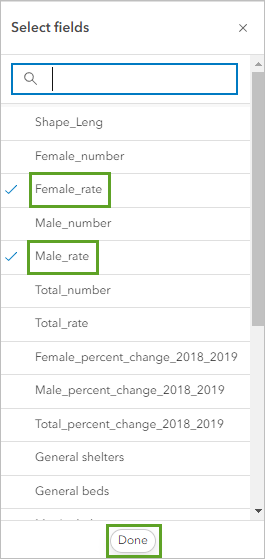
- Haga clic en Hecho.
El gráfico de barras muestra las tasas de VDP a hombres y mujeres en distintos tonos de azul.
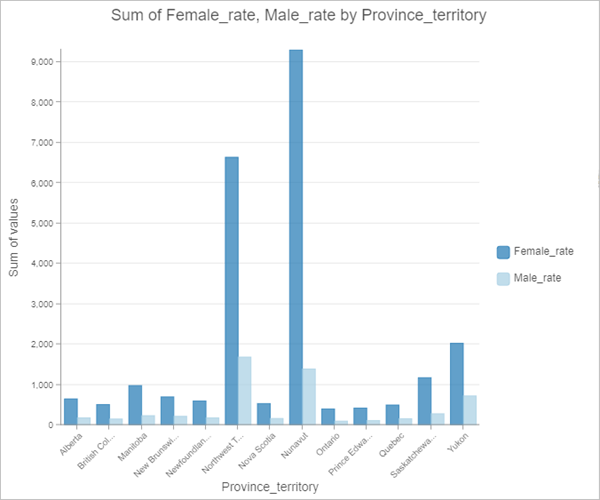
Cambiará los colores para diferenciar mejor las tasas de hombres y mujeres. También proporcionará etiquetas más claras para la leyenda del gráfico.
- Haga clic en la pestaña Series.
- En Serie, haga clic en Female_rate.
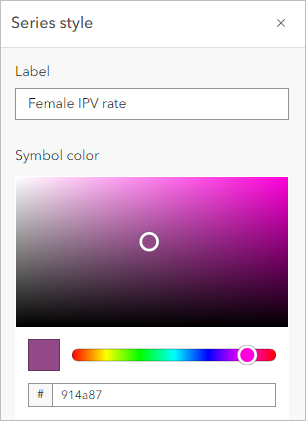
- En la ventana Estilo de serie, cambie Etiqueta a Tasa de VDP a mujeres. Cambie el valor hex (#) a 914a87.
- En la pestaña Serie, en Serie, haga clic en Male_rate.
- En la ventana Estilo de serie, cambie Etiqueta a Tasa de VDP a hombres. Cambie el valor hex (#) a f59d7d.
- Cierre la ventana Estilo de serie.
- En el panel Series, haga clic en la pestaña General. Introduzca los siguientes parámetros:
- En Título de gráfico, escriba Tasa de VDP a hombres y mujeres por provincia o territorio.
- En Título de eje X, escriba Provincia o territorio.
- En Título de eje Y, escriba Tasa de VDP por cada 100.000 adultos.
El gráfico se actualiza.
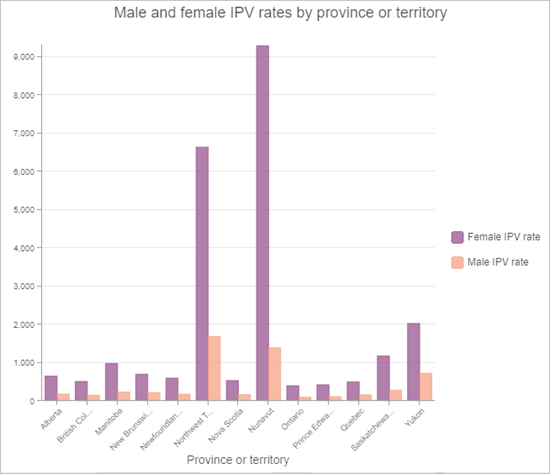
Según el gráfico, la tasa de denuncias de VDP por parte de mujeres es superior a la tasa de denuncias de VDP por parte de hombres en todas las provincias y territorios, produciéndose la mayor discrepancia entre géneros en los Territorios del Noroeste y Nunavut.
Crear un gráfico que muestre el cambio porcentual
A continuación, comparará el cambio porcentual de las tasas de VDP de 2018 a 2019 para ambos géneros por provincia y territorio.
- En el panel General, haga clic en el botón Atrás.
- Haga clic en Agregar gráfico y elija Gráfico de barras.
- En la pestaña Datos, en Categoría, seleccione Province_territory.
- Haga clic en Seleccionar campos numéricos. Active las casillas de Female_percent_change_2018_2019 y Male_ percent_change_2018_2019 y haga clic en Hecho.
Cambiará los colores para que coincidan con los que utilizó en el gráfico anterior. También proporcionará etiquetas más claras para la leyenda del gráfico.
- Haga clic en la pestaña Series. En Serie, haga clic en Female_percent_change_2018_2019.
- En la ventana Estilo de serie, cambie Etiqueta a Cambio porcentual de VDP a mujeres (2018 a 2019). Cambie el valor hex (#) a 914a87.
- En la pestaña Serie, en Serie, haga clic en Male_ percent_change_2018_2019.
- En la ventana Estilo de serie, cambie Etiqueta a Cambio porcentual de VDP a hombres (2018 a 2019). Cambie el valor hex (#) a f59d7d.
- Cierre la ventana Estilo de serie. Haga clic en la pestaña General e introduzca los siguientes parámetros:
- En Título de gráfico, escriba Cambio porcentual de VDP a hombres y mujeres (2018 a 2019) por provincia o territorio.
- En Título de eje X, escriba Provincia o territorio.
- En Título de eje Y, escriba Cambio porcentual de VDP.
El gráfico está completo.
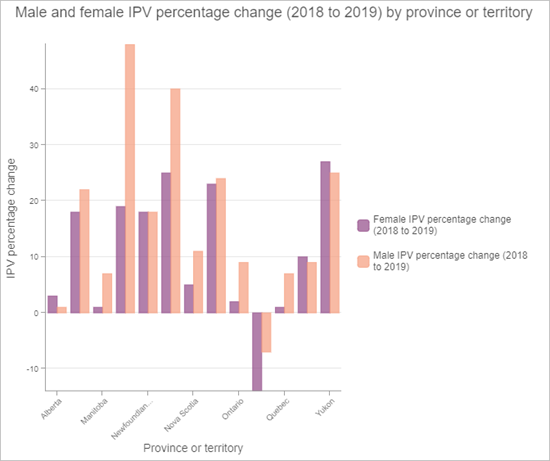
Aunque el gráfico anterior mostraba que la tasa de denuncias de VDP por parte de mujeres es sistemáticamente superior a la tasa de denuncias de VDP por parte de hombres en todo el país, este gráfico muestra que en muchas provincias y territorios, las denuncias de VDP por parte de hombres aumentaron a un ritmo mayor que las denuncias de VDP por parte de mujeres entre 2018 y 2019. También vale la pena señalar que en la Isla del Príncipe Eduardo, las tasas de denuncias de VDP para ambos géneros disminuyeron de 2018 a 2019. Puede explorar los datos más a fondo para encontrar posibles explicaciones a estas tendencias.
- Cierre el gráfico.
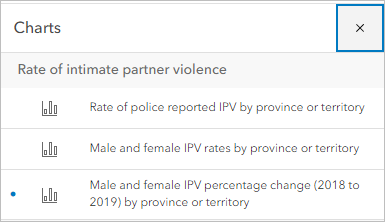
Aparece el panel Gráficos. Los tres gráficos que ha configurado aparecen en la lista.
Interactuar con los gráficos
Los datos de los gráficos están conectados a los del mapa, por lo que puede interactuar con un gráfico para hacer selecciones en el mapa.
- En el panel Gráficos, haga clic en el gráfico Tasa de VDP a hombres y mujeres por provincia o territorio.
El gráfico se muestra en el mapa.
- En la parte superior del gráfico, haga clic en el botón Contraer.
El gráfico se contrae, lo que permite ver mejor el mapa.
- En el gráfico, haga clic en la barra morada más alta.
El territorio correspondiente, Nunavut, se selecciona en el mapa.
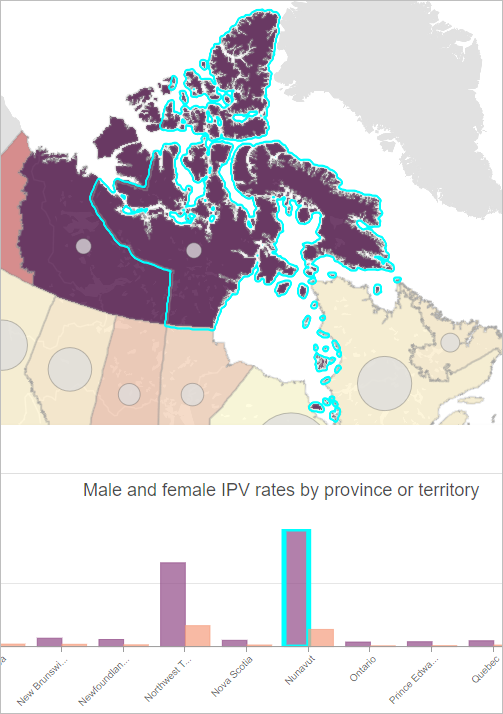
- En el mapa, haga clic en Nunavut para ver su ventana emergente.
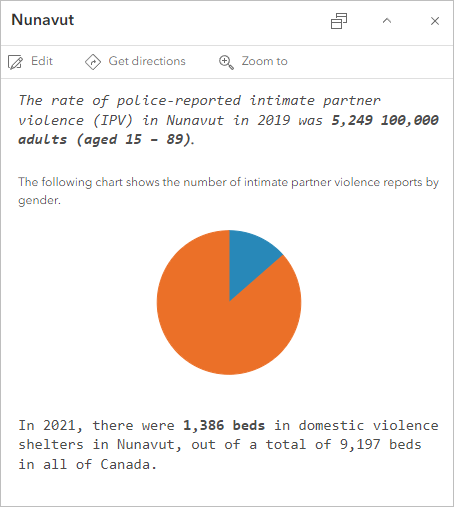
Los colores del gráfico circular de la ventana emergente no coinciden con los de los otros gráficos que ha creado. Cambiará los colores del gráfico circular para que coincidan con los colores del gráfico de barras.
- En la barra de herramientas Configuración, haga clic en Elementos emergentes.
- En el panel Elementos emergentes, haga clic en Contenido multimedia.
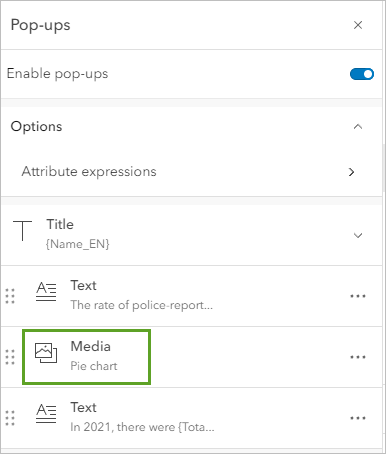
- En Contenido multimedia, haga clic en Sin título.
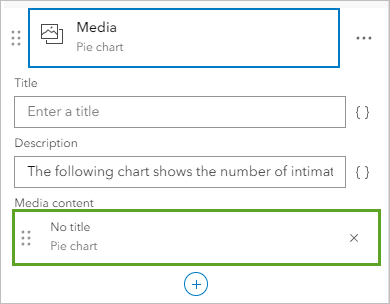
- Haga clic en el símbolo de Female_number.
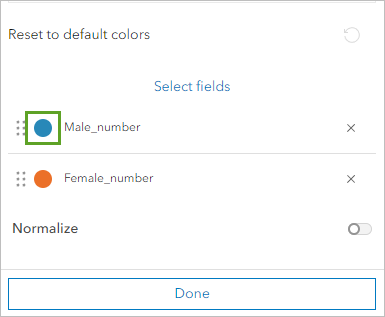
- Cambie el valor hex (#) a 914a87 y haga clic en Hecho.
- Haga clic en el símbolo del campo Male_number. Cambie su valor hex (#) a f59d7d y haga clic en Hecho.
Ahora, los colores del gráfico circular de la ventana emergente coinciden con los colores del gráfico de barras.
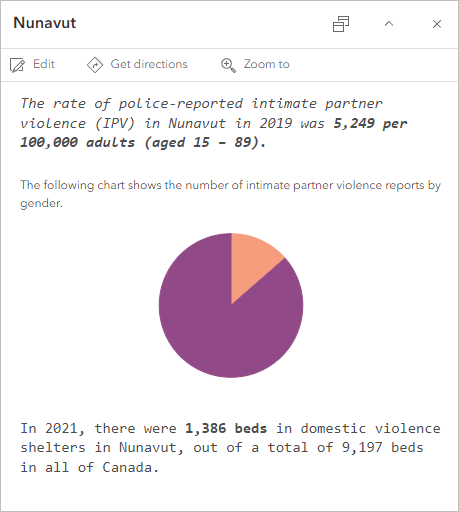
- En la ventana Configurar gráfico, haga clic en Hecho. Cierre la ventana emergente.
- En el gráfico, haga clic en el botón Expandir.
- Haga clic en el botón Borrar selección.
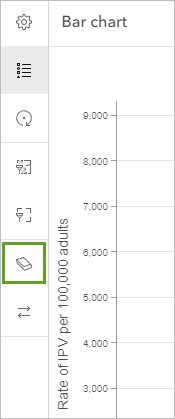
Se anula la selección de Nunavut. Puede editar un gráfico en cualquier momento haciendo clic en él en la lista Gráficos y en el botón Editar gráfico de la visualización de los gráficos.
- Cierre el gráfico. Guarde el mapa.
En este tutorial, ha trabajado con datos sobre la violencia dentro de la pareja y refugios para casos de violencia doméstica procedentes de Statistics Canada. Empezó agregando los datos a Visor de mapas y explorando los atributos de la tabla. Luego ha configurado el estilo de la capa para mostrar dónde las tasas de violencia en la pareja son más altas y más bajas. Tras dar estilo a los datos, configuró ventanas emergentes para proporcionar más detalles sobre la violencia dentro de la pareja y la capacidad de los refugios para casos de violencia doméstica en cada provincia y territorio canadiense. Después de explorar los datos utilizando el mapa, creó tres gráficos de barras para explorar con más detalle los datos sobre la violencia dentro de la pareja (VDP). Los gráficos proporcionaron algo de información adicional sobre los patrones y tendencias de la VDP en Canadá.
¿Qué viene ahora? Una opción es crear una aplicación con ArcGIS Instant Apps. Una aplicación permite visualizar su mapa con una interfaz fácil de usar adaptada a lo que muestra su mapa. Por ejemplo, la plantilla de aplicación Visor de gráficos puede mostrar su mapa y los tres gráficos de barras creados al mismo tiempo. Para aprender a crear una aplicación con Instant Apps, consulte el tutorial Crear una aplicación. Para aprender a configurar la plantilla de Visor de gráficos, consulte el artículo del blog Visor de gráficos: una nueva aplicación instantánea.
Encontrará más tutoriales en la galería de tutoriales.
