Introducción a ArcGIS Web Editor
Configurar un mapa web para su edición
Para trabajar en ArcGIS Web Editor, debe crear primero un mapa web que incluya capas de entidades editables. Para crear una capa con estos permisos, subirá un shapefile comprimido a ArcGIS Online o ArcGIS Enterprise y lo publicará. La capa de entidades resultante se puede guardar en un mapa web, que luego se puede abrir en Web Editor.
- Descargue el archivo zip ConeyIsland_Pruning.
El archivo ConeyIsland_Pruning.zip es un shapefile. A continuación, iniciará sesión en su cuenta de organización y cargará el shapefile como una capa de entidades. Esto le dará control total sobre la edición de la capa.
- Inicie sesión en su cuenta de organización de ArcGIS o en ArcGIS Enterprise usando una cuenta de usuario nominal.
Nota:
Si no tiene una cuenta de organización, consulte las opciones de acceso a software.
- En la cinta, haga clic en la pestaña Contenido. Haga clic en Nuevo elemento.

Se abre la ventana Nuevo elemento.
- Arrastre el archivo ConeyIsland_Pruning.zip a la ventana Nuevo elemento.
El archivo ConeyIsland_Pruning.zip se agrega a la ventana Nuevo elemento.
Sugerencia:
Si prefiere examinar directamente el archivo, haga clic en Su dispositivo. Examine y seleccione el archivo ConeyIsland_Pruning.zip. El archivo ConeyIsland_Pruning.zip se agrega a la ventana Nuevo elemento.
- En el panel Nuevo elemento, en Tipo de archivo, elija Shapefile. En ¿Cómo desea agregar este archivo?, asegúrese de que esté seleccionado Agregar ConeyIsland_Pruning.zip y crear una capa de entidades alojada.

- Haga clic en Siguiente.
- En Título, escriba Tutorial de poda de Coney Island y agregue su nombre o iniciales. En Categorías, elija Entorno.
Nota:
No puede crear dos capas en una organización de ArcGIS con el mismo nombre. Agregar sus iniciales a una capa garantiza que otras personas de su organización también puedan completar este tutorial. Una vez que se haya creado una capa, puede cambiar su nombre en el mapa para eliminar sus iniciales, lo que no afectará al nombre de la capa de datos subyacente.
- En Etiquetas, agregue las siguientes etiquetas y pulse Intro después de cada una:
- NYC
- poda
- tutorial
- planificación
- tormentas
- En Resumen, escriba o copie y pegue Este shapefile contiene una capa de puntos que representa árboles y una capa de polígonos que representa áreas prioritarias para la poda.
- Haga clic en Guardar.
La nueva capa de entidades se agrega al contenido y se abre la página del elemento. En la sección Capas, se muestran dos subcapas: Tree_Locations y Priority_Areas.
Ahora que ha creado la capa, la agregará a un mapa web. Se puede acceder al mapa web en Web Editor.
- En la página del elemento Tutorial de poda de Coney Island, haga clic en Abrir en Map Viewer.

Se abre Map Viewer.
- En la barra de herramientas Contenido (oscura), haga clic en Guardar y seleccione Guardar como.

- En la ventana Guardar mapa, introduzca la siguiente información:
- En Título, escriba Mapa de tutorial de poda de Coney Island.
- En Categorías, elija Entorno.
- En Etiquetas, escriba NYC, poda, tutorial, planificación y tormentas.
- En Resumen, escriba Este mapa contiene una capa de puntos que representa árboles y una capa de polígonos que representa áreas prioritarias para la poda.
- Haga clic en Guardar.
El mapa web se agrega a su contenido. El mapa está listo para abrirse en Web Editor.
- En la cinta, haga clic en el botón Selector de aplicaciones y elija Web Editor.
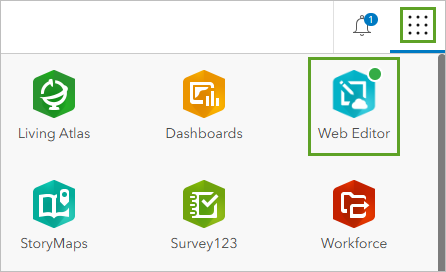
La aplicación Web Editor se abre en una nueva pestaña. Web Editor le permite completar flujos de trabajo de edición rápidos. Para obtener una descripción general de la aplicación, incluida la interfaz de Web Editor, visite Introducción al sitio de documentación de Web Editor.
Nota:
Si es la primera vez que abre Web Editor, recibirá un mensaje para abrir un mapa web y comenzar. Si lo desea, puede marcar la casilla junto a No volver a mostrar este mensaje y continuar.
- En la barra de herramientas Contenido (oscura), haga clic en Abrir mapa. En Mi contenido, elija el mapa web Mapa de tutorial de poda de Coney Island.

El mapa web se abre y se acerca a la ciudad de Nueva York. El mapa muestra las dos subcapas de la capa de entidades que agregaron anteriormente. Los puntos representan árboles y el polígono representa el área designada como de alta prioridad para las operaciones de poda.
Nota:
Los colores que aparecen en su mapa pueden ser otros distintos a los que se muestran en las imágenes.
El mapa web se establece de forma predeterminada en el mapa base configurado por su organización. Para visualizar mejor los árboles que debe introducir, cambie el mapa base por uno que muestre imágenes de satélite.
- En la barra de herramientas Contenido, haga clic en Mapa base. Elija el mapa base Híbrido de imágenes.
El mapa base del mapa web cambia a una capa basada en imágenes con nombres de calles.
Crear una entidad
Primero, agregará varios árboles que los técnicos observaron mientras evaluaban los daños causados por la tormenta. Estos árboles han sufrido daños por las tormentas y necesitan la atención de los equipos de mantenimiento. Sin embargo, no se capturaron en el censo de árboles, por lo que deberá agregarlos a la capa para asegurarse de que los equipos los vuelvan a visitar más adelante.
- En la barra de herramientas general, haga clic en Buscar. Copie y pegue la dirección 3300 Coney Island Avenue, Brooklyn, NY y haga clic en Buscar para localizarla en el mapa.

El mapa se acerca a la ubicación donde el equipo de campo ha encontrado dos árboles nuevos que debe añadir al mapa.
- Cierre la ventana emergente Resultado de búsqueda.
- En la barra de herramientas Contenido, haga clic en Capas.
Se muestra el panel Capas.
- Expanda el grupo Tutorial de poda de Coney Island y haga clic en la subcapa Tree locations para seleccionarla.
Nota:
Una barra azul a la izquierda de la capa indica cuándo está seleccionada.
- En la barra de herramientas de edición, haga clic en Crear entidades.

Se abre el panel Crear entidades.
- En el panel Crear entidades, en Tree locations, haga clic en Nueva entidad.

- Haga clic en el mapa para colocar un árbol al final de la calle al sur de Coney Island Avenue.

Una vez colocada la entidad, el panel Crear entidades se actualiza para mostrar la información de atributos del nuevo punto. Los atributos almacenan información sobre la entidad.
- En el panel Crear entidades, introduzca la siguiente información:
- En Burgo, escriba Brooklyn.
- En Tree_ID, escriba 1066899.
- En Estado, escriba Completado.
- En el panel Crear entidades, haga clic en Crear.

Ha digitalizado una nueva ubicación de árbol. A continuación, agregará otro árbol que el técnico observó mientras realizaba la inspección.
Copiar, pegar y mover una entidad
Además de crear nuevas entidades desde cero, es posible copiar y pegar aquellas que ya se encuentran en el mapa. Con este método, la nueva entidad tendrá los mismos atributos que la original.
- En caso necesario, seleccione la entidad que acaba de crear.
Las entidades seleccionadas se resaltan en azul.
- En la barra de herramientas general, haga clic en Copiar.

- En la barra de herramientas general, haga clic en Pegar. En el panel Crear entidades, haga clic en Crear.

Se pega una copia de la entidad de árbol seleccionada encima de la primera. Moverá la copia a una ubicación ligeramente más al este.
- En caso necesario, en la barra de herramientas de edición, haga clic en Mover. Arrastre el nuevo árbol al este del árbol que acaba de crear, delante del edificio que da a la playa.

- En la barra de herramientas de edición, haga clic en Borrar selección para anular la selección del árbol.
A continuación, expandirá el polígono Áreas prioritarias para incluir los nuevos árboles.
Cambiar de forma las entidades
Ahora que ha agregado los árboles adicionales que los equipos de campo necesitan para realizar el mantenimiento después de la tormenta, es necesario ampliar el polígono del Área prioritaria para incluir estos árboles. Web Editor tiene varias herramientas para remodelar entidades: Vértices, Cambiar de forma y Dividir. La herramienta Vértices se utiliza para cambiar la forma de una entidad moviendo, agregando o eliminando vértices. La herramienta Cambiar de forma se utiliza para agregar o eliminar geometría de entidades. Cambiar de forma incluye las mismas herramientas de dibujo disponibles al crear entidades, por lo que es una opción versátil para la edición. La herramienta Dividir se utiliza para dividir una entidad a fin de crear dos entidades separadas. Comience seleccionando la entidad que desea editar.
- En la barra de herramientas de selección, haga clic en Selección de rectángulo.
El cursor cambia de la herramienta Desplazamiento panorámico a la herramienta Seleccionar. Cuando la herramienta Seleccionar está activa, es posible hacer clic en una entidad para seleccionarla o dibujar un rectángulo para seleccionar varias entidades.
- Haga clic en el polígono de Áreas de prioridad para seleccionarlo.

El polígono queda resaltado en azul. Una vez seleccionada la forma, se activan las herramientas pertinentes en la barra de herramientas de edición.
- En la barra de herramientas de edición, haga clic en Vértices.

Los vértices son los puntos donde se unen dos o más segmentos de línea o curvas. En el caso del polígono Áreas de prioridad, hay cuatro vértices que definen las cuatro esquinas del polígono.
- Arrastre el vértice suroeste para incluir las dos ubicaciones de los árboles que acaba de crear.

- En la barra de herramientas de edición, haga clic en Borrar selección para anular la selección del polígono Áreas de prioridad.
Actualizar atributos en masa
Los datos también se pueden editar en masa Inicialmente, marcó los nuevos árboles con el estado Completado, ya que habían sido consultados por la evaluación preliminar. Ahora, hay que actualizarlos como No completado para que se les dé prioridad en el mantenimiento. Seleccionará los nuevos puntos de árbol para actualizar los atributos de varias entidades de árbol simultáneamente.
- Acérquese hasta que solo se vean los dos árboles nuevos.
Si se acerca más allá del área visible del polígono del Área de prioridad, no podrá seleccionarlo junto con los puntos de los árboles.
Sugerencia:
También es posible mantener presionada la tecla Mayús mientras hace clic en las entidades o abrir el panel Selección en la barra de herramientas Contenido. El panel Selección muestra todas las entidades seleccionadas actualmente y le permite seleccionar entidades en función de sus atributos.
- En la barra de herramientas de selección, haga clic en Selección de rectángulo y dibuje un cuadro alrededor de las dos nuevas ubicaciones de los árboles.

- En la barra de herramientas de edición, haga clic en Atributos.
Se abre el panel Atributos. Cuando se seleccionan varias entidades, puede actualizar atributos simultáneamente.
- Actualice el atributo Estado a No completado.
- En la parte superior del panel Atributos, en Varias entidades, haga clic en el menú desplegable y elija uno de los árboles.

El árbol elegido se resalta en amarillo.
- Cambie el valor de Id. del árbol seleccionado a 1066900.
- En el panel Atributos, haga clic en Guardar.
Los cambios realizados en los atributos de ambos puntos se guardan.
En este tutorial, ha utilizado las herramientas básicas de edición de Web Editor para crear y actualizar datos y realizar actualizaciones masivas de atributos. Estas herramientas y muchas más se pueden utilizar para editar, crear y actualizar sus datos. Consulte la documentación de Web Editor para obtener orientación detallada sobre el uso de las funciones específicas de la aplicación Web Editor.
Para obtener más información sobre Web Editor, consulte los siguientes recursos:
- Vea el vídeo Introducción a Web Editor para aprender a acceder a Web Editor y seleccionar y editar entidades.
- Lea este artículo del Blog de ArcGIS para conocer cinco consejos y trucos de edición.
- Aprenda a agregar una red de servicios a Web Editor en ArcGIS Enterprise.
Encontrará más tutoriales en la galería de tutoriales.
