Exportar un mapa
Exportar un PDF
En primer lugar, hará un mapa del Parque Nacional de Gombe Stream en Tanzania y exportará su mapa como PDF.
- Abra el mapa de Áreas protegidas.
- En la esquina superior izquierda del mapa, haga clic en el botón Abrir búsqueda. En la barra de búsqueda, escriba Parque Nacional de Gombe Stream y pulse Intro.
El mapa se acerca al Parque Nacional de Gombe Stream, en Tanzania.

Gombe Stream es el lugar donde Jane Goodall llevó a cabo algunas de sus investigaciones científicas sobre los chimpancés y hoy alberga una de las mayores concentraciones de primates de África.
- Cierre la ventana emergente Resultado de búsqueda.
Utilizará la herramienta de Boceto para agregar un punto que muestre el Parque Nacional del Gombe Stream.
- En la barra de herramientas de la parte inferior de la pantalla, haga clic en Boceto.

Aparece el panel Boceto. De manera predeterminada, la herramienta Boceto es una entidad de punto.
- En el mapa, haga clic en el centro de Parque Nacional de Gombe Stream para agregar un punto.
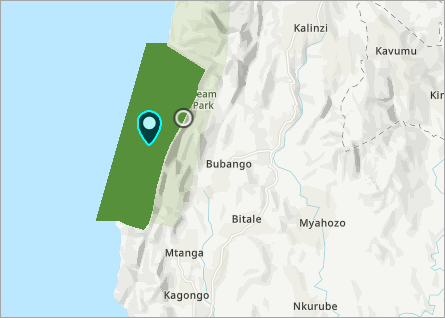
- Cierre el panel Boceto y aleje el zoom hasta que pueda ver todo el país de Tanzania.

Ahora, exportará el mapa para incluirlo en su informe.
- En la barra de herramientas de la parte inferior de la pantalla, haga clic en Guardar.
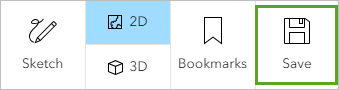
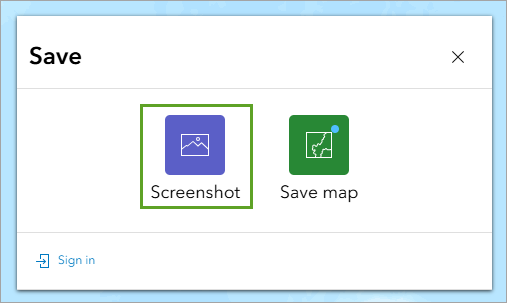
Aparecen dos opciones para guardar el mapa: Captura de pantalla y Guardar mapa. La captura de pantalla permite guardar el mapa como archivo PDF, JPG o PNG. Permite incluir la leyenda y cualquier ventana emergente.
- Haga clic en Captura de pantalla.
- En el panel Captura de pantalla, en Título, escriba Parque Nacional Gombe Stream.

- Asegúrese de que la opción Incluir leyenda está seleccionada y la opción Incluir ventana emergente no está seleccionada.
- En Tipo de archivo, elija PDF.

- Haga clic en Exportar.
Aparecerá una ventana de previsualización en su navegador. Puede elegir entre guardar su mapa en su ordenador como PDF o enviarlo directamente a una impresora. Si desea realizar cambios en el mapa o en las opciones, haga clic en Cancelar y ajuste el mapa.
- Asegúrese de que Destino se ha configurado en Guardar como PDF.
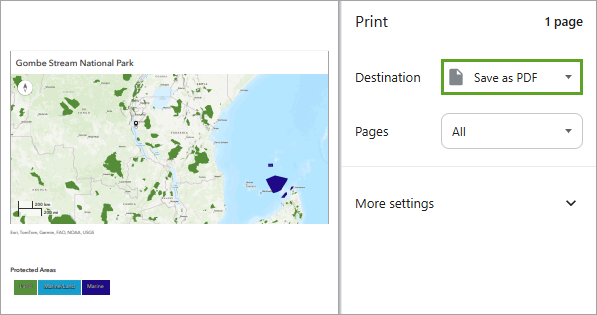
- Haga clic en Guardar.
- Seleccione una ubicación para el archivo nuevo y haga clic en Guardar.
- Cierre el panel Captura de pantalla.
Descargar una imagen
La herramienta Captura de pantalla también permite elegir el área específica que se desea guardar.
- En la barra de herramientas, haga clic en Guardar y seleccione Captura de pantalla.
- En el panel Captura de pantalla, en Título, escriba Parque Nacional Gombe Stream.
- En el panel Captura de pantalla, asegúrese de que la opción Incluir leyenda está seleccionada y la opción Incluir ventana emergente no está seleccionada.
- En Tipo de archivo, elija PNG.
- Haga clic en Definir área de mapa.
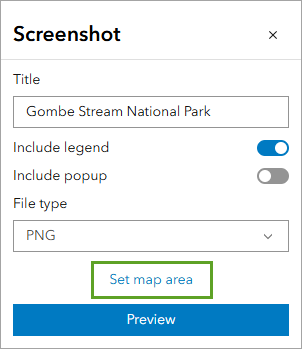
- En el mapa, haga clic y arrastre para dibujar un rectángulo sobre el país de Tanzania.

Aparece una ventana de vista previa.
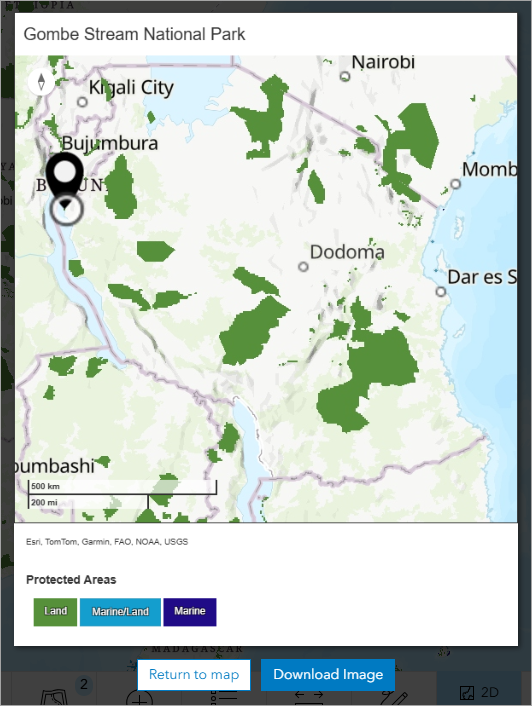
- Haga clic en Descargar imagen.
La imagen se descarga en su ordenador como archivo PNG.
- Cierre el panel Captura de pantalla.
Iniciar sesión y guardar el mapa
Si dispone de una cuenta ArcGIS, puede iniciar sesión y guardar su mapa en MapMaker. Guardar su mapa le permite volver a los mapas que ha hecho para seguir editándolos. Si no está interesado en crear una cuenta ArcGIS, puede omitir esta sección.
Nota:
Las cuentas de ArcGIS son gratuitas para los centros de enseñanza K–12. Más información sobre ArcGIS for Schools Bundle
- En la barra de herramientas, haga clic en Guardar y en Guardar mapa.
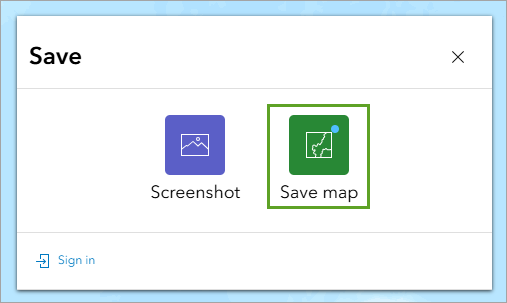
- Si es necesario, en el panel Guardar mapa, haga clic en Iniciar sesión. Inicie sesión con su cuenta de ArcGIS.
Nota:
Si no tiene una cuenta de organización, consulte las opciones de acceso a software.
- En el panel Guardar mapa, en Título, escriba Parque Nacional Gombe Stream. Haga clic en Guardar.

Desde aquí puede compartir su mapa haciendo clic en Copiar enlace. Cuando haya iniciado sesión, también puede acceder a sus mapas haciendo clic en el botón Abrir mapa de la barra de herramientas y eligiendo la pestaña Mis mapas.
Ahora ha exportado su mapa en dos formatos, como archivo PDF y como PNG. También ha iniciado sesión y guardado el mapa en su cuenta de ArcGIS.
Encontrará más tutoriales en la galería de tutoriales.
