

Crear y visualizar una nube de puntos lidar
Información sobre las nubes de puntos LIDAR
En primer lugar, aprenderá sobre las nubes de puntos LIDAR. LIDAR (light detection and ranging) es una técnica de teledetección que utiliza la luz láser para obtener una muestra densa de la superficie de la tierra, produciendo mediciones precisas de los puntos x, y y z. Un conjunto de esos puntos se denomina nube de puntos. Los pulsos láser emitidos desde un sensor LIDAR se reflejan desde objetos en la superficie del suelo y por encima de ella: vegetación, edificios, puentes, etc.

Un pulso láser emitido puede reflejarse una sola vez (retorno único), normalmente cuando choca contra una superficie sólida, como el tejado de un edificio o el suelo. También puede reflejarse varias veces (retornos múltiples), ya que encuentra múltiples superficies de reflexión mientras viaja hacia el suelo. Por ejemplo, en el caso de un árbol, el pulso puede reflejarse en varias hojas y pequeñas ramas a distintas alturas y, finalmente, en el suelo. Todos estos retornos se representan como puntos en la nube de puntos, lo que proporciona una información enriquecida y detallada sobre el paisaje.

Nota:
Para obtener más información sobre LIDAR, consulte ¿Qué son los datos LIDAR?
Descargar y abrir el proyecto
Descargará el proyecto que contiene todos los datos necesarios para el tutorial y lo abrirá en ArcGIS Pro.
- Descargue el archivo .zip Tuborg_Havn_Neighborhood.
El archivo .zip se descarga en su equipo.
- Busque el archivo Tuborg_Havn_Neighborhood.zip que ha descargado en su equipo.
Nota:
La mayoría de los navegadores descargan los archivos de manera predeterminada en la carpeta Descargas del equipo.
- Haga clic con el botón derecho en el archivo Tuborg_Havn_Neighborhood.zip y extráigalo en una ubicación que pueda encontrar fácilmente, como una carpeta en su unidad C:.

- Abra la carpeta extraída Tuborg_Havn_Neighborhood.zip. Haga doble clic en Tuborg_Havn_Neighborhood.aprx para abrir el proyecto en ArcGIS Pro.

- Si se le pide, inicie sesión con su cuenta de ArcGIS.
Nota:
Si no tiene acceso a ArcGIS Pro o una cuenta de organización de ArcGIS, consulte las opciones de acceso a software.
Se abrirá el proyecto.

El proyecto contiene una escena local habilitada para 3D centrada en el vecindario de Tuborg Havn en Copenhague (Dinamarca). Este es un vecindario de uso mixto renovado, ubicado en el antiguo emplazamiento industrial de las fábricas de cerveza Tuborg. Actualmente, la escena contiene Tuborg_Havn_Ortho_Photo.tif, una fotografía aérea en 2D del área, que utilizará como referencia para familiarizarse con el vecindario.
Nota:
En ArcGIS Pro, las escenas locales son útiles para visualizar datasets 2D y 3D que tienen una extensión espacial limitada, como una ciudad o, en el caso de este tutorial, un vecindario de una ciudad. Los datos mostrados en una escena local deben usar un sistema de coordenadas proyectadas. Más información sobre las escenas locales y sus diferencias con las escenas globales en la página de documentación de Escenas.
- Haga zoom con la rueda del ratón y arrastre la escena para realizar un desplazamiento panorámico. Observe el vecindario de Tuborg Havn en la fotografía aérea.
El vecindario incluye varios edificios modernos, un puerto deportivo con barcos, edificios más pequeños en los extremos occidental y septentrional y un área aún en desarrollo al sureste.
Crear un dataset LAS
A continuación, creará un dataset de nube de puntos para esta área utilizando los datos LIDAR proporcionados con el proyecto. Los datos de nube de puntos LIDAR se almacenan a menudo en el formato de archivo LAS. En este tutorial, el área de Tuborg Havn abarca dos archivos LAS. Las recopilará en un único dataset LAS.
Nota:
Es habitual utilizar varios archivos LAS para cubrir el área de interés al completo. Un dataset LAS puede contener tantos archivos LAS como sea necesario para su área de estudio.
Primero, localizará los dos archivos LAS.
- En la cinta de la parte superior de la ventana, haga clic en la pestaña Vista. En el grupo Ventanas, haga clic en panel Catálogo.

Aparece el panel Catálogo.
- En el panel Catálogo, expanda Carpetas, Tuborg_Havn_Neighborhood, Tuborg_Havn_data y LAS_data.

PUNKTSKY_1km_6181_724.las y PUNKTSKY_1km_6181_725.las son los dos archivos LAS que abarcan el vecindario de Tuborg Havn.
Nota:
Estos dos archivos LAS provienen de un proyecto administrado por el gobierno de Dinamarca que produjo una cobertura LIDAR para todo el país.
A continuación, creará un dataset LAS.
- Haga clic con el botón derecho en la carpeta LAS_data, seleccione Nuevo y elija Dataset LAS.

Se agrega un nuevo dataset LAS a la carpeta LAS_Data en el panel Catálogo. El nombre del dataset está actualmente en modo de edición.
- En el cuadro de nombre del dataset LAS, escriba Tuborg_Havn y pulse Intro.
La extensión se agrega automáticamente y el nombre Tuborg_Havn.lasd aparece en la lista.
Tuborg_Havn.lasd es un dataset LAS, pero por ahora está vacío. A continuación, lo rellenará.
- Haga clic con el botón derecho en Tuborg_Havn.lasd y elija Propiedades.

- En la ventana Propiedades de dataset LAS, haga clic en la pestaña Archivos LAS. En Archivos, haga clic en Agregar archivos.

- En la ventana Abrir, vaya a la carpeta Tuborg_Havn_data y haga doble clic en la carpeta LAS_data para abrirla.
- Pulse la tecla Mayús y haga clic en PUNKTSKY_1km_6181_724.las y PUNKTSKY_1km_6181_725.las para seleccionar ambos archivos. Haga clic en Abrir.

Los dos archivos se agregan a la lista. Según los valores de Recuento de puntos, cada archivo LAS tiene entre 3 y 5 millones de puntos. Los valores de Espaciado de puntos muestran que hay aproximadamente 0,3 metros entre puntos.

- Haga clic en la pestaña General.
En esta pestaña se resume la información general del nuevo dataset LAS. Indica que contiene dos archivos LAS, con un total de 8.127.305 puntos LAS. Los valores de Extensión de los datos también se mencionan, así como las unidades horizontales (XY) y verticales (Z), que están en metros.

- Haga clic en la pestaña Estadísticas.

En esta pestaña, en Códigos de clasificación, aparecería una lista de códigos de clasificación asignados a los puntos LAS, como terreno, edificios, vegetación baja, vegetación alta, etc. Por ahora, ninguno de los puntos ha recibido una clasificación, de modo que el único código de clasificación que aparece es Sin asignar. Veremos cómo clasificar los puntos en un tutorial posterior.
- Haga clic en la pestaña Sistema de coordenadas.
El sistema de coordenadas proyectadas es ETRS 1989 UTM zona 32N. Este es el sistema de coordenadas de los archivos LAS originales. Este se pasó al dataset Tuborg_Havn.lasd.

Nota:
Más información sobre la información de la ventana Propiedades del dataset LAS.
- Haga clic en Aceptar para cerrar la ventana Propiedades de dataset LAS.
Visualizar y explorar el dataset LAS
A continuación, agregará el dataset LAS a la escena y lo explorará. También construirá una pirámide de datasets LAS para mejorar el rendimiento de la visualización 3D. En primer lugar, desactive la foto ortográfica para despejar la escena.
- En el panel Contenido, desactive la casilla situada junto a Tuborg_Havn_Ortho_Photo.tif para desactivar la capa.

- En el panel Catálogo, haga clic con el botón derecho en el dataset Tuborg_Havn.lasd y elija Agregar al mapa actual.
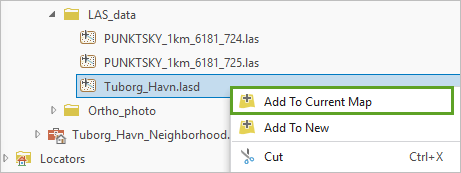
- Cuando se le solicite crear una pirámide de datasets LAS, haga clic en Sí.

Se utiliza una estructura piramidal de datasets LAS para mejorar el rendimiento de la visualización 3D de un dataset LAS mediante la creación y visualización del nivel de detalle (LOD) ideal para la escala de la escena.
Nota:
Más información sobre las pirámides de datasets LAS
Aparece la herramienta Crear pirámide de datasets LAS. Ejecútela.
- En el panel Geoprocesamiento, acepte los parámetros predeterminados de la herramienta Crear pirámide de datasets LAS y haga clic en Ejecutar.

La herramienta tarda unos segundos en ejecutarse. A continuación, dirigirá su atención al dataset Tuborg_Havn.lasd que aparece en la escena.

- En el panel Contenido, expanda la capa Tuborg_Havn.lasd.

El dataset LAS se simboliza en función de la altura de los puntos o elevación. Como puede ver en la leyenda, los puntos más bajos aparecen en morado oscuro y los puntos más alto son de color rojo intenso. A continuación, explorará la nube de puntos en 3D.
- En la escena, encima de la rueda del Navegador, haga clic en Mostrar control total.

La rueda del Navegador se expande para incluir la funcionalidad de navegación 3D.
- Utilice la rueda central del Navegador para inclinar y rotar la escena.

Sugerencia:
Más información sobre la navegación 3D en la página Uso del navegador en pantalla.
También puede pulsar C mientras arrastra la escena para realizar un desplazamiento panorámico o pulsar V y arrastrar la escena para inclinarla.
- Acérquese hasta que pueda ver los puntos LAS individuales.

- Aléjese hasta que vea el dataset LAS representado como bastidores rojos.

Los bastidores indican la extensión de los archivos, cada uno representado como un recuadro rojo, y la altura máxima de los puntos que contienen.
- Haga clic en el cuadro de estructura alámbrica más alto para mostrar la ventana emergente con información.

El elemento emergente resume información útil sobre el archivo LAS correspondiente al cuadro de estructura alámbrica más alto (PUNKTSKY_1km_6181_724.las); ya ha visto parte de esta información anteriormente en la ventana Propiedades.
- Continúe explorando el dataset de nube de puntos. Acérquese y aléjese, incline, rote y realice un desplazamiento panorámico, e intente reconocer edificios, árboles, suelo y otros elementos del paisaje.
- En la barra de herramientas de acceso rápido, haga clic en el botón Guardar proyecto para guardar el proyecto.

Sugerencia:
Si recibe una advertencia que indica que el proyecto se creó con una versión anterior de ArcGIS Pro, haga clic en Sí para continuar.
Simbolizar el dataset LAS en función de la intensidad
A continuación, cambiará la simbología (diseño) de su dataset LAS para visualizarlo de una nueva forma. Como ha aprendido anteriormente, de forma predeterminada, el dataset LAS se simboliza según la información de elevación. Usted lo simbolizará mediante la intensidad.
La intensidad es una medida, recogida para cada punto, de la fuerza de retorno del pulso láser que generó el punto. Se basa, en parte, en la reflectividad del objeto golpeado por el pulso láser. Por ejemplo, la vegetación refleja muy poco, mientras que los sistemas de aire acondicionado metálicos instalados en los tejados reflejan mucho.
Se centrará en una parte de la escena que ofrece una variedad de entidades.
- En la cinta, haga clic en la pestaña Mapa. En el grupo Navegar, haga clic en Marcadores y elija Edificios y árboles.

La escena se actualiza hasta esa extensión específica.
- En el panel Contenido, confirme que la capa Tuborg_Havn.lasd está seleccionada.

- En la cinta, haga clic en la pestaña Capa de dataset LAS. En el grupo Dibujo, haga clic en la flecha desplegable de Simbología.
Por ahora, la simbología activa es Elevación. Cámbiela a Intensidad.
- Haga clic en el botón Intensidad.

La escena se actualiza y muestra cada punto de nube simbolizado por su valor de intensidad en una escala de grises. Las áreas más oscuras representan una intensidad más baja y las áreas más claras representan una intensidad más alta.

Esta forma de visualizar una nube de puntos resalta las entidades con muchos detalles y da una idea de los tipos de superficie. Para ver un ejemplo llamativo, observe el cuadrado redondo de la esquina inferior derecha, donde la representación en pantalla muestra una gran cantidad de detalles, incluidas las marcas de los pasos de peatones.

Vista de un cuadrado con simbología de elevación (izquierda) frente a simbología de intensidad (derecha). De hecho, es posible utilizar la visualización de intensidad para crear imágenes que se asemejan a una fotografía aérea en blanco y negro. Esto puede resultar especialmente útil en casos en los que no se dispone de tecnología de imágenes ópticas. Verá la misma extensión desde arriba (en 2D).
- En la cinta, haga clic en la pestaña Mapa. Haga clic en Marcadores y elija Detalle 2D.

La escena se actualiza a una vista en 2D.

- Cuando haya terminado de examinar la vista 2D, haga clic en Marcadores y elija Edificios y árboles para volver a la vista 3D.
Simbolizar el dataset LAS en función del número de retorno
Explorará una simbolización más de los datasets LAS: por número de retornos. Como ha aprendido al principio del tutorial, un pulso láser emitido puede reflejarse una sola vez (retorno único) o varias veces (retornos múltiples), según el tipo de objetos con los que se encuentre, y todos estos retornos se representan mediante puntos.
Nota:
Para obtener más información sobre los retornos, consulte la sección Retornos láser LIDAR en la página de documentación ¿Qué son los datos LIDAR?
El número total de retornos para cada pulso se almacena en el dataset LAS, en el atributo Número de retornos. Por ejemplo, un punto determinado del dataset podría ser el número 2 de un total de 5 retornos. En ese caso, se almacenará el valor 2 en el atributo Número de retorno para ese punto, y el valor 5 en su atributo Número de retornos.
Configurará la simbología en el atributo Número de devoluciones.
- En el panel Contenido, confirme que la capa Tuborg_Havn.lasd está seleccionada.
- En caso necesario, en la cinta, en la pestaña Capa de dataset LAS, haga clic en el botón Simbología para mostrar el panel Simbología.

- En el panel Simbología, en Dibujar utilizando, elija Número de retornos.

La escena se actualiza con el nuevo diseño.

Las áreas azules corresponden a pulsos con un solo retorno. Por lo general, son superficies planas y sólidas. Las áreas con una mezcla de gris, amarillo, naranja y rojo corresponden a pulsos con varios retornos. Con frecuencia son árboles o arbustos. Las paredes verticales con muchos paneles de vidrio también pueden mostrar varios retornos, ya que la luz se refleja en las superficies de vidrio. Los bordes de los edificios u otros objetos artificiales suelen corresponder a pulsos de doble retorno (gris), ya que los pulsos pueden reflejarse una vez en el borde del edificio y otra vez en el suelo, o en otra superficie inferior.
- En el panel Contenido, consulte la leyenda Número de retornos para obtener más información.

Nota:
Para obtener más información sobre las opciones de simbolización, consulte la página Simbología de dataset LAS.
Para obtener más información sobre los atributos disponibles en un dataset LAS, consulte la sección Atributos de puntos LIDAR en la página de documentación ¿Qué son los datos LIDAR?
Otro tipo de visualización importante consiste en clasificar los puntos LIDAR en varias categorías, como suelo, edificios, vegetación baja, árboles, etc., y simbolizar la nube de puntos según estas categorías. Esto se verá en profundidad en un próximo tutorial.
- Pulse Ctrl+S para guardar el proyecto.
En este tutorial, ha descubierto cómo crear y visualizar nubes de puntos con ArcGIS Pro. Ha creado un dataset LAS a partir de archivos LAS individuales y lo ha mostrado en una escena 3D. A continuación, lo examinó, aprendió sus propiedades y lo diseñó basándose en la elevación, la intensidad y el número de retornos.
Es posible encontrar más tutoriales como éste en la creciente serie Introducción a LIDAR en ArcGIS Pro.
