Crear una aplicación web
Para crear la aplicación web para el sitio web del área recreativa, utilizará ArcGIS Instant Apps. Instant Apps incluye una biblioteca de plantillas de aplicación y varias opciones de configuración para que pueda diseñar una aplicación adaptada a las necesidades de su público.
Nota:
Si necesita crear capacidades para conectar con el público y promocionar actividades recreativas al aire libre, utilice la solución Recreation Outreach. Este tutorial se centra en cómo crear una aplicación web y configurarla para que admita dos o más idiomas. Ofrece un pequeño subconjunto de opciones para realizar actividades recreativas al aire libre.
Elegir una plantilla de aplicación web
Primero, iniciará sesión en ArcGIS Online y seleccionará una plantilla adecuada con Instant Apps.
- Inicie sesión en su cuenta de organización de ArcGIS.
Nota:
Si no tiene una cuenta de organización, consulte las opciones de acceso a software.
- En la cinta, haga clic en Contenido.

Aparece su página de Contenido. Esta página muestra todo el contenido de su cuenta e incluye opciones para crear contenido, incluidas aplicaciones.
- Haga clic en Crear aplicación y elija Instant Apps.

La página de la galería de Aplicaciones instantáneas aparece en una nueva pestaña del navegador. La galería incluye muchas plantillas de aplicaciones, que puede filtrar en función de las funciones que tienen. Como desea ofrecer dos opciones de idioma, buscará plantillas que incluyan la función de conmutador de idioma.
- En Funciones de la aplicación de búsqueda, escriba idioma y selecciona el conmutador de idioma.

La galería se filtra por plantillas con la función de conmutador de idioma. La otra capacidad que desea que tenga su aplicación es mostrar la elevación de las rutas de senderismo.
Una buena forma de mostrar la elevación de una ruta recta (como un sendero) es usar un perfil de elevación, que es una vista transversal bidimensional de un paisaje que representa los ascensos y los descensos. Filtrará aún más la galería para mostrar las plantillas que tienen capacidades de perfil de elevación.
- En Buscar capacidades de aplicación, escriba elevación y elija perfil de elevación.
La capacidad se agrega como filtro.

La galería contiene ahora algunas plantillas. La plantilla Cercano podría ser una buena opción. Comprobará la descripción de la aplicación para confirmar que se trata de la aplicación que desea.
- En Cercano, haga clic en el botón Menú y elija Descripción de la aplicación.

Aparece una ventana con una descripción de texto de la plantilla de la aplicación. La descripción indica que esta plantilla guía a los usuarios hacia los puntos de interés basándose en una búsqueda de ubicaciones y proporciona indicaciones. Esta plantilla parece ser exactamente lo que desea para ayudar a los visitantes del parque a buscar y obtener información sobre las rutas de senderismo cercanas.
- En la ventana Cercano, haga clic en Cerrar.
- En Cercano, haga clic en Elegir.
Sugerencia:
Para obtener una vista previa de una plantilla de aplicación antes de elegirla, haga clic en Muestra para ver una aplicación de ejemplo que utilice la plantilla.
Aparece la ventana Crear aplicación - Cercano, con opciones para poner a su aplicación un título y etiquetas de búsqueda.
- En Asignar título a su aplicación, escriba Rutas de senderismo de Santa Mónica.
- En Agregar etiquetas, escriba Los Ángeles y Caminatas y pulse Intro después de cada una.
- También puede elegir la carpeta en la que desea guardar la aplicación.

- Haga clic en Crear aplicación.
Se crea la aplicación y aparece su ventana de configuración.
La ventana de configuración está definida en modo rápido de forma predeterminada. Este modo incluye un subconjunto simplificado de todos los ajustes de la aplicación para resaltar los ajustes más esenciales y le guía a través del proceso de configuración.
Puede desactivar el modo rápido para ver todos los ajustes o buscar ajustes específicos si los necesita, pero para sus fines, este modo resulta adecuado por el momento.
Elegir un mapa
A continuación, configurará la plantilla de modo que se ajuste a sus necesidades. Lo primero que hará es elegir un mapa que se mostrará en la aplicación. Este mapa mostrará rutas de senderismo y entradas a senderos en las montañas de Santa Mónica.
- Haga clic en Paso 1. Mapa.

Aparece el panel Mapa.
Elegirá un mapa web de rutas de senderismo de Santa Mónica que ya se haya creado para usted. Además de los datos de los senderos, incluye nombres de capas, leyendas y atributos, así como elementos emergentes diseñados para dar soporte a una aplicación multilingüe. Encontrará más información al respecto en la segunda parte de este tutorial.
Normalmente, es posible que tenga que crear el mapa que desea mostrar en su aplicación pero, para los fines de este tutorial, asumirá que ya ha creado el mapa.
Nota:
Para obtener más información sobre cómo crear mapas web, pruebe Introducción a ArcGIS Online. Para obtener más información sobre cómo crear un mapa similar al utilizado en este tutorial, prueba a Configurar un mapa para una aplicación bilingüe.
- Haga clic en Seleccionar un mapa.

Aparece la ventana Seleccionar un mapa. De forma predeterminada, la ventana muestra los mapas de su propiedad. El mapa que utilizará es propiedad de la cuenta de administrador de Esri Tutorials.
- Haga clic en Mi contenido y seleccione ArcGIS Online.

La ventana muestra ahora todos los mapas que se comparten públicamente en ArcGIS Online.
- En la barra de búsqueda, escriba Propietario de los Senderos de Santa Mónica: Esri_Tutorials.

La lista de mapas se filtra para mostrar un solo resultado: Senderos de Santa Mónica, propiedad de Esri_Tutorials.
- En Senderos de Santa Mónica, haga clic en Seleccionar mapa.

La vista previa de la aplicación se actualiza para mostrar el mapa de rutas junto con un texto introductorio que explica cómo utilizarla.

Nota:
Si no ve inmediatamente los símbolos negros, es posible que tenga que ampliar la imagen. Estos símbolos de inicio de ruta dependen de la escala y solo aparecen a gran escala (ampliados).
Configurar las funciones
Una aplicación no solo muestra un mapa. También contiene funciones que cambian la forma en que los usuarios interactúan con la aplicación y comprenden el significado de esta. Las funciones principales que desea que su aplicación tenga son buscar senderos cercanos, ver perfiles de elevación de los senderos y mostrar indicaciones a los senderos.
En primer lugar, revisará la información proporcionada en la plantilla que ayuda a los usuarios a comprender el mapa y cómo utilizar las funciones de la aplicación.
- En el panel de configuración, haga clic en Siguiente.

El panel Acerca de aparece en el panel de configuración.

El panel Acerca de incluye herramientas para configurar información que ayuda a los usuarios a comprender el mapa. La introducción predeterminada describe varios métodos de búsqueda para encontrar ubicaciones en el mapa, por lo que no es necesario realizar ningún cambio.
A continuación, configurará los ajustes de búsqueda.
- Haga clic en Siguiente.
Aparece el panel Cercano. Elegirá las capas que se incluirán en los resultados de la búsqueda. Desea que los usuarios puedan buscar tanto entradas a senderos como senderos.
- En Capas para incluir en los resultados, marque Trailheads/Inicios de senderos y Trails/Sendero.

El creador del mapa, conociendo el objetivo de la aplicación, incluyó nombres en inglés y español para las capas.
A continuación, configurará los parámetros para realizar búsquedas en la aplicación. La distancia de búsqueda predeterminada es 2 kilómetros, lo que no es muy grande teniendo en cuenta que el área recreativa tiene un área de 638 kilómetros cuadrados (o alrededor de 246 millas cuadradas). Definirá la búsqueda en un radio, aumentará la distancia de búsqueda predeterminada y la distancia máxima de búsqueda, y cambiará la unidad de medida a millas.
- Configure los parámetros de la siguiente manera:
- En Método de búsqueda, haga clic en Radio de búsqueda.
- En Unidades de medida, elija millas.
- En Distancia de búsqueda máxima, escriba 10.
- Para la Distancia predeterminada, escriba 5.

A continuación, habilitará las indicaciones y configurará las unidades de medida que utiliza.
- En la parte inferior del panel Cercano, active Mostrar indicaciones. En Unidades, seleccione Imperial.

Ha configurado la función de búsqueda y habilitado las indicaciones. A continuación, configurará una función de perfil de elevación que permita a los visitantes ver la elevación del sendero antes de elegir el sendero que van a recorrer. El perfil de elevación no está incluido en la lista de ajustes esenciales del panel Rápido, por lo que lo buscará.
- Haga clic en Configuración de búsqueda.

- En el panel Configuración de búsqueda, escriba Elevación y haga clic en Agregar vínculo de perfil de elevación a la ventana emergente.

Dado que esta configuración no se muestra en el modo rápido, se le solicita que desactive el modo rápido antes de continuar.
- En la ventana Desactivar modo rápido, haga clic en Continuar.
El panel Cercano incluye ahora todos los ajustes para los resultados de búsqueda.
- En Complementos para los resultados, active Agregar vínculo de perfil de elevación a la ventana emergente. En el vínculo Capas para incluir indicaciones, marque Trailheads/Inicios de senderos.

Ahora, los perfiles de elevación estarán disponibles en los resultados de búsqueda de la capa de senderos.
Agregará dos cambios finales a su aplicación. Agregará un botón para mostrar las capas del mapa y sus leyendas, así como un botón que permita a los usuarios cambiar el mapa base para mostrar imágenes de satélite del área. Estas opciones hacen que el mapa sea más útil.
- En el panel de configuración, haga clic en Interactividad.

- En el panel Interactividad, haga clic en Modificar.
- Active Lista de capas. Cuando haya más opciones disponibles, active Mostrar leyenda.

- Active el botón de alternancia Mapa base. En Seleccionar mapa base, haga clic en Imágenes.

En el panel de vista previa, en la parte inferior del mapa, aparecen los botones Alternar mapa base y Abrir lista de capas.

Su aplicación web se ha completado. Tiene todas las funciones que deseaba para ayudar a los visitantes a planificar sus excursiones.
Publicar la aplicación
Ahora puede publicar la aplicación y compartirla para que todos puedan verla.
- Haga clic en Publicar.

- En la ventana Publicar, haga clic en Confirmar.
Aparece una ventana en la que se le pregunta si desea autorizar el contenido premium. La capa Rutas de senderismo de Santa Mónica es un servicio prémium debido a sus capacidades de generación de rutas que se utilizan para proporcionar indicaciones en la aplicación.
Si no autoriza contenido Premium, es posible que los usuarios que no tengan una cuenta de ArcGIS no puedan ver la capa de senderos cuando utilicen la aplicación. Si autoriza contenido premium, es posible que la aplicación consuma créditos en su organización cada vez que se visualice la aplicación. No debe autorizar el contenido premium a menos que esté seguro de que su organización puede mantener el coste.
En este escenario, usted es un funcionario que trabaja para una agencia gubernamental, de modo que desea autorizar el contenido premium para que todos los usuarios puedan ver el contenido de la aplicación. Sin embargo, para los fines de este tutorial, dejará contenido premium no autorizado para evitar el gasto de créditos innecesarios.
- En la ventana Autorizar contenido premium, haga clic en Continuar sin autorizar.
Se publica la aplicación. Aparece la ventana Compartir con opciones para compartir la aplicación. Actualmente, la aplicación no se comparte. La compartirá con el público para que todos puedan verla.
Nota:
Dado que ha decidido no autorizar contenido premium para los fines de este tutorial, es posible que los usuarios que no tengan una cuenta de ArcGIS no puedan ver la capa de senderos en la aplicación.
- Haga clic en Cambiar configuración de uso compartido.

- En la ventana Compartir, elija Todos. Haga clic en Guardar.
- En el panel de configuración, haga clic en Compartir.
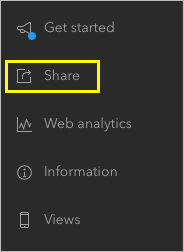
- En la ventana Compartir, haga clic en Abrir.
Su aplicación web está terminada y aparece en una nueva pestaña del navegador. Cualquiera que tenga la URL de la aplicación podrá acceder a ella.
- Pruebe las opciones de búsqueda y revise la información proporcionada en los resultados para cada capa, incluyendo cómo encontrar indicaciones y examinar los perfiles de elevación de los senderos. Utilice los botones Alternar mapa base y Abrir lista de capas para cambiar el mapa base y explorar la leyenda de cada capa.
Para buscar una dirección específica, pruebe a buscar inicios de senderos en un radio de 3 millas (aprox. 5 km) alrededor de 4515 Park Entrada, Calabasas, CA 91302. A continuación, puede hacer clic en el botón Indicaciones en la tarjeta del inicio del sendero Parkway Calabasas para encontrar la ruta hasta allí.
Ha creado y publicado correctamente una aplicación web mediante Instant Apps.
Implementar el cambio de idioma
Ha creado una aplicación web que los visitantes del área recreativa pueden utilizar para encontrar el inicio de los senderos y acceder a las indicaciones. A continuación, mejorará la aplicación para que sirva tanto a los usuarios de inglés como a los de español. Existen tres tipos de texto en la aplicación que se deben traducir y mostrar en cada idioma, y abordaremos cada uno de ellos.
Mostrar texto definido por Esri en español
El texto definido por Esri suele mostrarse mediante herramientas y descripciones emergentes. Se almacena en la aplicación. Para mostrar este texto en español en su aplicación, habilitará la función de cambio de idioma.
- Vuelva a la pestaña del navegador Configuración de ArcGIS Instant Apps. Si es necesario, cierre la ventana Compartir.
- Haga clic en Conmutador de idioma.
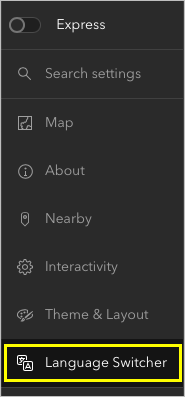
Aparece el panel Conmutador de idioma.
- En el panel Conmutador de idioma, active Conmutador de idioma. Cuando aparezca la opción, active Abrir conmutador de idioma al iniciar.

A continuación, seleccione el idioma.
- En Configuración de idioma, en Seleccionar idiomas para traducir, elija Spanish - Español.
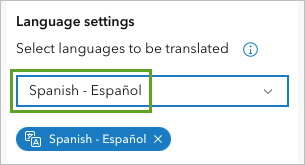
Nota:
Puede seleccionar varios idiomas.
- En Opciones de mapa, en Icono del widget de mapa, seleccione language-translate.

El botón aparece en el mapa en el panel de vista previa.
- En la vista previa de la aplicación, seleccione Spanish - Español.
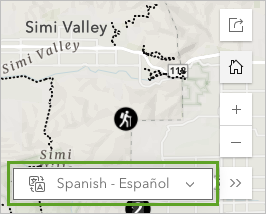
- En la vista previa de la aplicación, busque Pencheta Trl, Agoura Hills, California, 91301 y examine los resultados.
Los resultados de la búsqueda que se titulaban Resultados en inglés ahora se titulan Resultados en español. La barra azul con el texto Clear search location ahora dice Borrar ubicación buscada. También encontrará términos en español en los perfiles de elevación.
Todo este texto es texto definido por Esri, texto que forma parte de la plantilla de Instant Apps. Con Spanish - Español seleccionado en el conmutador de idioma, la aplicación muestra el mismo texto traducido que se mostraría si el usuario del dispositivo tuviera su navegador o perfil de ArcGIS Online configurado en Spanish - Español. Los términos definidos por Esri en español y en otras muchas lenguas se incluyen en ArcGIS Online.
- En el panel de vista previa, haga clic en el botón Abrir ventana de introducción.

El texto de introducción, que explica cómo utilizar las opciones de búsqueda, sigue estando en inglés.
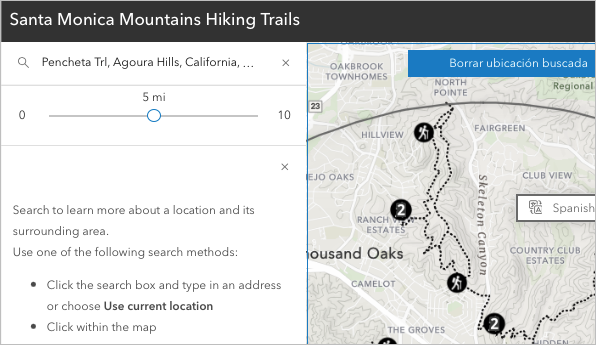
Este es el texto de la aplicación, texto proporcionado de forma predeterminada en Instant Apps o creado por el creador de la aplicación. A continuación, traducirá el texto de la aplicación para que también esté disponible en español.
Mostrar el texto de la aplicación en español
Proporcionará el texto en español para el texto de la aplicación mediante el Asistente de traducción.
- En el panel Conmutador de idioma, en Configuración de idioma, en Texto traducido, haga clic en Configuración de traducción.
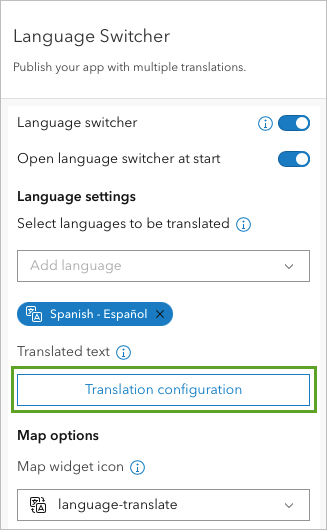
Aparece la ventana Traducción con el texto de la aplicación en inglés a la izquierda y los campos para el texto correspondiente en español a la derecha. Los campos de texto de la aplicación que se incluyen son: Título de la aplicación, Texto alternativo para el mapa y Título para la introducción.
Existen dos formas de rellenar los campos de texto traducido. Si conoce los términos traducidos o tiene acceso a ellos, puede introducirlos uno por uno o todos a la vez con una hoja de cálculo. Si no conoce los términos traducidos o no tiene acceso a ellos, puede utilizar el Asistente de traducción para traducir automáticamente el texto y rellenar los campos.
En este tutorial, utilizará el Asistente de traducción, que utiliza traducción automática.
Nota:
En el momento de la publicación, el Asistente de traducción se encuentra en fase de prueba. Eso significa que se encuentra entre la fase beta y la disponibilidad general. Obtenga más información sobre la versión preliminar en el recurso de soporte técnico Comprender los asistentes de IA en la vista previa.
La traducción automática no pretende sustituir a los traductores humanos, por lo que se recomienda encarecidamente que un usuario con conocimientos del idioma revise las traducciones.
Para obtener más información sobre cómo agregar sus propias traducciones directamente o con una hoja de cálculo, consulte ArcGIS Instant Apps: Crear aplicaciones multilingües con el nuevo conmutador de idioma. Para obtener más información sobre la función Asistente de traducción, consulte el artículo de documentación Vista general del asistente de traducción de ArcGIS Instant Apps.
- En el lado Spanish - Español de la ventana Traducción, haga clic en Asistente de traducción.
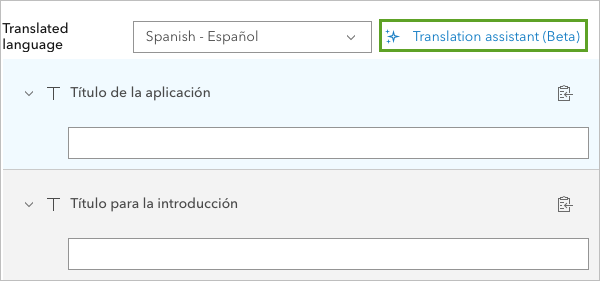
- En la ventana Asistente de traducción, lea el mensaje y haga clic en Continuar.
- En Seleccionar idiomas para traducir, marque Spanish - Español. Haga clic en Traducir.
Después de unos minutos, se rellenarán los campos en español.
- Revise el texto traducido. Cuando esté conforme, haga clic en Cerrar.
- En el panel de vista previa de la aplicación, revise el texto.
El texto de introducción ahora aparece en español. El resto del texto de la aplicación, incluido el título, también aparece en español. Es posible que desee invitar a alguien con conocimientos de español para que revise los términos proporcionados en este idioma y realice las actualizaciones necesarias.
Mostrar el mapa y el texto de datos en español
Hasta ahora, ha utilizado la función de cambio de idioma de la plantilla de la aplicación Nearby para que dos tipos de texto, el texto definido por Esri y el texto de la aplicación, se muestren en español. El tercer tipo de texto, el texto del mapa y los datos, se gestiona en el mapa de origen y sus capas de datos.
El texto del mapa y los datos es cualquier texto de una aplicación que se extrae a través del mapa. Incluye, entre otros, la información emergente, los nombres de capa, los nombres de campo y las etiquetas de entidades. El mapa de origen utilizado en este tutorial está configurado para mostrar ventanas emergentes basadas en los datos de los atributos en cada idioma. En la aplicación, estas ventanas emergentes aparecen como tarjetas de resultados en el idioma establecido en el selector de idioma. Para ver las tarjetas de resultados, realice una búsqueda en la aplicación o en la vista previa de la aplicación y amplíe los resultados de los puntos de partida y las rutas. A continuación, cambie el idioma en el selector de idioma, repita la búsqueda y amplíe los resultados.
Para obtener más información sobre cómo configurar un mapa similar al utilizado en este tutorial, prueba a Configurar un mapa para una aplicación bilingüe. El tutorial muestra cómo usar Arcade y la edición de atributos para preparar ventanas emergentes en inglés y español. La entrada del blog Utilizar Arcade para traducir ventanas emergentes para su uso en ArcGIS Instant Apps ofrece otro ejemplo.
En este tutorial, ha utilizado un mapa web preconfigurado como origen para una aplicación que permite a los usuarios buscar y evaluar opciones de senderismo en las montañas de Santa Mónica. Ha agregado elementos para explorar los perfiles de elevación de los senderos y encontrar direcciones de inicios de sendero. Ha mejorado incluso más su aplicación web agregando la opción de cambiar el idioma de inglés a español. Ha habilitado la traducción del texto definido por Esri y del texto de la aplicación configurando la función del conmutador de idioma. Como la tabla de atributos de su mapa de origen se configuró con valores en ambos idiomas, las tarjetas de resultados de la aplicación mostraron el mapa y el texto de los datos en el idioma adecuado. Su aplicación final será muy útil para las personas que utilizan tanto el inglés como el español.
Encontrará más tutoriales en la galería de tutoriales.
