
Initiale Parameter für die Migration festlegen
Zunächst erkunden Sie die potenziellen geometrischen Netzwerke für die Migration, wählen eines von ihnen aus und beginnen mit der Ausführung des Assistenten "Utility Network – Migration".
Ein Versorgungsgebiet identifizieren
Für jedes Versorgungsnetz ist ein Versorgungsgebiet erforderlich, um die Ausdehnung der zu verwaltenden Versorgungsdaten zu definieren. Stellen Sie vor der Datenmigration sicher, dass Sie über eine Polygon-Feature-Class verfügen, die Ihre aktuellen und zukünftigen Assets abdeckt und denselben Raumbezug aufweist wie Ihre übrigen Netzwerkdaten.
- Laden Sie das Beispielprojekt herunter, und öffnen Sie es.
Das Projekt enthält beispielhafte geometrische Netzwerke und Karten für die folgenden Versorgungssysteme: Strom, Gas, Abwasser, Regenwasser und Wasser.
- Blenden Sie im Bereich Katalog die Option Ordner, dann die Option Geometrische Versorgungsnetzwerke und dann die Option commondata ein.

Es gibt fünf Geodatabases, jeweils eine für jedes Beispiel-Versorgungsnetz.
- Blenden Sie die Versorgungsnetz-Geodatabase ein, die Sie interessiert.

Auf der Abbildung wird die Geodatabase für die Wasserversorgung eingeblendet. Für jedes Versorgungsnetz ist ein Versorgungsgebiet-Polygon erforderlich, um die Ausdehnung der Daten zu definieren, die im Versorgungsnetz verwaltet werden sollen. Sie müssen sicherstellen, dass Sie einen Layer auswählen oder erstellen, der das aktuelle und zukünftige Versorgungsgebiet vollständig abdeckt, da die Ausdehnung nicht erweitert werden kann, nachdem das Versorgungsnetz erstellt wurde.
Den Assistenten für die Migration öffnen
Als Nächstes führen Sie den Assistenten "Utility Network – Migration" aus, um Ihre Daten in ein Versorgungsnetz zu migrieren.
- Suchen Sie im Bereich Katalog eine Versorgungsnetz-Geodatabase für die Migration, und blenden Sie das Feature-Dataset ein.
Wenn Sie das Wassernetz für die Migration ausgewählt haben, lautet der Name des Feature-Datasets WaterDistribution_Net.

Hinweis:
Wenn Sie ein anderes Versorgungsnetz als das Wassernetz migrieren möchten, lauten deren Namen wie folgt: E_Distribution_Net für Strom, P_PipeSystem_Net für Gas, SewerStormwater_Net für Abwasser und Stormwater_Net für Regenwasser.
- Klicken Sie mit der rechten Maustaste auf das geometrische Netzwerk, und wählen Sie die Option In Versorgungsnetz aus.

Der Bereich Assistent "Utility Network – Migration" wird angezeigt.

- Lesen Sie die übergeordneten Schritte des Assistenten, um Details zu den einzelnen Schritten des Prozesses zu erhalten.
- Klicken Sie auf Weiter.
Zunächst geben Sie die Netzarten an, die die Grundlage des Versorgungsnetzes bilden sollen. Legen Sie die Werte für Name, Quellentyp und Ebenendefinition basierend auf dem Netzwerktyp fest, den Sie migrieren möchten. Beachten Sie im Hinblick auf die einzelnen Netzwerktypen Folgendes:
- Strom wird üblicherweise als quellenbasierte, partitionierte Netzart dargestellt.
- Gas wird üblicherweise als quellenbasierte, hierarchische Netzart dargestellt.
- Abwasser wird üblicherweise als senkenbasierte, hierarchische Netzart dargestellt.
- Regenwasser wird üblicherweise als senkenbasierte, hierarchische Netzart dargestellt.
- Wasser wird üblicherweise als quellenbasierte, hierarchische Netzart dargestellt.
- Geben Sie für das von Ihnen zur Migration ausgewählte Versorgungsnetz, die folgenden Parameter für die Netzarten ein:
- Strom: Geben Sie unter Name den Text Electric ein, und übernehmen Sie die übrigen Standardeinstellungen.
- Gas: Geben Sie unter Name den Text PipeSystem ein, und wählen Sie unter Ebenendefinition die Option Hierarchisch aus.
- Abwasser: Geben Sie unter Name den Text Sewer ein. Wählen Sie dann unter Controller-Typ die Option Senke und unter Ebenendefinition die Option Hierarchisch aus.
- Regenwasser: Geben Sie unter Name den Text Storm ein. Wählen Sie dann unter Controller-Typ die Option Senke und unter Ebenendefinition die Option Hierarchisch aus.
- Wasser: Geben Sie unter Name den Text Water ein, und wählen Sie unter Ebenendefinition die Option Hierarchisch aus.
Die folgende Abbildung zeigt die Netzarteinstellungen für Strom:

Die folgende Abbildung zeigt die Netzarteinstellungen für Gas:

Die folgende Abbildung zeigt die Netzarteinstellungen für Abwasser:

Die folgende Abbildung zeigt die Netzarteinstellungen für Regenwasser:

Die folgende Abbildung zeigt die Netzarteinstellungen für Wasser:

Der Wert Quellnetzwerk wird mit dem von Ihnen ausgewählten geometrischen Netzwerk ausgefüllt.
Hinweis:
Über die Schaltfläche Geometrisches Netzwerk hinzufügen können Sie weitere geometrische Netzwerke hinzufügen. Wenn Sie das Werkzeug ohne geometrisches Netzwerk gestartet haben, klicken Sie auf die Schaltfläche Netzart hinzufügen, um eine Netzart für die zu migrierenden Klassen hinzuzufügen.
- Klicken Sie auf Weiter.
Der Bereich Geodatabase-Optionen wird angezeigt. In diesem Bereich können Sie unterschiedliche Optionen für die Ausgabe-Geodatabase und das Versorgungsnetz konfigurieren, z. B. den Speicherort und den Namen der Ausgabe-Geodatabase. Außerdem gibt es Optionen für die Feldmigration und das Laden von Daten. Füllen Sie den Bereich Geodatabase-Optionen basierend auf dem Typ des zu migrierenden Versorgungsnetzes aus.
- Klicken Sie für Versorgungsgebiet-Polygon auf Durchsuchen. Navigieren Sie zu Ordner > Geometrische Versorgungsnetzwerke > commondata, und klicken Sie auf die Versorgungsnetz-Geodatabase.

- Klicken Sie auf die Service Territory-Feature-Class, und klicken Sie auf OK.

Hinweis:
Während die meisten Netzwerk-Features im Feature-Dataset gespeichert sind, ist dies bei der Service Territory-Feature-Class nicht der Fall. Sie finden sie daher auf der Geodatabase-Ebene.
- Klicken Sie unter Ausgabeordner auf Durchsuchen. Navigieren Sie zu Ordner > Geometrische Versorgungsnetzwerke > commondata, und klicken Sie auf Speichern.

Wenn Ihre Netzwerk-Features über Anlagen oder andere Beziehungen verfügen, die Sie migrieren möchten, können Sie diese Optionen hier auswählen. Für dieses Lernprogramm akzeptieren Sie die Standardeinstellungen für die übrigen Parameter.
- Klicken Sie auf Weiter.
Der Bereich Utility Network – Mapping wird angezeigt.

In diesem Bereich werden alle Feature-Classes des geometrischen Netzwerkes angezeigt, die Sie in das Versorgungsnetz migrieren können.
Sie haben gelernt, wie Sie Daten für die Migration in ein Versorgungsnetz vorbereiten und wie Sie den Assistenten "Utility Network – Migration" für geometrische Netzwerk-Datasets starten. Außerdem haben Sie erfahren, dass für die Verwendung dieses Assistenten kein geometrisches Netzwerk erforderlich ist. Weitere Informationen zu den Parametern dieses Werkzeugs finden Sie auf der Seite Verwenden des Assistenten zum Migrieren von Daten in ein Versorgungsnetz.
Quelldaten zuweisen
Als Nächstes schließen Sie die Zuweisung der Quellklassen zu Features in einem neuen Versorgungsnetz ab und führen die Migration durch.
Feature-Classes zuweisen
Sie aktualisieren die Zuweisungen für alle Klassen im geometrischen Netzwerk, um sicherzustellen, dass sie ordnungsgemäß in das neue Versorgungsnetz migriert werden.
- Überprüfen Sie die Spalte Quellklasse, um sicherzustellen, dass alle Klassen, die Sie in Ihr Versorgungsnetz migrieren möchten, vorhanden sind.

Hinweis:
Die Abbildung zeigt die Klassen der Wasserversorgung.
Beim Importieren von Klassen aus einem geometrischen Netzwerk wird der Wert Zielklasse automatisch anhand des Geometrietyps des Layers ausgewählt. Je nach Modell können Sie den Wert Zielklasse auf eine andere Domänenklasse oder Strukturklasse anpassen. Durch Klicken auf die Schaltfläche Feature-Class hinzufügen können Sie auch weitere Klassen hinzufügen.
Als Nächstes legen Sie die Quellen und Senken im Netzwerk mithilfe der Spalte Ist Controller fest.
- Aktivieren Sie für das Versorgungsnetz, das Sie migrieren, in der Spalte Ist Controller das Kontrollkästchen für alle Quellen oder Senken im Netzwerk:
- Für Strom aktivieren Sie das Kontrollkästchen Ist Controller für die Klasse DynamicProtectiveDevice.
- Für Gas aktivieren Sie das Kontrollkästchen Ist Controller für die Klasse P_TownBorderStation.
- Für Abwasserkanäle aktivieren Sie das Kontrollkästchen Ist Controller für ssDischargePoint und ssNetworkStructure.
- Für Regenwasser aktivieren Sie das Kontrollkästchen Ist Controller für die Klasse swDischargePoint.
- Für Wasser aktivieren Sie das Kontrollkästchen Ist Controller für die Klasse wNetworkStructure.

Die Beispielabbildung zeigt, dass das Kontrollkästchen Ist Controller für die Quellklasse wNetworkStructure für das Wassernetz aktiviert ist.
Ein als Controller konfigurierter Layer enthält die Features, die als ultimative Quellen und Senken im Netzwerk fungieren. Durch Auswahl dieser Option werden die Asset-Typen in dieser Asset-Gruppe im Netzwerk so konfiguriert, dass sie als Teilnetz-Controller fungieren können. Wenn Sie sich nicht sicher sind, welche Layer Sie verwenden sollen, lassen Sie die Spalte leer. Sie können Quellen und Senken konfigurieren, nachdem Sie Ihre Daten migriert haben und mit dem Versorgungsnetz besser vertraut sind.
Als Nächstes legen Sie die Werte für Asset-Typ für die Klassen im Netzwerk fest. Im Folgenden finden Sie allgemeine Richtlinien zum Festlegen des Asset-Typs für jede Art von Versorgung:
- Geometrische Stromnetze verwenden in der Regel ein Subtype-Feld, um Features in jeder Klasse zu unterscheiden.
- Einige Klassen in geometrischen Gasnetzen verwenden ein Subtype-Feld, um Features in jeder Klasse zu unterscheiden.
- Legen Sie für das zu migrierende Versorgungsnetz die Werte für Asset-Typ entsprechend fest:
- Legen Sie für Strom den Wert Asset-Typ aller Klassen auf Subtype fest, ohne die letzte Klasse E_Distribution_Net_Junctions festzulegen.
- Legen Sie den Asset-Typ für Gas in der Klasse P_Service auf Material fest. Legen Sie den Asset-Typ für P_Pipes auf Material fest. Legen Sie den Asset-Typ für P_NonControllableFitting auf Subtype fest.
- Legen Sie den Asset-Typ für Abwasserkanal in der Klasse ssDischargePoint auf Discharge Type fest. Legen Sie den Asset-Typ für ssLateralLine auf Liner Type fest. Legen Sie den Asset-Typ für ssNetworkStructure auf Structure Type fest. Legen Sie den Asset-Typ für ssFitting auf Fitting Type fest.
- Legen Sie den Asset-Typ für Regenwasser für die Klasse swNetworkStructure auf Structure Type fest. Legen Sie den Asset-Typ für swFitting auf Fitting Type fest. Legen Sie den Asset-Typ für swDischargePoint auf Discharge Type fest.
- Legen Sie den Asset-Typ für Wasser für die Klasse wNetworkStructure auf Structure Type fest. Legen Sie den Asset-Typ für wServiceConnection auf Service Type fest. Legen Sie den Asset-Typ für wFitting auf Fitting Type fest. Legen Sie den Asset-Typ für wLateralLine auf Line Type fest.
Die folgende Abbildung zeigt die Werte für den Asset-Typ für Stromversorgungsnetze:

Die folgende Abbildung zeigt die Werte für den Asset-Typ für Gasversorgungsnetze:

Die folgende Abbildung zeigt die Werte für den Asset-Typ für Abwasserkanalnetze:

Die folgende Abbildung zeigt die Werte für den Asset-Typ für Regenwasserablaufnetze:

Die folgende Abbildung zeigt die Werte für den Asset-Typ für Wasserversorgungsnetze:

Sie müssen keine Asset-Typen für die Asset-Gruppen im Versorgungsnetz konfigurieren, wenn Sie möchten, dass alle Features in jeder Asset-Gruppe das gleiche Verhalten aufweisen. Der Assistent erstellt automatisch einen Standard-Asset-Typ für jede Asset-Gruppe. Die Verwendung unterschiedlicher Asset-Typen in einem Layer ermöglicht jedoch mehr Flexibilität bei der Definition von Netzwerkregeln und der Ausführung komplexerer Funktionen im Versorgungsnetz.
Die Dateneingabe auf der Seite Utility Network – Mapping ist der Teil, der die meiste Zeit in Anspruch nimmt und die meisten Überlegungen erfordert. Nachdem Sie nun die Zuordnungen fertiggestellt haben, sind Sie nur noch wenige Schritte von der Fertigstellung der Migration entfernt.
Die Migration abschließen
Als Nächstes überprüfen Sie eine Zusammenfassung der Konfigurationen für die Migration sowie die Ausgabe.
- Klicken Sie im Bereich Utility Network – Mapping auf Weiter.
Der Bereich Standalone-Klasse – Mapping wird angezeigt. Im Bereich Standalone-Klasse – Mapping können Sie der Ausgabe-Geodatabase weitere Feature-Classes oder Tabellen hinzufügen. Wenn Sie zusätzliche Tabellen oder Feature-Classes in die Ausgabe-Geodatabase aufnehmen möchten, können Sie diese über die Schaltfläche Klasse hinzufügen auf dieser Seite hinzufügen. In diesem Fall fügen Sie keine weiteren Tabellen oder Feature-Classes hinzu.
- Klicken Sie auf Weiter.
Im Bereich Migrationszusammenfassung können Sie Ihre Konfiguration überprüfen, bevor Sie die Migration ausführen. Sie können auf die Schaltfläche Zurück klicken, um zum vorherigen Schritt zurückzukehren und Änderungen vorzunehmen.
- Klicken Sie auf Fertig stellen.
Der Migrationsvorgang dauert einige Minuten, je nachdem, wie viele Daten migriert werden. Das Werkzeug "Daten in Versorgungsnetz migrieren" wird mit der von Ihnen im Assistenten angegebenen Konfiguration ausgeführt. Dieser Vorgang dauert bei größeren Datasets länger.
Hinweis:
Wenn bei Beendigung des Werkzeugs eine Karte geöffnet ist, werden der aktiven Karte Layer für das neue Versorgungsnetz hinzugefügt. Andernfalls können Sie eine Layer-Datei hinzufügen, die während der Migration erstellt wird, um die Features des Versorgungsnetzes zu visualisieren.
- Aktualisieren Sie den Projektordner im Bereich Katalog.
Als Nächstes verwenden Sie eine während der Migration erstellte Layer-Datei, um die Ergebnisse zu visualisieren.
- Blenden Sie den Ordner MigrationDatabase ein. Klicken Sie mit der rechten Maustaste auf MigrationDatabase.lyrx, zeigen Sie auf Hinzufügen zu neuer, und wählen Sie Karte aus.

Es wird eine Karte angezeigt, die die Subtype-Gruppen-Layer für den Inhalt Ihres neuen Versorgungsnetzes enthält.

Hinweis:
Ihre Karte kann je nach dem Netzwerk, das Sie für die Migration ausgewählt haben, unterschiedlich aussehen. Die Beispielabbildung zeigt das Wassernetz mit deaktiviertem Gruppen-Layer Water Device.
Die Features des Netzwerks werden mit einer Standard-Symbolisierung angezeigt, die möglicherweise nicht optimal ist. Dies ist jedoch eine schnelle Möglichkeit, die Ergebnisse der Migration zu visualisieren.
- Deaktivieren Sie im Bereich Inhalt verschiedene Layer, um die Ergebnisse zu erkunden.
Die Layer-Datei enthält Subtype-Gruppen-Layer für alle Features im Netzwerk, wobei für jede Asset-Gruppe die Standard-Symbolisierung und Feldeigenschaften angewendet sind.

Das Ergebnis der Migration ist ein Versorgungsnetz, das mit den Tabellen, Feldern und Domänen der Klassen aus dem geometrischen Quellnetzwerk übereinstimmt.
- Aktualisieren Sie im Bereich Katalog das Projektverzeichnis, um den vom Werkzeug erstellten Ordner MigrationDatabase anzuzeigen.
- Blenden Sie den Ordner MigrationDatabase ein.
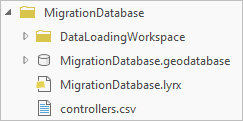
Der Ausgabeordner enthält außerdem einen Workspace zum Laden von Daten und eine CSV-Datei mit allen Teilnetz-Controllern aus den Quelldaten. Wenn Sie Einstellungen für die Migration ändern möchten, können Sie den Geoverarbeitungsverlauf öffnen, die Einstellungen ändern und die Migration erneut ausführen.
- Klicken Sie im Menüband auf die Registerkarte Analyse. Klicken Sie in der Gruppe Geoverarbeitung auf Verlauf.

Der Bereich Verlauf wird angezeigt und zeigt das Werkzeug Daten in Versorgungsnetz migrieren an.

Um Änderungen an der Migration vorzunehmen, klicken Sie mit der rechten Maustaste auf das Werkzeug Daten in Versorgungsnetz migrieren, und öffnen Sie das Werkzeug mit allen Einstellungen aus Ihrem ersten Durchlauf.
Nachdem Sie Ihre Daten jetzt in ein Versorgungsnetz migriert haben, können Sie damit beginnen, Ihre Daten in einem Versorgungsnetz zu erkunden. Wenn Ihre Daten Topologiefehler enthalten, was wahrscheinlich ist, können Sie keine Verfolgung oder Analyse mit Ihrem Versorgungsnetz durchführen, bis Sie diese Probleme analysiert und behoben haben. Weitere Informationen zum Beheben von Topologiefehlern finden Sie in den Artikeln Topologiefehler analysieren und Topologiefehler beheben. Um diese Werkzeuge mit einem Beispiel-Dataset auszuprobieren, finden Sie im Abschnitt "Bereit für weitere Informationen" unten weitere Lernprogramme. Sobald Sie über eine fehlerfreie und aktivierte Netzwerktopologie verfügen, können Sie die Verfolgung durchführen, müssen jedoch weiterhin eine Qualitätssicherung durchführen, um sicherzustellen, dass die Netzwerkattribute und die Konnektivität in Ihrem Netzwerk gültige Ergebnisse liefern.
In diesem Lernprogramm haben Sie den Assistenten "Utility Network – Migration" verwendet, um ein geometrisches Netzwerk als Versorgungsnetz in eine Geodatabase zu migrieren. Sie haben die Quellen und Senken festgelegt und die Quellklassen den richtigen Asset-Typen zugeordnet. Nach Abschluss der Migration haben Sie die Ergebnisse auf einer Karte angezeigt.
Mit dem Assistenten "Utility Network – Migration" können Sie ein geometrisches Netzwerk schnell in ein Versorgungsnetz migrieren. Nach Abschluss der Migration werden Ihre Daten in einem Versorgungsnetz konfiguriert. Sie müssen jedoch die erforderlichen Schritte durchführen, um die Konnektivität zwischen den Features sicherzustellen. Mit dem Werkzeug Datennetzwerk analysieren können Sie alle topologischen Fehler in Ihrer Datenbank identifizieren.
Weitere Lernprogramme finden Sie in der Lernprogrammgalerie.
