Mit MapMaker messen
Strecke messen
Zunächst verwenden Sie das Werkzeug Messen, um die Entfernung zwischen Orten zu erkunden. Das Messen der Entfernung ist für Piloten und Mitarbeiter von Fluggesellschaften ein wichtiger erster Schritt zur Planung der benötigten Treibstoffmenge. Drohnenpiloten müssen ebenfalls Entfernungen messen, um sicherzustellen, dass die Reichweite der Fernsteuerung nicht überschritten wird.
- Öffnen Sie MapMaker.

- Schwenken und zoomen Sie die Karte, um die Festlandfläche der Vereinigten Staaten anzuzeigen.

- Klicken Sie auf der Werkzeugleiste am unteren Rand des Bildschirms auf die Schaltfläche Grundkarten.

- Wählen Sie im Bereich Grundkarten die Grundkarte Imagery (labels) aus.

- Schließen Sie den Bereich Grundkarten.
- Klicken Sie auf der Werkzeugleiste auf die Schaltfläche Messen, und wählen Sie Messen aus.

Es gibt zwei Messwerkzeuge, und zwar Messen und Höhenprofil. Mit dem Werkzeug Messen wird die Entfernung berechnet, während das Werkzeug Höhenprofil zur Berechnung der Höhe dient.
Der Bereich Messen wird angezeigt. In diesem Bereich können Sie eine Linie von einem Ort zum anderen oder eine Fläche messen bzw. die Koordinaten einer Position ermitteln. Standardmäßig ist die Messung von einem Ort zum anderen ausgewählt.
- Klicken Sie auf der Karte auf Los Angeles, Kalifornien, um einen Punkt hinzuzufügen. Verschieben Sie den Cursor nach Philadelphia, Pennsylvania, und doppelklicken Sie, um die Messung zu beenden.

Die Linie, mit der die Entfernung zwischen der West- und Ostküste der Vereinigten Staaten gemessen wird, ist geschwungen und nicht gerade. Das liegt daran, dass die Erde rund ist.
Außerdem können Sie die Maßeinheiten ändern.
- Klicken Sie im Bereich Messen unter Einheit auf Britisch, und wählen Sie Kilometer.

Der Messwert beträgt fast 3.900 Kilometer.
- Verkleinern Sie die Karte, bis sowohl Nord- als auch Südamerika angezeigt werden.
- Klicken Sie im Bereich Messen auf Neue Messung.
- Messen Sie die Entfernung von Buenos Aires, Argentinien nach Vancouver, Kanada, und doppelklicken Sie, um die Messung zu beenden.

Der Messwert beträgt fast 11.000 Kilometer.
Fläche messen
Ein weiterer wichtiger Teil der Planung eines Flugpfades ist die Vermeidung von Flugbeschränkungs- oder Flugverbotszonen, die von der Federal Aviation Administration (FAA) und anderen Behörden eingerichtet wurden. Diese Zonen können für eine Vielzahl von Orten wie Regierungsgebäude, historische und religiöse Stätten, Militärstützpunkte und Veranstaltungsorte eingerichtet werden. Wenn Sie beispielsweise schon einmal einen Nationalpark oder ein Monument besucht haben, sind Ihnen vielleicht Schilder aufgefallen, die das Fliegen von Drohnen im Umkreis des Geländes verbieten. Diese Gebiete sind auf Flugkarten markiert, und das Durchfliegen hat Konsequenzen. Als Nächstes messen Sie die Fläche der Independence Mall in Philadelphia, wo sich die Freiheitsglocke "Liberty Bell" und die Independence Hall befinden. Dieses Gebiet ist eine von mehreren Flugverbotszonen in der Stadt.
- Klicken Sie oben links in der Karte auf das Werkzeug Suche öffnen. Geben Sie unter Adresse oder Ort suchen den Text Independence Mall, Philadelphia ein, und drücken Sie die Eingabetaste.
- Schließen Sie das Pop-up Suchergebnis. Zoomen und schwenken Sie die Karte, bis Sie die Grünfläche zwischen der Race Street im Norden und der Walnut Street im Süden sehen können.

Gemäß FAA ist die L-förmige Parkanlage zwischen der Race Street im Norden und der Walnut Street im Süden sowie zwischen der 6th Street im Westen und 3rd Street im Osten ein Flugbeschränkungsgebiet.
- Klicken Sie im Bereich "Messen" auf die Schaltfläche Fläche messen.

- Klicken Sie auf der Karte auf die Ecke 6th Street und Race Street.
- Klicken Sie im Uhrzeigersinn auf jede der Ecken um den Park, und beenden Sie die Messung mit einem Doppelklick auf die letzte Ecke.
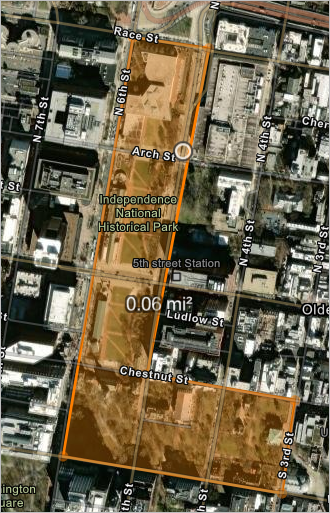
- Verwenden Sie im Bereich "Messen" das Dropdown-Menü, um die Einheit in Acres zu ändern.
Das Flugbeschränkungsgebiet hat eine Fläche von etwa 36 Acres.
- Schließen Sie den Bereich Messen.
Messen in 3D
Sie können Objekte auch in 3D messen. Wie bei den 2D-Messwerkzeugen können Sie Entfernungen und Flächen messen. In 3D können Sie eine zusätzliche Dimension, die Höhe, messen. Das Messen in 3D ist eine gute Möglichkeit, das Terrain eines Gebietes zu erkunden. Verschiedene Terrain-Typen können unterschiedliche Auswirkungen auf Luftströmungen und Windmuster haben, die bei der Flugplanung berücksichtigt werden müssen. In diesem Abschnitt messen Sie das Gebiet um den Aconcagua in Argentinien, um einen Einblick in das Terrain zu erhalten.
- Aktualisieren Sie Ihren Browser.
- Klicken Sie auf der Werkzeugleiste am unteren Rand des Bildschirms auf die Schaltfläche 3D.

Die Karte wird zum Globus, und der Landschaft werden Höhendetails hinzugefügt.
- Suchen Sie nach Aconcagua, Argentinien, dem höchsten Berg in Südamerika, und navigieren Sie dorthin.

- Schließen Sie das Pop-up Suchergebnis.
- Klicken Sie auf der Werkzeugleiste auf der linken Bildschirmseite auf Zum Schwenken oder Drehen in 3D umschalten, um das Werkzeug "Schwenken" auszuwählen.

- Klicken Sie auf die Karte, und halten Sie die rechte Maustaste gedrückt, um die Karte zu neigen und so den Gipfel des Aconcagua besser sehen zu können. Vergrößern Sie ggf. die Karte.
- Klicken Sie auf der Werkzeugleiste am unteren Rand des Bildschirms auf die Schaltfläche Messen und dann auf das Werkzeug Messen.
Der Bereich Messen wird geöffnet.
- Verschieben Sie den Cursor auf der Karte nach oben bis zum Berggipfel und dann zurück nach unten.

Der Cursor wird von einer orangefarbenen Linie gefolgt. Die Linie kreuzt Täler und erstreckt sich über weitere Berggipfel. Hierbei handelt es sich um eine dynamische Konturlinie. Jeder Punkt entlang der Linie liegt auf der gleichen Höhe. Beim Verschieben des Cursors in Richtung des Berggipfels wird nur der Gipfel, der den höchsten Punkt im Gebiet darstellt, von der Linie fokussiert.
- Klicken Sie auf der Karte auf ein Tal. Doppelklicken Sie auf den Gipfel des Aconcagua, um die Messung zu beenden.

Die Messung zeigt die Entfernung zum Gipfel sowie die Höhe vom ersten bis zum zweiten Punkt.
Dieses Werkzeug kann auch zur Messung der Höhe von Gebäuden verwendet werden.
- Suchen Sie nach dem Washington Monument, und navigieren Sie dorthin.
- Klicken Sie auf der Werkzeugleiste am unteren Rand des Bildschirms auf die Schaltfläche Grundkarten.
- Klicken Sie im Bereich Grundkarten auf 3D Buildings.
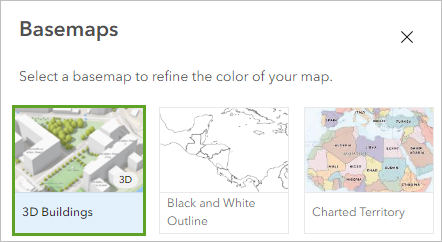
- Schließen Sie den Bereich Grundkarten.
- Wenden Sie das Gelernte an, um das Monument von der Basis bis zur Spitze zu messen.
Wie hoch ist das Washington Monument ungefähr?

- Schließen Sie den Bereich Messen.
In diesem Lernprogramm haben Sie die Dimensionen von Objekten in 2D und 3D gemessen.
Weitere Lernprogramme finden Sie in der Lernprogrammgalerie.
