
Den Layer stylen und ein Pop-up konfigurieren
Der erste Schritt zum Darstellen von Daten auf Karten und in Diagrammen besteht im Hinzufügen dieser Daten zu Map Viewer. Dann stylen Sie die Daten, um die Rate der Gewalt in der Partnerschaft und die Anzahl der Betten in Notunterkünften für Opfer häuslicher Gewalt in den einzelnen Provinzen und Territorien anzuzeigen. Schließlich konfigurieren Sie das Pop-up des Layers so, dass es die wichtigsten Informationen enthält.
Die Karte öffnen
Zuerst öffnen Sie eine Karte von Kanada in ArcGIS Online. Anschließend melden Sie sich an und speichern eine Kopie der Karte.
- Öffnen Sie die Karte Canadian Provinces and Territories.
Es wird eine Grundkarte von Kanada angezeigt.
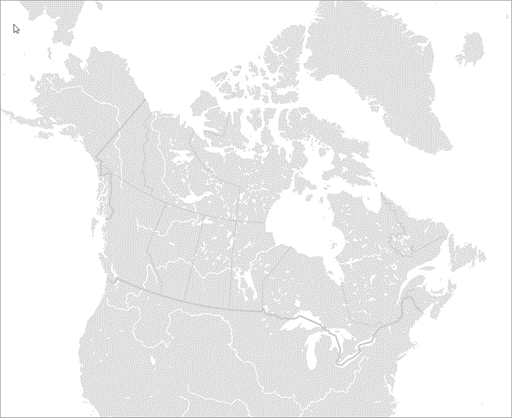
Bei dieser Grundkarte wird statt der häufiger verwendeten Web Mercator-Projektion die winkeltreue Lambert-Kegelprojektion von Kanada verwendet. Bei der Web-Mercator-Projektion werden Gebiete stark verzerrt, was besonders für die nördlichen Regionen von Kanada problematisch ist. Weitere Informationen finden Sie unter dieser Koordinatensystemdefinition von Statistics Canada. Weitere Informationen zum Auswählen einer Grundkarte finden Sie in diesem Hilfethema.
- Klicken Sie auf dem Menüband auf Anmelden. Melden Sie sich mit Ihrem ArcGIS-Organisationskonto an.
Hinweis:
Wenn Sie über kein Organisationskonto verfügen, informieren Sie sich über die Optionen für den Zugriff auf die Software.
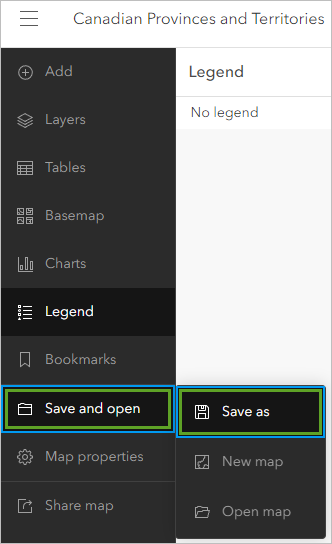
- Klicken Sie auf der (dunklen) Werkzeugleiste Inhalt auf Speichern und öffnen, und wählen Sie Speichern unter aus.
Hinweis:
Die Werkzeugleisten können ein- oder ausgeblendet werden. Auf den Beispielbildern sind die eingeblendeten Werkzeugleisten zu sehen.
Da es bei dieser Karte um das Thema Gewalt in der Partnerschaft und Kapazität der Notunterkünfte für Opfer häuslicher Gewalt in Kanada geht, wählen Sie einen entsprechenden Namen für die Karte aus.
- Ersetzen Sie für Titel den aktuellen Text durch Intimate partner violence and domestic violence shelter capacity in Canada.
- Ersetzen Sie unter Tags die aktuellen Tags durch domestic violence shelters, intimate partner violence und charts.
- Ersetzen Sie unter Zusammenfassung den Text durch den folgenden Text: Map showing the rate of police-reported intimate partner violence and domestic violence capacity by Canadian province or territory.
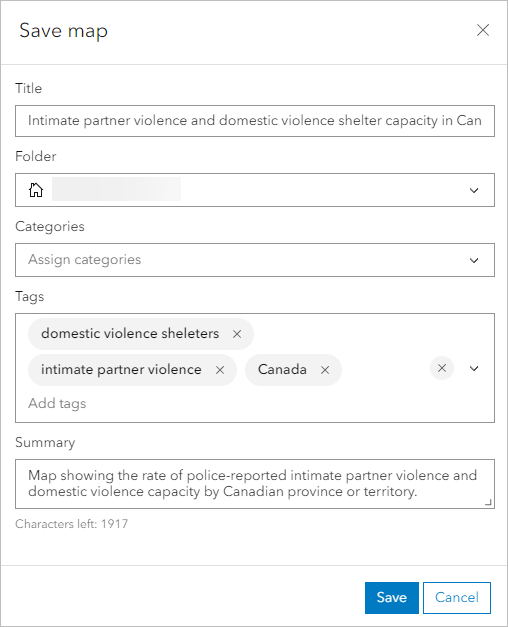
- Klicken Sie auf Speichern.
Die Daten hinzufügen
Als Nächstes fügen Sie einen Layer mit Daten zu polizeilich gemeldeten Fällen von Gewalt in der Partnerschaft und zur Kapazität von Notunterkünften für Opfer häuslicher Gewalt nach kanadischen Provinzen und Territorien hinzu.
- Klicken Sie auf der Werkzeugleiste Inhalt auf Hinzufügen, und wählen Sie Layer durchsuchen aus.

Der Bereich Layer durchsuchen wird angezeigt. Standardmäßig werden die Layer angezeigt, die zum Inhalt Ihres Kontos gehören. Der Layer, den Sie hinzufügen, wird in ArcGIS Online gehostet.
- Klicken Sie im Bereich Layer durchsuchen auf Eigene Inhalte, und wählen Sie ArcGIS Online aus.

- Geben Sie in der Suchleiste Intimate partner violence owner:Esri_Tutorials ein.
- Klicken Sie in der Ergebnisliste für Intimate partner violence and shelter capacity auf Hinzufügen.

Der Layer wird der Karte hinzugefügt.
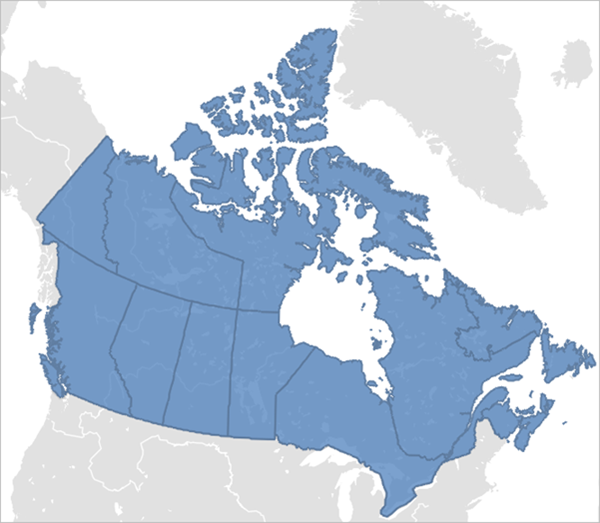
Dieser Layer wurde durch Zusammenfügen von zwei .csv-Dateien mit einem Layer der Grenzen der kanadischen Provinzen und Territorien erstellt. Eine der .csv-Dateien enthält Daten zur Kapazität von Notunterkünften für Opfer häuslicher Gewalt aus der National Service Provider List, während die andere Daten zu Gewalt in der Partnerschaft aus dem Canadian Centre for Justice and Community Safety Statistics enthält.
Hinweis:
In diesem Lernprogramm wird nicht behandelt, wie man eine Tabelle mit einem Layer von Grenzen verknüpft. Weitere Informationen dazu finden Sie unter Eine Tabelle mit einem Feature-Layer in ArcGIS Online verbinden.
Die Daten aus den .csv-Dateien werden nicht auf der Karte angezeigt, sind jedoch in der Tabelle des Layers enthalten. Bevor Sie fortfahren, sehen Sie sich die Tabelle an, um mehr über die Daten zu erfahren.
- Klicken Sie auf der Werkzeugleiste Inhalt auf Layer.

Der Bereich Layer wird angezeigt. Er listet die Layer auf der Karte auf. Aktuell gibt es nur einen Layer, und zwar den, den Sie gerade hinzugefügt haben.
- Klicken Sie im Bereich Layer für Intimate partner violence and shelter capacity auf die Schaltfläche Optionen, und wählen Sie Tabelle anzeigen aus.

Die Attributtabelle des Layers wird angezeigt.
- Scrollen Sie durch die Tabelle und erkunden Sie sie.
Die Tabelle enthält Daten für alle 13 kanadischen Provinzen und Territorien. Die Daten enthalten den Namen der Provinz oder des Territoriums, die Anzahl und Rate der gemeldeten Fälle von Gewalt in der Partnerschaft nach Geschlecht, die prozentuale Veränderung der gemeldeten Fälle von Gewalt in der Partnerschaft von 2018 bis 2019 sowie die Anzahl der Notunterkünfte und Betten für Opfer häuslicher Gewalt.
Diese Informationen sind zwar in einer Tabelle nützlich, aber Sie möchten sie auch auf der Karte anzeigen. Als Nächstes stylen Sie die Daten.
- Schließen Sie die Tabelle.
Die Daten stylen
Sie verwenden Smart-Mapping, um eine bivariate Karte zu erstellen, auf der zwei verschiedene Variablen gleichzeitig angezeigt werden. Sie visualisieren die Anzahl der Betten in Notunterkünften für Opfer häuslicher Gewalt und die Rate der Gewalt in der Partnerschaft nach Provinz oder Territorium.
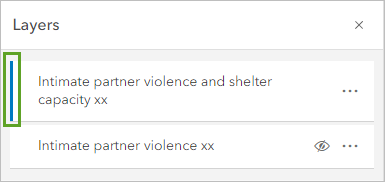
- Klicken Sie ggf. im Bereich Layer auf den Layer Intimate partner violence and shelter capacity, um ihn auszuwählen.
Wenn ein Layer ausgewählt wurde, wird eine blaue Linie neben dem Namen angezeigt.
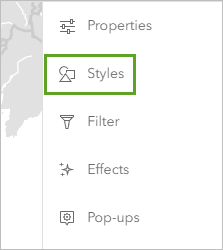
- Klicken Sie auf der (hellen) Werkzeugleiste Einstellungen auf die Schaltfläche Styles.
- Klicken Sie im Bereich Styles unter Attribut auswählen auf Feld.
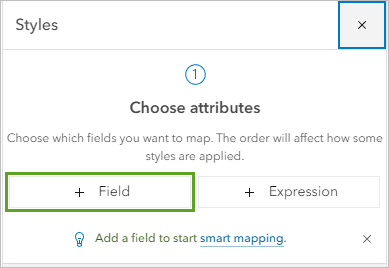
Sie fügen zwei Felder hinzu. Die eine zeigt die Gesamtzahl der Betten in Notunterkünften für Opfer häuslicher Gewalt, die andere die der Gewalt in der Partnerschaft pro 100.000 Erwachsene (im Alter von 15 bis 89 Jahren).
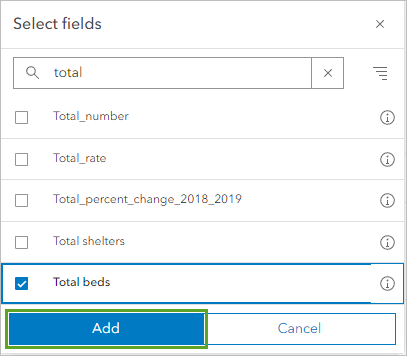
- Geben Sie total in das Suchfeld ein. Wählen Sie die Felder Total_rate und Total beds aus, und klicken Sie auf Hinzufügen.
Auf den Layer wird der Standard-Style Farbe und Größe angewendet.
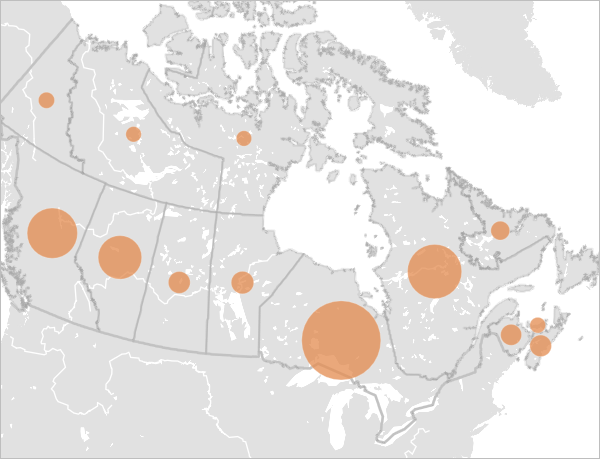
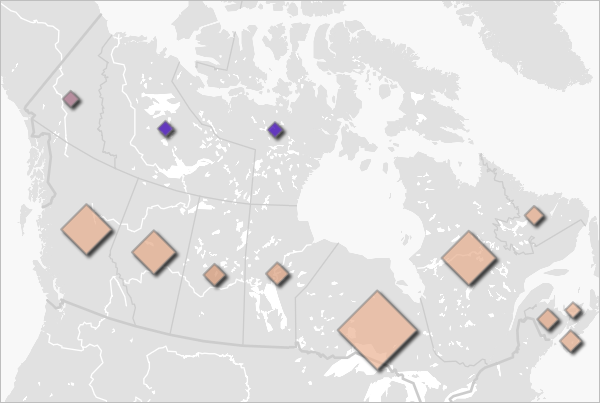
Die Größe der Symbole entspricht der Anzahl der Betten, wobei größere Symbole für mehr Betten stehen, während die Farbe des Symbols die Gewaltrate widerspiegelt, wobei dunklere Symbole für höhere Raten stehen.
Mit dem Standardfarbschema sind die Provinzen oder Territorien mit geringerer Gewaltrate auf der grauen Grundkarte nicht gut zu erkennen. Darüber hinaus eignet sich ein blauer Farbverlauf thematisch nicht für ein Thema wie Gewalt. Sie ändern das Farbschema. Außerdem ändern Sie die Form der Symbole von Kreisen in Rauten, um der Karte ein individuelleres Aussehen zu geben.
- Klicken Sie unter Style auswählen für Farbe und Größe auf Style-Optionen.
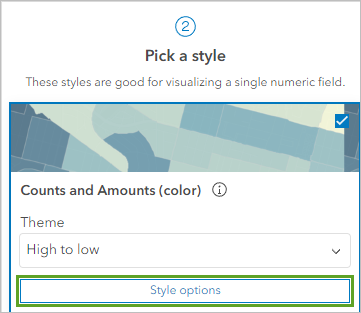
Sie können den Style für die Symbole, Farben und Größen ändern. Daher ändern Sie als Nächstes die Farben.
- Klicken Sie unter Anzahl und Mengen (Farbe) auf Style-Optionen.
- Klicken Sie im Bereich Style-Optionen unter Symbol-Style auf den Farbverlauf.
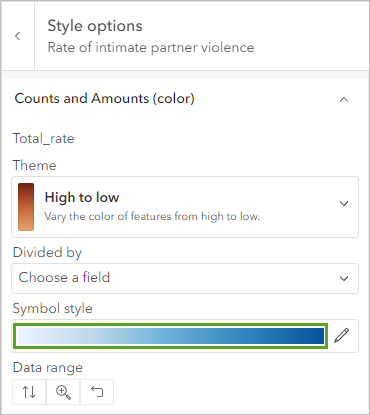
- Klicken Sie im Fenster Style-Optionen für Aktuelles Symbol auf Basispunkt.

- Klicken Sie auf das Diamantensymbol.

- Klicken Sie im Fenster Symbol-Style auf Fertig. Klicken Sie für Farben auf den Farbverlauf.
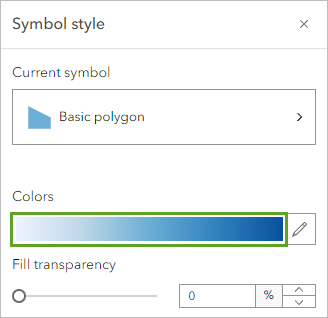
Daraufhin wird eine Liste mit weiteren Farbverläufen angezeigt.
- Wählen Sie im Fenster Verlauf unter Kategorie die Option Violett- und Rosatöne aus. Klicken Sie auf den Farbverlauf Andromeda
Tipp:
Zeigen Sie auf ein Farbverlauf, um den Namen anzuzeigen.
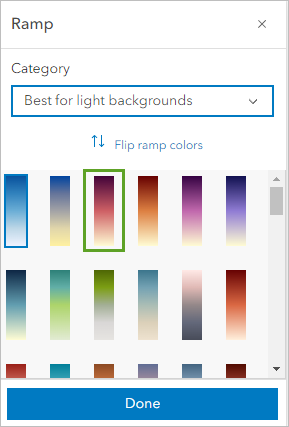
Mit diesem Farbverlauf werden die niedrigen Raten standardmäßig mit einer dunkleren Farbe gestylt. Es ist sinnvoller, höhere Raten mit einer dunkleren Farbe darzustellen, daher kehren Sie den Farbverlauf um.
- Klicken Sie auf Farbverlauf umdrehen.

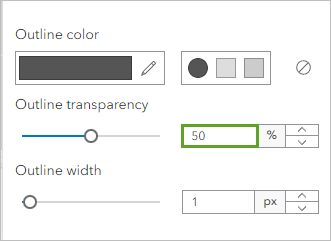
Jetzt haben höhere Raten dunklere Farben. Zur besseren Sichtbarkeit fügen Sie dem Symbol außerdem einen dunkleren Umriss hinzu.
- Klicken Sie im Fenster Verlauf auf Fertig. Klicken Sie im Fenster Symbol-Style unter Umrissfarbe auf den Farbverlauf.

- Ändern Sie im Fenster Farbe auswählen den Hexadezimal-Farbcode (#) in 555555.
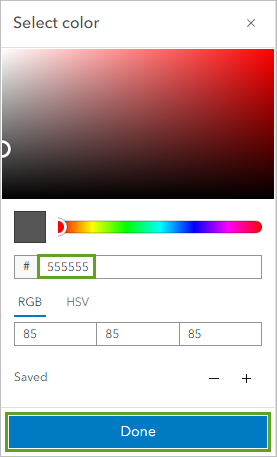
- Klicken Sie im Fenster Farbe auswählen auf Fertig.
- Ändern Sie im Fenster Symbol-Style die Umrisslinientransparenz in 50 Prozent.
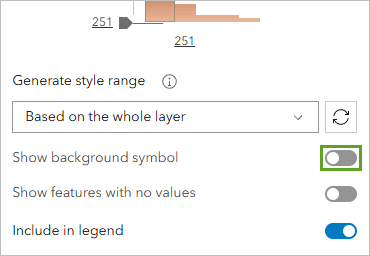
Zum Schluss entfernen Sie das Hintergrundsymbol. Dieses Symbol stellt die Polygongrenzen der Provinzen und Territorien dar. Derzeit verfügt das Symbol lediglich über einen Umriss. Da einige Provinz- und Territoriengrenzen viele Details aufweisen (insbesondere in Küstennähe), wird dieses Umrisssymbol an einigen Positionen mit einer übermäßigen Dichte angezeigt.
- Schließen Sie das Fenster Symbol-Style. Deaktivieren Sie im Bereich Style-Optionen die Option Hintergrundsymbol anzeigen.
- Klicken Sie im Bereich Style-Optionen auf Fertig.
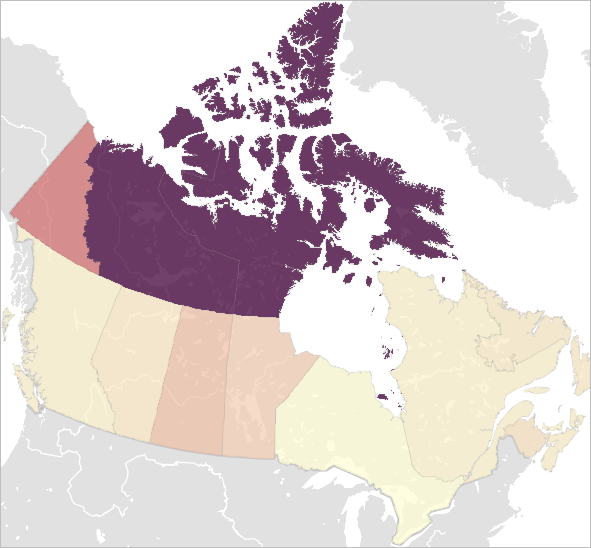
Die Karte wird aktualisiert und enthält nun den neuen Farbverlauf und die Umrissfarbe.
Auf der Karte sind die kanadischen Territorien (die drei nördlichsten Symbole) in den dunkelsten Farben schattiert, während die Provinzen mit helleren Schattierungen dargestellt sind. Die Raten der Gewalt in der Partnerschaft sind in den Territorien höher als im Rest des Landes, wobei es in den Nordwest-Territorien und in Nunavut die höchsten Raten gibt.
Zusätzlich zu den Raten der Gewalt in der Partnerschaft wird auf der Karte auch die Anzahl der Betten in Notunterkünften für Opfer häuslicher Gewalt angezeigt, wobei größere Symbole höhere Bettenzahlen darstellen. Ontario und Quebec weisen die höchste Anzahl an Notunterkünften in Kanada auf, was möglicherweise auf die höhere Bevölkerungszahl dieser Provinzen zurückzuführen ist.
- Klicken Sie im Bereich Style-Optionen auf Fertig. Klicken Sie im Bereich Styles auf Fertig.
Einen Effekt hinzufügen
Damit die Symbole besser erkennbar sind, fügen Sie ihnen einen Schlagschatten-Effekt hinzu.
- Klicken Sie auf der Werkzeugleiste Einstellungen auf die Schaltfläche Effekte.

- Aktivieren Sie im Bereich Effekte die Option Schlagschatten.

Sie können die Farbe, Breite und Opazität des Schlagschattens anpassen, die Standardeinstellungen sind in diesem Fall jedoch ausreichend.
- Schließen Sie die Bereiche Schlagschatten und Effekte.
Der Schlagschatten wurde angewendet. Die Symbole heben sich nun deutlicher von der Grundkarte ab.
Konfigurieren des Pop-up
Pop-ups zeigen Informationen zu einem Layer an, wenn Sie auf der Karte darauf klicken. Sehen Sie sich das Pop-up für den Layer Intimate partner violence and shelter capacity an, und legen Sie fest, welche Konfiguration am besten geeignet ist.
- Klicken Sie auf der Karte auf ein beliebiges Provinz- oder Territoriumsymbol.

Das Pop-up enthält eine lange Liste von Feldern mit vielen nicht benötigten Informationen. Ersetzen Sie die Feldliste durch Text und ein Diagramm.
- Schließen Sie das Pop-up.
- Klicken Sie auf der Werkzeugleiste Einstellungen auf die Schaltfläche Pop-ups.
Zunächst ändern Sie den Titel des Pop-ups, sodass nur der Name der Provinz oder des Territoriums angezeigt wird.
- Klicken Sie im Bereich Pop-ups auf Titel.
- Löschen Sie im Feld Titel den gesamten vorhandenen Text mit Ausnahme von {Name_EN}.
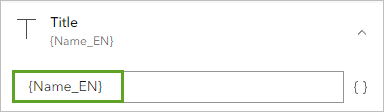
Felder sind in geschweifte Klammern eingeschlossen. Das Feld für den Namen der Provinz oder des Territoriums lautet {Name_EN}. Als Nächstes entfernen Sie die Liste der Felder im Pop-up.
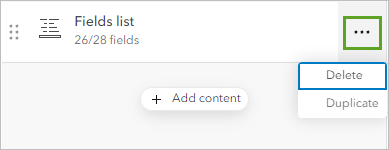
- Klicken Sie für Felderliste auf die Schaltfläche Optionen, und wählen Sie Löschen aus.
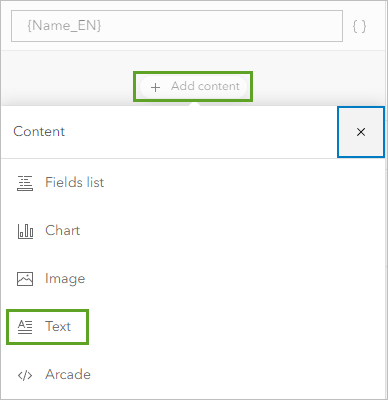
- Klicken Sie auf Inhalt hinzufügen, und wählen Sie Text aus.
- Geben Sie den folgenden Text in das Textfeld ein (oder kopieren Sie ihn, und fügen Sie ihn ein): The rate of police-reported intimate partner violence (IPV) in {Name_EN} in 2019 was
- Drücken Sie die Leertaste, und geben Sie { ein. Geben Sie Tot ein.
Eine Liste mit Feldern wird angezeigt. Fügen Sie das Attributfeld Total_rate ein.
- Klicken Sie auf das Feld Total_rate.
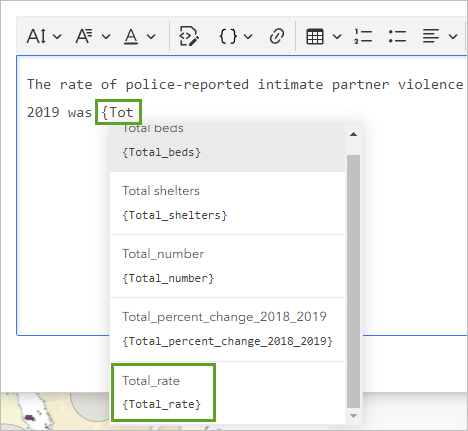
Das Feld wird dem Text hinzugefügt.
- Geben Sie nach dem Feld {Total_rate} den Text per 100,000 adults (aged 15 – 89) ein.
- Markieren Sie den gesamten Text, und klicken Sie auf die Schaltfläche Kursiv.
- Markieren Sie {Total_rate} per 100,00 adults (aged 15 – 89), und klicken Sie auf die Schaltfläche Fett.

- Klicken Sie auf OK.
- Klicken Sie ggf. auf der Karte auf eine Provinz, um das Pop-up anzuzeigen.
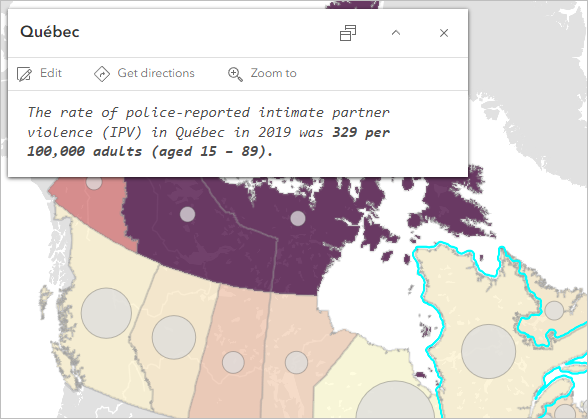
Ein Diagramm hinzufügen
Als Nächstes fügen Sie dem Pop-up ein Diagramm hinzu. Ein Diagramm ist eine grafische Darstellung von Daten. Diagramme gibt es in vielen Typen, zum Beispiel als Balkendiagramme, Scatterplots, Kreisdiagramme und Liniendiagramme. In einem Kreisdiagramm werden Daten in Segmente aufgeteilt, um die Beziehung von einzelnen Teilen zur Gesamtheit zu visualisieren. Sie konfigurieren ein Kreisdiagramm für das Pop-up, um die Anzeigen von Gewalt in der Partnerschaft nach Geschlecht zu visualisieren.
- Klicken Sie im Bereich Pop-ups auf Inhalt hinzufügen, und wählen Sie Diagramm aus.
- Wählen Sie im Fenster Diagramm konfigurieren die Option Kreis aus.
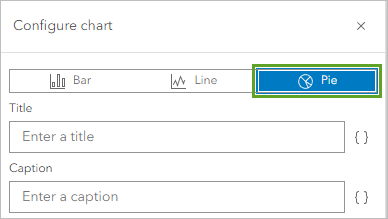
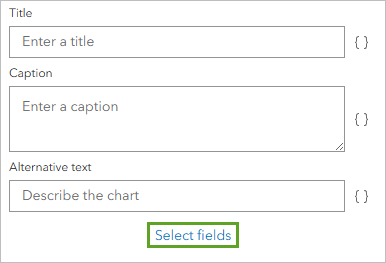
- Klicken Sie auf Felder auswählen.
- Suchen Sie im Feld Felder auswählen nach number. Aktivieren Sie die Kontrollkästchen für Female_number und Male_number.
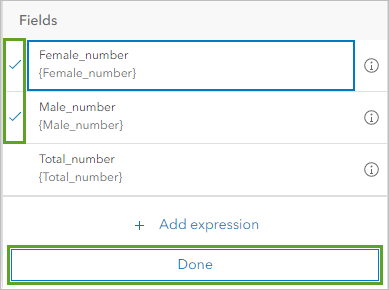
- Klicken Sie auf Fertig.
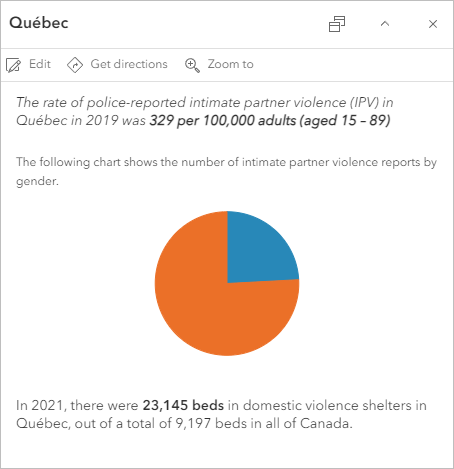
Im Kreisdiagramm wird der Anteil der Anzeigen von Gewalt in der Partnerschaft nach Frauen in Orange und Männern in Blau angezeigt.
- Klicken Sie im Fenster Diagramm konfigurieren auf Fertig.
- Geben Sie den folgenden Text im Bereich Pop-ups unter Medien als Beschreibung ein (oder kopieren Sie ihn, und fügen Sie ihn ein): The following chart shows the number of intimate partner violence reports by gender.
Stellen Sie das Pop-up fertig, indem Sie einen Satz zu den Betten in Notunterkünften für Opfer häuslicher Gewalt hinzufügen.
- Klicken Sie im Bereich Pop-ups auf Inhalt hinzufügen, und wählen Sie Text aus.
- Geben Sie den folgenden Text in das Textfeld ein (oder kopieren Sie ihn, und fügen Sie ihn ein): In 2021, there were {Total_number} beds in domestic violence shelters in {Name_EN}, out of a total of 9,197 beds in all of Canada.
- Markieren Sie {Total_number} beds, und klicken Sie auf die Schaltfläche Fett. Klicken Sie auf OK.
Das Pop-up enthält jetzt das Diagramm, in dem die Anzahl der Anzeigen von Gewalt in der Partnerschaft nach Geschlecht dargestellt wird, und eine aussagekräftige Beschreibung.
- Schließen Sie den Bereich Pop-ups und alle geöffneten Pop-ups.
- Klicken Sie auf der Werkzeugleiste Inhalt auf Speichern und öffnen und anschließend auf Speichern.
Sie haben den Layer-Style geändert, damit die Daten besser dargestellt werden. Sie haben außerdem die Pop-ups so konfiguriert, dass sie nur die von Ihnen gewünschten Informationen enthalten und ein Diagramm anzeigen. Wenn jetzt ein Benutzer ein Pop-up für diesen Layer anzeigt, sind die Informationen viel prägnanter.
Diagramme erstellen
Als Nächstes konfigurieren Sie verschiedene Diagramme zur genaueren Untersuchung der Daten. Werden Diagramme zusammen mit Karten verwendet, können Sie mit Daten umfassende Informationen vermitteln. Sie erstellen drei Balkendiagramme, die räumliche Muster und Beziehungen in den Daten aufzeigen.
Diagramm zur Darstellung der Anzeigen erstellen
Als Erstes erstellen Sie ein Balkendiagramm zur Darstellung der Anzahl der bei der Polizei angezeigten Fälle von Gewalt in der Partnerschaft (Englisch: Intimate Partner Violence, IPV) nach Provinz oder Territorium.
- Klicken Sie auf der Werkzeugleiste Einstellungen auf Diagramme konfigurieren.

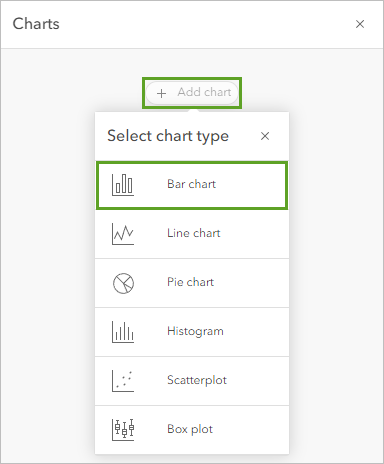
- Klicken Sie im Bereich Diagramme auf Diagramm hinzufügen, und wählen Sie Balkendiagramm aus.
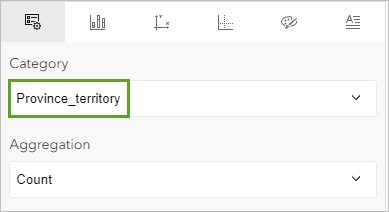
- Wählen Sie im Bereich Daten unter Kategorie die Option Province_territory aus.
- Klicken Sie unter Numerische Felder auf Numerische Felder auswählen.
- Wählen Sie Total_number aus, und klicken Sie auf Fertig.
Das Balkendiagramm zeigt die Gesamtzahl der Anzeigen nach Provinz oder Territorium.
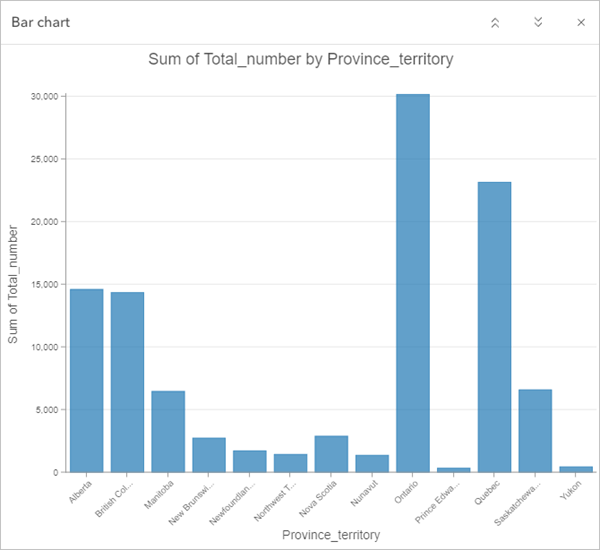
Das Diagramm sieht ganz gut aus. Sie können aber auch die Farben des Layers verwenden, indem Sie den Aggregationstyp ändern.
- Wählen Sie auf der Registerkarte Daten für Aggregation die Option Keine Aggregation aus.
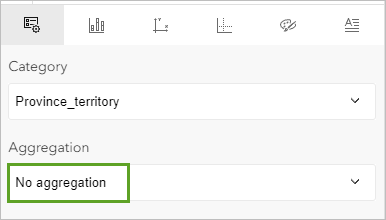
Jetzt entsprechen die Farben im Diagramm der Symbolisierung des Layers.
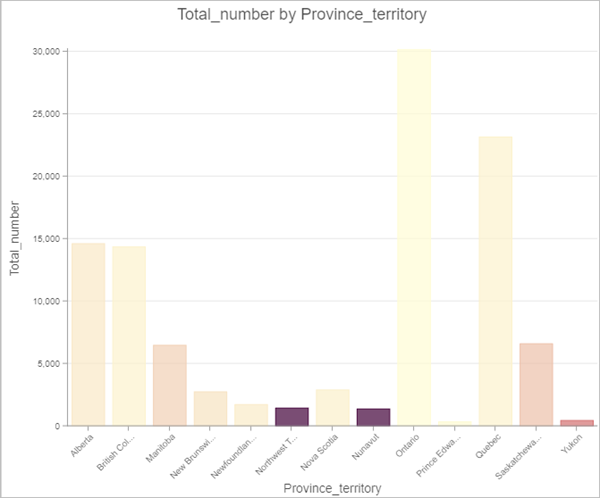
- Zeigen Sie im Diagramm auf einige der Balken, auch auf den höchsten und den niedrigsten Balken.
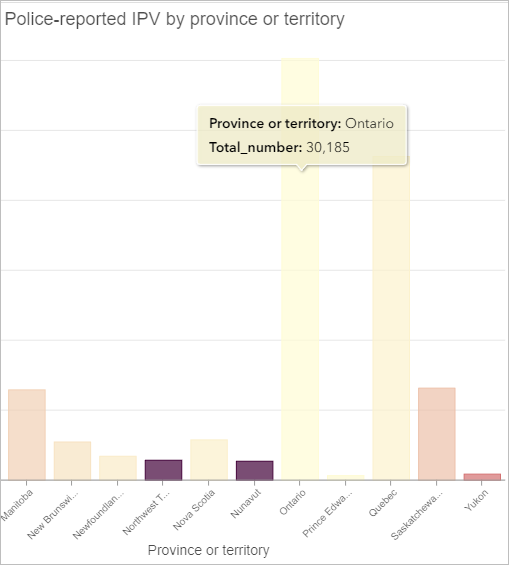
In Ontario ist die Anzahl der Anzeigen mit 30.185 am höchsten, auf Prince Edward Island mit 354 dagegen am niedrigsten. Vor dem Hintergrund der Differenz in der Bevölkerungszahl zwischen diesen zwei Provinzen könnte es sinnvoller sein, statt der Anzahl der Anzeigen die Rate der IPV-Anzeigen pro 100.000 Erwachsenen zu betrachten.
- Entfernen Sie unter Numerische Felder das Feld Total_number.
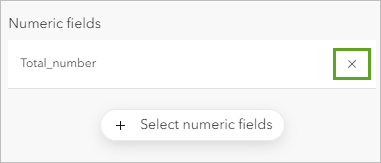
- Klicken Sie auf Numerische Felder auswählen. Wählen Sie Total_rate aus, und klicken Sie auf Fertig.
- Wählen Sie für Aggregation die Option Keine Aggregation aus.
- Wählen Sie für Sortierreihenfolge die Option Y-Achse absteigend aus.
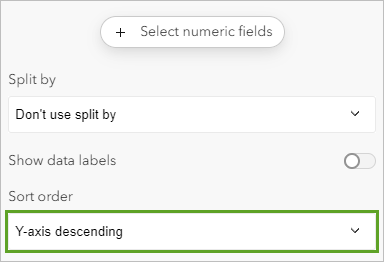
Das Diagramm ist so angelegt, dass Provinzen oder Territorien mit höheren Raten zuerst angezeigt werden.
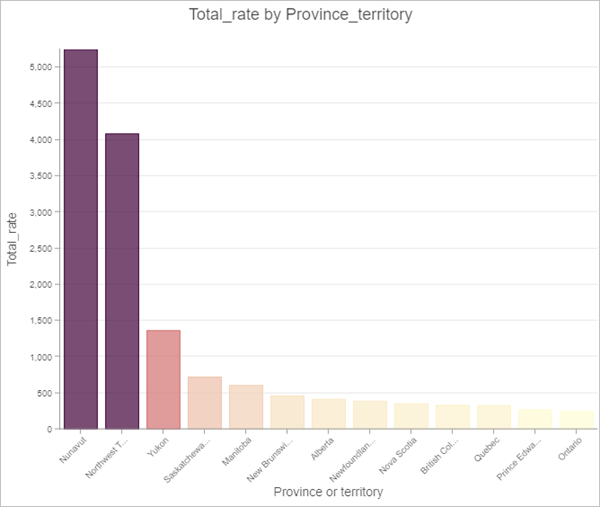
In Nunavut ist die Rate der IPV-Anzeigen pro 100.000 Erwachsenen am höchsten, in Ontario und auf Prince Edward Island dagegen am niedrigsten. Diese Ergebnisse sind mit denen identisch, die Ihnen nach dem Anwenden von Smart-Mapping-Styles auf die Karte angezeigt wurden.
Um das Diagramm fertigzustellen, aktualisieren Sie den Titel und die Achsenbeschriftungen.
- Klicken Sie im Bereich Daten auf die Registerkarte Allgemein.
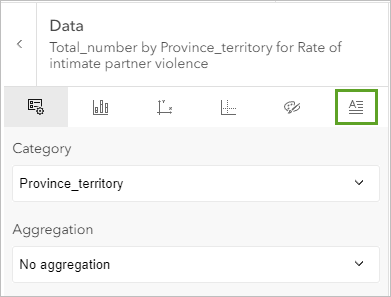
- Aktualisieren Sie die folgenden Parameter:
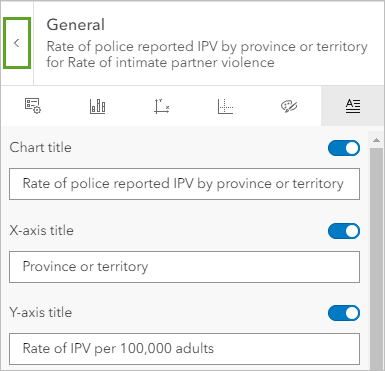
- Geben Sie als Diagrammtitel den Text Rate of police reported IPV by province or territory ein.
- Geben Sie als Titel der X-Achse den Text Province or territory ein.
- Geben Sie als Titel der Y-Achse den Text Rate of IPV per 100,000 adults ein.
Das Diagramm wird entsprechend Ihren Änderungen aktualisiert.
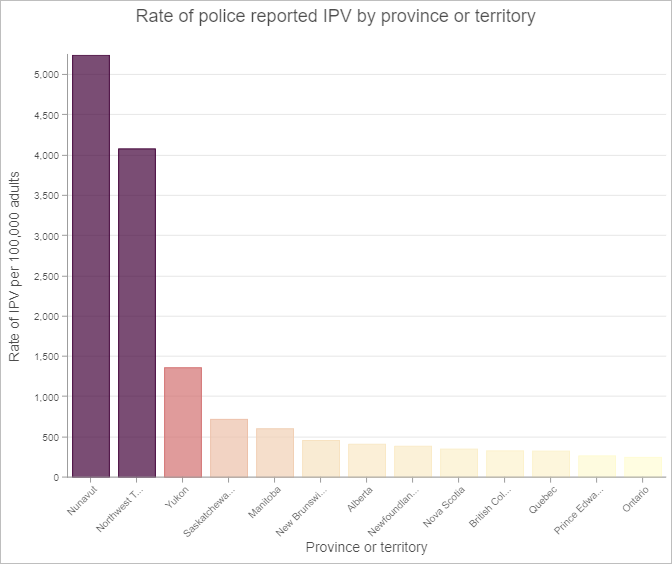
Diagramm zur Darstellung der Raten nach Geschlecht erstellen
Als Nächstes erstellen Sie ein Balkendiagramm zum Vergleich der Raten der IPV-Anzeigen von Frauen und Männern nach Provinz oder Territorium.
- Klicken Sie im Bereich Allgemein auf die Schaltfläche Zurück.
- Klicken Sie auf Diagramm hinzufügen, und wählen Sie Balkendiagramm aus.
- Wählen Sie im Bereich Daten unter Kategorie die Option Province_territory aus.
- Klicken Sie auf Numerische Felder auswählen. Aktivieren Sie die Kontrollkästchen für Female_rate und Male_rate.
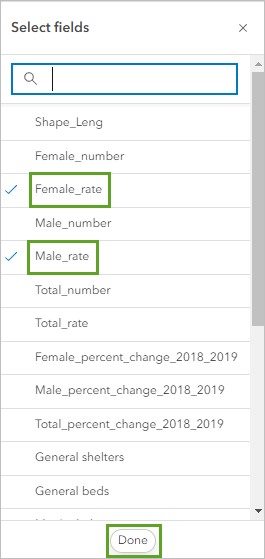
- Klicken Sie auf Fertig.
Im Balkendiagramm werden die Raten der IPV-Anzeigen von Frauen und Männern in verschiedenen Blautönen dargestellt.
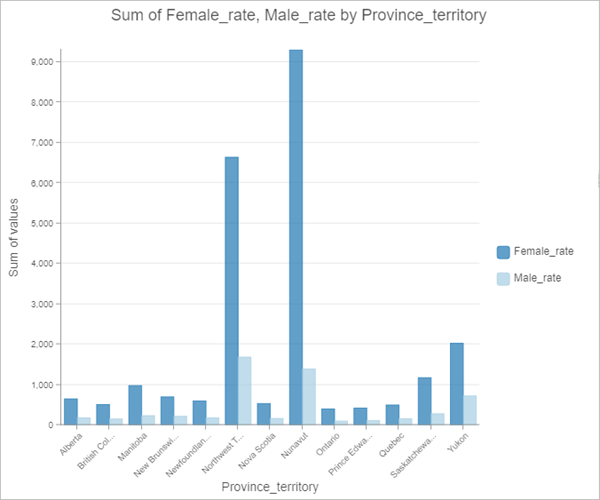
Um besser zwischen den Raten von Frauen und Männern unterscheiden zu können, ändern Sie die Farben. Geben Sie außerdem klarere Beschriftungen für die Diagramm-Legende an.
- Klicken Sie auf die Registerkarte Reihe.
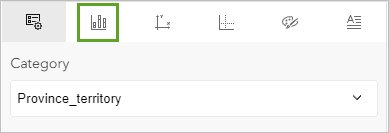
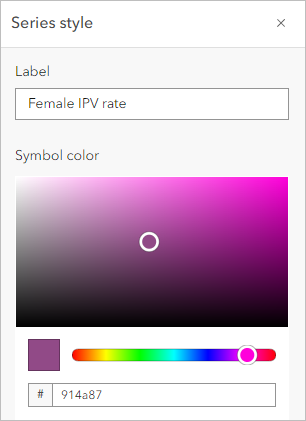
- Klicken Sie unter Reihe auf Female_rate.
- Legen Sie im Fenster Reihen-Style die Beschriftung auf Female IPV rate fest. Ändern Sie den Hexadezimalwert (#) in 914a87.
- Klicken Sie auf der Registerkarte Reihe unter Reihe auf Male_rate.
- Legen Sie im Fenster Reihen-Style die Beschriftung auf Male IPV rate fest. Ändern Sie den Hexadezimalwert (#) in f59d7d.
- Schließen Sie das Fenster Reihen-Style.
- Klicken Sie im Bereich Reihe auf die Registerkarte Allgemein. Geben Sie die folgenden Parameter ein:
- Geben Sie als Diagrammtitel den Text Male and female IPV rates by province or territory ein.
- Geben Sie als Titel der X-Achse den Text Province or territory ein.
- Geben Sie als Titel der Y-Achse den Text Rate of IPV per 100,000 adults ein.
Das Diagramm wird aktualisiert.
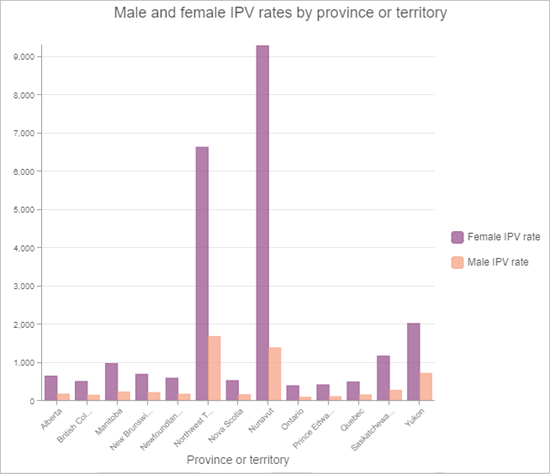
Laut Diagramm ist in allen Provinzen und Territorien die Rate der IPV-Anzeigen von Frauen höher als die Rate der IPV-Anzeigen von Männern, wobei der größte Unterschied zwischen den Geschlechtern in den Nordwest-Territorien und in Nunavut zu beobachten ist.
Ein Diagramm zur Darstellung der prozentualen Veränderung erstellen
Als Nächstes vergleichen Sie die prozentuale Veränderung der Raten der IPV-Anzeigen von 2018 bis 2019 für beide Geschlechter nach Provinz und Territorium.
- Klicken Sie im Bereich Allgemein auf die Schaltfläche Zurück.
- Klicken Sie auf Diagramm hinzufügen, und wählen Sie Balkendiagramm aus.
- Wählen Sie auf der Registerkarte Daten unter Kategorie die Option Province_territory aus.
- Klicken Sie auf Numerische Felder auswählen. Aktivieren Sie die Kontrollkästchen für Female_percent_change_2018_2019 und Male_percent_change_2018_2019, und klicken Sie auf Fertig.
Ändern Sie die Farben so, dass sie mit denen im vorherigen Diagramm übereinstimmen. Geben Sie außerdem klarere Beschriftungen für die Diagramm-Legende an.
- Klicken Sie auf die Registerkarte Reihe. Klicken Sie unter Reihe auf Female_percent_change_2018_2019.
- Legen Sie im Fenster Reihen-Style die Beschriftung auf Female IPV percentage change (2018 to 2019) fest. Ändern Sie den Hexadezimalwert (#) in 914a87.
- Klicken Sie auf der Registerkarte Reihe unter Reihe auf Male_percent_change_2018_2019.
- Legen Sie im Fenster Reihen-Style die Beschriftung auf Male IPV percentage change (2018 to 2019) fest. Ändern Sie den Hexadezimalwert (#) in f59d7d.
- Schließen Sie das Fenster Reihen-Style. Klicken Sie auf die Registerkarte Allgemein, und geben Sie die folgenden Parameter ein:
- Geben Sie als Diagrammtitel den Text Male and female IPV percentage change (2018 to 2019) by province or territory ein.
- Geben Sie als Titel der X-Achse den Text Province or territory ein.
- Geben Sie als Titel der Y-Achse den Text IPV percentage change ein.
Das Diagramm ist fertig.
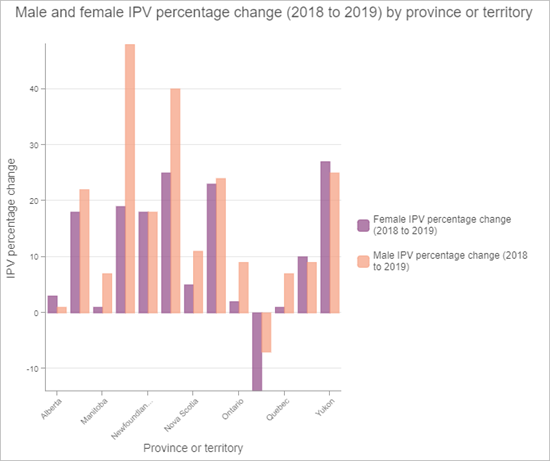
Obwohl das vorherige Diagramm gezeigt hat, dass die Rate der IPV-Anzeigen von Frauen landesweit durchweg höher ist als die Rate der IPV-Anzeigen von Männern, zeigt dieses Diagramm, dass in vielen Provinzen und Territorien die IPV-Anzeigen von Männern zwischen 2018 und 2019 stärker gestiegen sind als die IPV-Anzeigen von Frauen. Bemerkenswert ist auch, dass auf Prince Edward Island die Raten der IPV-Anzeigen für beide Geschlechter von 2018 bis 2019 abgenommen haben. Sie können die Daten weiter analysieren, um mögliche Erklärungen für diese Trends zu finden.
- Schließen Sie das Diagramm.
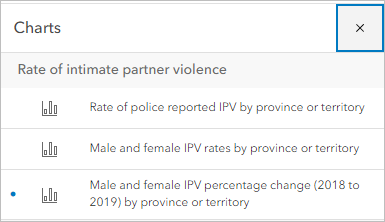
Der Bereich Diagramme wird angezeigt. Die drei Diagramme, die Sie konfiguriert haben, werden aufgelistet.
Mit den Diagrammen interagieren
Da die Daten in den Diagrammen und die Daten in der Karte miteinander verbunden sind, können Sie durch Interaktion mit einem Diagramm beeinflussen, was auf der Karte ausgewählt wird.
- Klicken Sie im Bereich Diagramme auf das Diagramm Male and female IPV rates by province or territory.
Das Diagramm wird über der Karte angezeigt.
- Klicken Sie oben im Diagramm auf die Schaltfläche Ausblenden.
Das Diagramm wird ausgeblendet, sodass Sie die Karte besser sehen können.
- Klicken Sie auf dem Diagramm auf den höchsten violetten Balken.
Das entsprechende Territorium Nunavut auf der Karte wird ebenfalls ausgewählt.
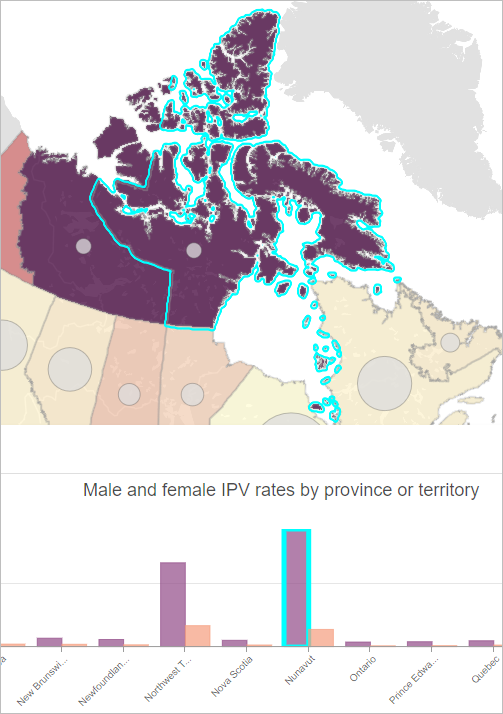
- Klicken Sie auf der Karte auf Nunavut, um das zugehörige Pop-up anzuzeigen.
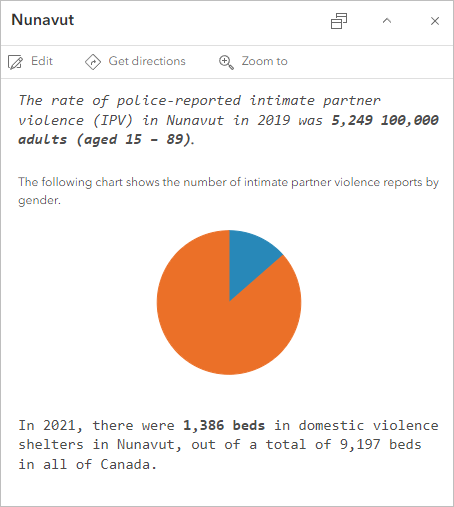
Die Farben im Kreisdiagramm des Pop-ups stimmen mit den Farben der anderen erstellten Diagramme nicht überein. Ändern Sie die Farben des Kreisdiagramms so, dass sie mit den Farben des Balkendiagramms übereinstimmen.
- Klicken Sie auf der Werkzeugleiste Einstellungen auf Pop-ups.
- Klicken Sie im Bereich Pop-ups auf Medien.
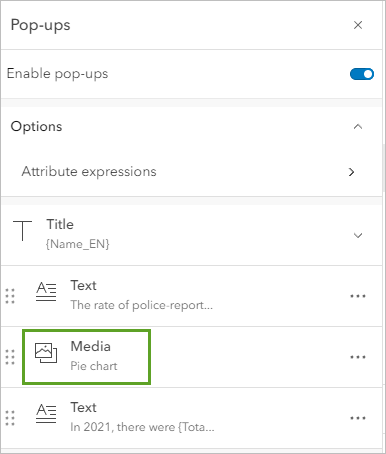
- Klicken Sie für Medieninhalt auf Kein Titel.
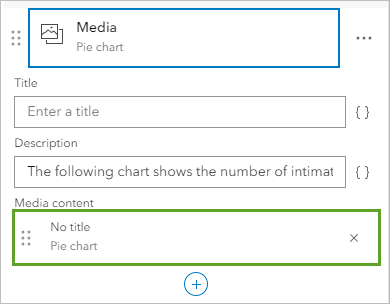
- Klicken Sie auf das Symbol Female_number.
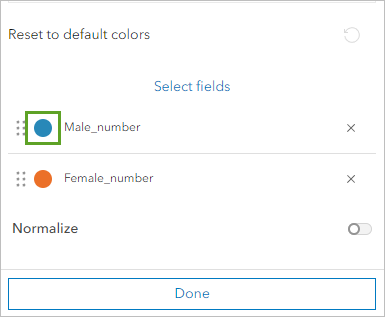
- Ändern Sie den Hexadezimalwert (#) in 914a87, und klicken Sie auf Fertig.
- Klicken Sie auf das Symbol für das Feld Male_number. Ändern Sie den zugehörigen Hexadezimalwert (#) in f59d7d, und klicken Sie auf Fertig.
Jetzt stimmen die Farben des Kreisdiagramms im Pop-up mit den Farben im Balkendiagramm überein.
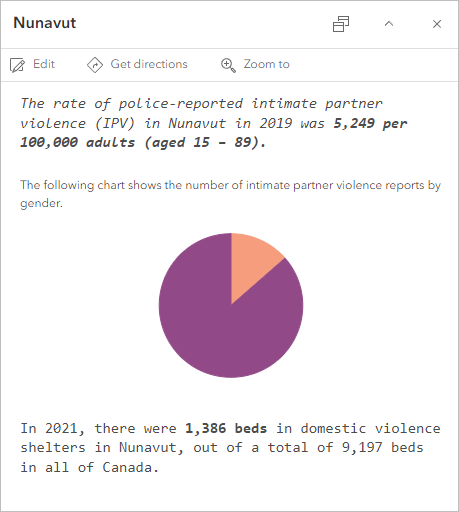
- Klicken Sie im Fenster Diagramm konfigurieren auf Fertig. Schließen Sie das Pop-up.
- Klicken Sie im Diagramm auf die Schaltfläche Einblenden.
- Klicken Sie auf die Schaltfläche Auswahl aufheben.
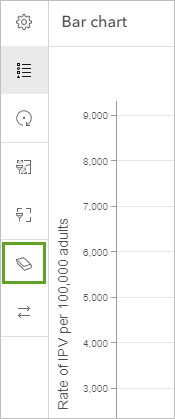
Die Auswahl von Nunavut wird aufgehoben. Ein Diagramm können Sie jederzeit bearbeiten, indem Sie auf die Liste der Diagramme und dann auf die Schaltfläche Diagramm bearbeiten in der Diagrammanzeige klicken.
- Schließen Sie das Diagramm. Speichern Sie die Karte.
In diesem Lernprogramm haben Sie mit Daten zur Gewalt in der Partnerschaft und zur Kapazität der Notunterkünfte für Opfer häuslicher Gewalt von Statistics Canada gearbeitet. Sie haben zunächst die Daten zu Map Viewer hinzugefügt und die Attribute in der Tabelle untersucht. Dann haben Sie den Layer so gestylt, dass ersichtlich wird, wo die Rate der Gewalt in der Partnerschaft höher und wo sie niedriger ist. Nach dem Stylen der Daten haben Sie Pop-ups konfiguriert, um weitere Details zur Gewalt in der Partnerschaft und zur Kapazität der Notunterkünfte für Opfer häuslicher Gewalt in den einzelnen kanadischen Provinzen und Territorien bereitzustellen. Nachdem Sie die Daten mithilfe der Karte untersucht haben, haben Sie drei Balkendiagramme erstellt, um die IPV-Daten genauer zu untersuchen. Diese Diagramme ermöglichten zusätzliche Einblicke in IPV-Muster und -Trends in Kanada.
Was geschieht jetzt? Eine Möglichkeit besteht darin, eine App mit ArcGIS Instant Apps zu erstellen. Mit einer App wird Ihre Karte mit einer benutzerfreundlichen Bedienoberfläche angezeigt, die auf die Darstellung Ihrer Karte abgestimmt ist. Mit der App Diagramm-Viewer können Sie beispielsweise Ihre Karte und die drei von Ihnen erstellten Balkendiagramme gleichzeitig anzeigen. Informationen zum Erstellen einer App mit Instant Apps finden Sie im Lernprogramm Eine App erstellen. Informationen zum Konfigurieren der Vorlage "Diagramm-Viewer" finden Sie im Blogartikel Chart Viewer: a new Instant App.
Weitere Lernprogramme finden Sie in der Lernprogrammgalerie.
