
Eine Erfassungssitzung erstellen
Bei einer Erfassungssitzung werden alle relevanten Informationen, die bei einem Fotoflug erfasst wurden und die für die Ausrichtung und Rekonstruktion der Aufnahmen erforderlich sind, miteinander kombiniert. Erfassungssitzungen können für Bilddaten erstellt werden, die mit reinen Nadir- oder mit Mehrkopf-Sensorsystemen aufgenommen wurden; dabei werden die Bilder mit ihren jeweiligen Positionierungsinformationen versehen.
Der Sensor eines Nadir-Systems weist gerade nach unten und erfasst Bilddaten auf der Oberfläche unterhalb des Sensors. Solche Bilddaten werden als Nadir-Bilder bezeichnet.
Im Folgenden sehen Sie ein Beispiel für Nadir-Bildaten:

Im Folgenden sehen Sie ein Diagramm eines Kegels und Bild-Footprints einer Nadir-Kamera:

In einem Mehrkopf-Sensorsystem weist der Sensor horizontal und vertikal in verschiedene Richtungen. In einem bestimmten Winkel erfasste Bilddaten werden als Schrägluftbild bezeichnet. Mehrkopf-Systeme können auch einen Sensor für die Aufnahme von Nadir-Bildern enthalten.
Im Folgenden sehen Sie ein Beispiel für Schrägluft-Bilddaten.

Im Folgenden sehen Sie ein Diagramm eines Mehrkopf-Sensors mit den Kegeln und den Bild-Footprints der Kamera.

Die Positionierungsinformationen können auf Navigationsdaten oder hochpräzisen Positionen basieren, die mithilfe eines externen Aerotriangulationsprozesses abgeleitet wurden.
Die Daten, die Sie Ihrer Erfassungssitzung hinzufügen, umfassen Folgendes:
- 873 mit einem Mehrkopf-Sensorsystem aufgenommene Bilder (IGI UrbanMapper)
- eine ASCII-Datei mit den Positionierungsinformationen je Bild (GNSS_IMU_whole_Area.csv)
- eine Datei mit den benötigten Sensorspezifikationen (Camera_template_Frankfurt_UM1.json)
- eine File-Geodatabase mit der Geometrie der Interessenregion und eines Gewässers (AOI_and_Waterbody.gdb)
Die Daten herunterladen
Die Daten für dieses Lernprogramm beanspruchen etwa 26 GB Speicherplatz.
- Laden Sie die Datei Frankfurt_City_Collection.zip herunter.
Hinweis:
Je nach Schnelligkeit Ihrer Internetverbindung kann der Download dieser Datei eine Weile dauern.
- Extrahieren Sie die Datei .zip in einen Ordner auf Ihrem lokalen Computer, z. B. D:\Datasets\Frankfurt_City_Collection.
Eine Erfassungssitzung starten
Als Nächstes erstellen Sie die Erfassungssitzung.
- Starten Sie ArcGIS Reality Studio.
- Klicken Sie auf dem Bildschirm Willkommen auf Neue Erfassungssitzung.

- Geben Sie im Bereich Erfassungssitzung unter Name der Erfassungssitzung den Text Frankfurt_Flight_RS ein.
- Klicken Sie unter Ausrichtungsdateiformat auf ASCII-Textdatei (.txt, .csv, etc.).

Es wird eine Meldung angezeigt, nach der die Ausrichtungsdaten ein unterstütztes Format aufweisen müssen.
- Navigieren Sie unter Ausrichtungsdateipfad zum Ordner Frankfurt_City_Collection, den Sie soeben extrahiert haben. Wählen Sie GNSS_IMU_whole_Area.csv aus, und klicken Sie auf OK.

- Klicken Sie für den Raumbezug auf die Schaltfläche Koordinatensystem auswählen.

- Geben Sie im Fenster Raumbezug in das Suchfeld unter Aktueller XY-Wert den Wert 25832 ein, und drücken Sie die Eingabetaste.

Bei der Suche nach diesem Well-Known-ID-Code (WKID) wird das Koordinatensystem ETRS 1989 UTM Zone 32N ausgegeben. Dies ist das in der Positionsdatei verwendete XY-Koordinatensystem.
- Klicken Sie in der Ergebnisliste auf ETRS 1989 UTM Zone 32N.
Sie haben nun das XY-Koordinatensystem eingerichtet. Als Nächstes legen Sie das Z-Koordinatensystem fest.
- Klicken Sie auf Aktueller Z-Wert.

- Geben Sie im Suchfeld unter Aktueller Z-Wert 7837 ein, und drücken Sie die Eingabetaste.

- Klicken Sie in der Ergebnisliste auf DHHN2016 hight.
Sie haben nun das Z-Koordinatensystem eingerichtet.
- Klicken Sie im Fenster Raumbezug auf OK.
- Geben Sie im Abschnitt Datenparsing unter Parsen von Zeile 22 ein, und drücken Sie die Eingabetaste.

Die importierte Ausrichtungsdatei GNSS_IMU_whole_Area.csv ist eine durch Kommas getrennte Textdatei. Sie enthält einen Kopfzeilenbereich mit 21 Zeilen, während die Daten, die ArcGIS Reality Studio für die Verarbeitung der Bilder verwendet, in Zeile 22 beginnen. Wenn Sie in das Feld also den Wert 22 eingeben, werden die Kopfzeilen übersprungen.
Hinweis:
Eine weitere Möglichkeit besteht darin, das Zeichen für Kommentarzeilen anzugeben. In dieser Datei lautet es #. Die Kopfzeilen werden auch übersprungen, wenn Sie in das Feld Symbole zum Ignorieren von Zeilen das Symbol # eingeben.
Wenn die Datei von ArcGIS Reality Studio ordnungsgemäß gelesen werden kann, wird die Anzahl der ermittelten Ausrichtungen in einem grün hervorgehobenen Kasten angezeigt. In diesem Fall sind es 7.775 Ausrichtungen. Sie wurden während des Fluges erfasst. Es sind mehr als die 873 im Lernprogramm verwendeten Bilder, weil es sich bei Letzteren um die Teilmenge einer größeren Sammlung handelt.
- Klicken Sie auf Weiter.

Die Parameter der Ausrichtungsdatei definieren
Es gibt verschiedene Bildausrichtungssysteme mit jeweils eigenen Beschriftungsvarianten für die erfassten Parameter. In diesem Fall enthält die importierte Datei "GNSS_IMU_whole_Area.csv" den Bildnamen und die X-, Y-, Z-, Omega-, Phi- und Kappa-Werte in der Reihenfolge gemäß der Tabelle Datenbeschriftung. Sie müssen nun die Felder mit den Datenpositionen in der Datei abgleichen.
- Wählen Sie im Abschnitt Datenbeschriftung für Bildname den ersten Eintrag aus der Liste aus.

An erster Stelle in der Datei stehen Daten, die aus einem durch einen Unterstrich abgetrennten Codewert bestehen.
- Wählen Sie für X den zweiten Listeneintrag aus.

An zweiter Stelle in der Datei stehen Gleitkommadaten.
Fahren Sie fort, die Feldnamen den Stellen in der Datendatei zuzuordnen.
- Wählen Sie für Y den dritten Listeneintrag aus.
- Wählen Sie für Z den vierten Listeneintrag aus.
- Wählen Sie für Omega den fünften Listeneintrag aus.
- Wählen Sie für Phi den sechsten Listeneintrag aus.
- Wählen Sie für Kappa den siebten Listeneintrag aus.

Wenn Sie den Kappa-Wert festgelegt haben, wird im Abschnitt Zuweisung des Kamerasystems ein grünes Feld mit der Anzahl der zugewiesenen Ausrichtungen angezeigt.
- Überspringen Sie das Feld Kameraname und lassen Sie Winkeleinheit auf Grad eingestellt.
Eine Beziehung zwischen Ausrichtungsdaten und Bildern herstellen
Die Ausrichtungsdatei enthält Informationen, die ArcGIS Reality Studio zur Rekonstruktion der Szene verwendet. Es gibt verschiedene Kamera- und Ausrichtungserfassungssysteme. Die Beziehung zwischen den Positionsdaten und der Kamera wird auf unterschiedliche Weise hergestellt und hängt von der Art und Weise der Bilderfassung ab. Hier die zwei gängigsten Verfahren:
- Die ASCII-Ausrichtungsdatei enthält eine Spalte mit den Kameranamen.
- Der Name der Bilddatei enthält eine Zeichenfolge, die die Kamera identifiziert.
In diesem Lernprogramm enthalten die Namen der Bilddateien eine Zeichenfolge, die die Kamera identifiziert.
- Klicken Sie im Abschnitt Zuweisung des Kamerasystems auf die Optionsschaltfläche, und wählen Sie Vorlage importieren aus.

- Navigieren Sie zum Ordner Frankfurt_City_Collection, wählen Sie Camera_template_Frankfurt_UM1.json aus, und klicken Sie auf OK.

Der Abschnitt Zuweisung des Kamerasystems wird aktualisiert, und es wird eine Tabelle mit den Kameranamen und ID-Werten angezeigt.

Geben Sie als Nächstes die Codes für die Kameras aus den Namen der Bilddateien ein.
- Geben Sie neben Left in der Spalte Camera ID den Code _11000 ein.
- Geben Sie neben Forward in der Spalte Camera ID den Code _11900 ein.
- Geben Sie neben Nadir in der Spalte Camera ID den Code _NAD ein.
- Geben Sie neben Backward in der Spalte Camera ID den Code _11600 ein.
- Geben Sie neben Right in der Spalte Camera ID den Code _11100 ein.

Durch die Tabelle Zuweisung des Kamerasystems werden nun die Kameranamen den in den Namen der Bilddateien eingebetteten Camera ID-Codes zugewiesen.
Unterhalb der Tabelle Zuweisung des Kamerasystems befindet sich der Abschnitt Auswahl der Erfassungssitzung.
In diesem Abschnitt können Sie wahlweise bestimmte oder alle Kamerasitzungen verarbeiten. Im vorliegenden Lernprogramm verarbeiten wir alle Kamerasitzungen.
- Klicken Sie auf die Schaltfläche für Frankfurt_Flight_RS, um die gesamte Erfassungssitzung, einschließlich aller fünf Kamerasitzungen, auszuwählen.

Die Erfassungssitzungen sind aktiviert.

- Klicken Sie auf Weiter.

Die Kamerasitzungen prüfen
Sie können im Abschnitt Kamerasitzungen die Parameter der für die Bilderfassung verwendeten Kameras prüfen.
- Klicken Sie im Abschnitt Kamerasitzungen auf Forward_Frankfurt_Flight_RS.

Die nächsten Abschnitte enthalten Daten zu der Kamera, mit der die vorwärts gerichteten Bilder aufgenommen werden. Diese stammen aus der zuvor importieren Datei Camera_template_Frankfurt_UM1.json.
- Führen Sie einen Bildlauf nach unten zu den Daten im Abschnitt Sensordefinition durch.

Zu jeder aufgeführten Kamerasitzung gehört eine Tabelle mit Daten zu den physischen Eigenschaften des Kamera- und Objektivsystems, das für die Erfassung des jeweiligen Satzes von Bildern verwendet wurde.
Hinweis:
Wenn Sie die Kameradaten nicht aus der Datei Camera_template_Frankfurt_UM1.json importiert haben, müssen Sie die Daten Ihres Bilddatenanbieters manuell eingeben.
- In diesem Fall können Sie auch auf die anderen Kamerasitzungen klicken und sich deren Parameter ansehen.
- Klicken Sie auf Fertig stellen.
Die Erfassungssitzung wird erstellt. Dieser Vorgang nimmt etwa eine Minute in Anspruch. Der Bereich Projektbaum wird angezeigt.

Außerdem wird der Bereich Prozess-Manager angezeigt. Er enthält den Status des aktuellen Prozesses.

Die Globusansicht mit den Positionen der Kameraaufnahmen wird angezeigt.

Verknüpfen von Erfassungssitzungen mit den Bilddateien
Als Nächstes verknüpfen Sie die ausgewählten Erfassungssitzungen mit dem Speicherort der Bilddateien Diesen Schritt führen Sie für jede Kamerasitzung durch.
- Blenden Sie im Bereich Projektbaum den Eintrag für Forward_Frankfurt_Flight_RS ein.

Die aktuelle Anzahl von Bildern ist 0.
Verbinden Sie die Bilddaten mit den nach vorne gerichteten Bildern.
- Klicken Sie im Bereich Projektbaum neben Forward_Frankfurt_Flight_RS auf Bilder hinzufügen.

- Navigieren Sie zum Ordner Frankfurt_City_Collection, wählen Sie den Ordner jpg aus, und klicken Sie auf OK.

- Klicken Sie im Fenster Mindestens ein Bild ist nicht optimiert auf Nein.

Optimierte Bilder verwenden ein gekacheltes Format, wie z. B. Bildpyramiden, das eine schnellere Anzeige ermöglicht. Für den bevorstehenden Workflow ist eine Optimierung jedoch nicht erforderlich.
Nach Abschluss des Prozesses werden unter Forward_Frankfurt_Flight_RS 160 Bilder angezeigt.
Als Nächstes fügen Sie die Bilder zu nächsten Kamerasitzung hinzu.
- Klicken Sie im Bereich Projektbaum neben Right_Frankfurt_Flight_RS auf Bilder hinzufügen.

- Wählen Sie im Fenster Bilder, Ordner oder Listendateien auswählen den Ordner jpg aus, und klicken Sie auf OK.
Wiederholen Sie den Vorgang für alle weiteren Kamerasitzungen.
- Klicken Sie im Bereich Projektbaum neben Nadir_Frankfurt_Flight_RS auf Bilder hinzufügen.
- Wählen Sie im Fenster Bilder, Ordner oder Listendateien auswählen den Ordner jpg aus, und klicken Sie auf OK.
- Klicken Sie im Fenster Mindestens ein Bild ist nicht optimiert auf Nein.
- Klicken Sie neben Left_Frankfurt_Flight_RS auf Bilder hinzufügen. Wählen Sie den Ordner jpg aus und dass die Bilder nicht optimiert werden sollen.
- Klicken Sie neben Backward_Frankfurt_Flight_RS auf Bilder hinzufügen. Wählen Sie den Ordner jpg aus und dass die Bilder nicht optimiert werden sollen.
Nachdem die Erfassungssitzungen ihren jeweiligen Bildern zugewiesen wurden, können Sie Bild-Footprints visualisieren.
- Klicken Sie im Bereich Projektbaum auf die Registerkarte Visualisierung.

Um das Dataset besser zu verstehen, stehen Ihnen zur Visualisierung verschiedene Optionen zur Verfügung. In diesem Beispiel deaktivieren Sie die Kamerastationen und zeigen die Footprints der Nadir-Kamera an.
- Klicken Sie neben Frankfurt_Flight_RS auf die Schaltfläche Sichtbarkeit umschalten.

Die Sichtbarkeit wird für alle Elemente der Erfassungssitzung auf einmal deaktiviert.
- Aktivieren Sie unter Forward_Frankfurt_Flight_RS die Sichtbarkeit der Bild-Footprints.

Die Bild-Footprints werden in der Globusansicht angezeigt.

- Deaktivieren Sie die Sichtbarkeit der Bild-Footprints.
Die Interessenregion definieren und Gewässer hinzufügen
Die letzten beiden Schritte vor dem Ausrichten der Bilder bestehen in der Definition der Interessenregion und dem Hinzufügen von Gewässern.
- Klicken Sie im Menüband auf die Registerkarte Start. Klicken Sie im Abschnitt Eingabe auf Geometrien, Geometrie importieren und auf Interessenregion.

- Navigieren Sie im Fenster Geometrie einer relevanten Region wählen im Abschnitt Computer zum Ordner Frankfurt_City_Collection.

- Doppelklicken Sie auf die Geodatabase AOI_and_Waterbody.gdb, um sie zu erweitern. Klicken Sie auf die Feature-Class Frankfurt_AOI und dann auf OK.

Die Polygon-Feature-Class Frankfurt_AOI wird zur Globusansicht hinzugefügt. Sie wird mit einer orangefarbenen gestrichelten Linie angezeigt.

Mit der Angabe einer Interessenregion-Geometrie wird die Verarbeitung unnötiger Daten verhindert, wodurch sich die Verarbeitungszeit und der Speicherbedarf verringern.
- Klicken Sie im Menüband auf der Registerkarte Start im Abschnitt Eingabe auf Geometrien, Geometrie importieren und auf Gewässer.

- Klicken Sie im Fenster Gewässergeometrie auswählen unter AOI_and_Waterbody.gdb auf Frankfurt_waterbody und dann auf OK.

Die Polygon-Feature-Class Frankfort_waterbody wird zur Globusansicht hinzugefügt.

Die Angabe von Gewässergeometrien dient der Reduzierung und Vereinfachung von Flächen innerhalb von Gewässern. Ihre Verarbeitung kann sich aufgrund der reflektierenden Eigenschaft von Wasser als schwierig erweisen und zu unerwünschten Ausgaben führen.
Die Definition der Erfassungssitzung ist damit abgeschlossen. Sie können das Projekt jetzt speichern.
- Klicken Sie dazu auf dem Menüband auf Projekt speichern.

- Navigieren Sie im Fenster Projekt speichern unter zu einem ausreichend großen Speicherort, geben Sie 2023-Frankfurt_Reality_Studio_Tutorial ein, und klicken Sie auf Speichern.
Sie haben die Erfassungssitzungen definiert, das Koordinatensystem und die Kameraeigenschaften festgelegt, die Positions- und Ausrichtungsdaten mit den erfassten Bildern verknüpft und das Projekt gespeichert. Sie können jetzt mit der Anpassung der Bilder und der Erstellung von Produkten beginnen.
Eine Ausrichtung ausführen
Für die Erfassungssitzung wurden die während des Fotofluges aufgezeichneten GNSS-Navigationsdaten verwendet. Die Angaben zur äußeren Ausrichtung sind in der Regel nicht präzise genug, um Produkte wie True Orthos oder 3D-Meshes von hoher geometrischer Qualität zu erstellen. Deshalb führen Sie zur Optimierung der Navigationsdaten eine Ausrichtung aus. Bei der Ausrichtung –auch Aerotriangulation genannt – werden einzelne Bilder miteinander verknüpft, indem homologe Punkte (Verknüpfungspunkte) zwischen überlappenden Bildern bestimmt werden. Mit vielen dieser Bildmessungen kann der Bildblock mathematisch angepasst werden, um die Ausrichtungsparameter für jedes Bild zu optimieren. Eine noch höhere Genauigkeit kann durch manuelles Messen von Bodenpasspunkten erreicht werden.
Eine Ausrichtung erstellen
Um die Bilder auszurichten, müssen Sie dem Projekt eine Ausrichtung hinzufügen.
- Klicken Sie auf dem Menüband auf der Registerkarte Start im Abschnitt Verarbeitung auf Neue Ausrichtung.

- Geben Sie im Bereich Ausrichtung für Ausrichtungsname den Text Frankfurt_AT ein.

- Aktivieren Sie im Abschnitt Kamerasitzungen die Option Dataset.
Bei dieser Ausrichtung werden alle Kamerasitzungen verwendet. Sie sollten daher alle aktiviert sein.

- Klicken Sie im Abschnitt Passpunkte auf Passpunkte importieren.

- Navigieren Sie im Fenster Eingabedatei auswählen zum Ordner Frankfurt_City_Collection, und öffnen Sie den Ordner GroundControlPoints. Wählen Sie die Datei Ground_Control_Points.txt aus, und klicken Sie auf OK.

- Klicken Sie im Fenster Import von Passpunkten für den Raumbezug auf die Schaltfläche Koordinatensystem auswählen.

- Geben Sie in das Suchfeld 25832 ein und drücken Sie die Eingabetaste.

- Klicken Sie auf ETRS 1989 UTM Zone 32N.
- Klicken Sie in das Feld Aktueller Z-Wert. Geben Sie 7837 in das Feld Verfügbare Z-Koordinatensysteme ein, und drücken Sie die Eingabetaste.

- Klicken Sie auf DHHN2016 height und dann auf OK.
- Übernehmen Sie für Trennzeichen auswählen das Standard-Trennzeichen Komma.

- Klicken Sie auf Weiter.
- Überprüfen Sie die Spaltenbeschriftungen.

Die Standardwerte sind in Ordnung.
- Klicken Sie auf Importieren.
Die Passpunkte werden der Globusansicht hinzugefügt.

- Aktivieren Sie im Bereich Ausrichtung im Abschnitt Passpunkte die Option Dataset. Blenden Sie die Option Dataset ein, um das neue Element Ground_Control_Points anzuzeigen.

Im Abschnitt Standardabweichungen können Sie die angegebene Genauigkeit (A-Priori-Standardabweichungen) der Bildpositionen (XYZ-Position und Rotationswinkel) und der importierten Bodenpasspunkte ändern. Für dieses Lernprogramm sind die Standardwerte in Ordnung.
Mit dem Parameter Interessensregion können Sie eine Region festlegen, die angepasst werden soll. Für dieses Lernprogramm führen Sie die Ausrichtung für das gesamte Dataset aus. Es ist daher nicht erforderlich, eine Interessensregion anzugeben.
- Klicken Sie auf Erstellen.

Wenn Sie auf Erstellen klicken, wird dem Menüband die Registerkarte Ausrichtung hinzugefügt. Die Ausrichtung kann nun ausgeführt werden.
Wenn Sie die Ausrichtung ausführen, wird automatisch der Prozess zum Abgleich von Verknüpfungspunkten und zur Bündelblockausgleichung gestartet. Die Dauer dieses rechenintensiven Prozesses hängt von Ihrer Computerhardware ab.
Auf einem Computer mit 128 GB RAM, einer AMD Ryzen 24-Kern-CPU mit 3,8 GHz und einer Nvidia GeForce RTX4090-GPU dauert der Prozess etwa eine halbe Stunde.
- Klicken Sie auf Ausführen.

Der Status der Ausrichtung wird im Prozess-Manager angezeigt.

- Blenden Sie den Prozess Ausrichtung ein, um die einzelnen Schritte anzuzeigen.

Mit dem Prozess-Manager können Sie die einzelnen Phasen der Ausrichtung und deren Status verfolgen.
Jetzt wäre eine gute Gelegenheit, eine Pause einzulegen oder an etwas anderem zu arbeiten, während der Prozess ausgeführt wird.
Wenn der Prozess abgeschlossen ist, werden Sie durch eine Meldung im Bereich Prozess-Manager darauf hingewiesen.

Nach Abschluss der Ausrichtung wird das Fenster "Qualitätssicherung" angezeigt. In diesem Fenster werden die wichtigsten Statistiken der Bündelblockausgleichung angezeigt.

Die Globusansicht wird ebenfalls aktualisiert, wobei die grünen Formen für die Kamerapositionen stehen, die jetzt auf die verfügbaren Bilder beschränkt sind.

Bodenpasspunkte messen
Bodenpasspunkte sind gut erkennbare Punkte auf der Erde, deren genaue Positionen bekannt sind. Bodenpasspunkte können von Teams im Außendienst in Form von vorbereiteten Markierungen auf dem Boden festgelegt werden. Es ist jedoch auch möglich, zu diesem Zweck gut unterscheidbare Features wie z. B. Kanalschächte oder Straßenmarkierungen zu verwenden.
Sie können die Bodenpasspunkte vor oder nach der ersten Ausrichtung messen. Die Messung nach anfänglicher Ausrichtung hat den Vorteil, dass die Bildpositionen bereits von der Software optimiert wurden und Sie somit ein genaueres Bild von den Messpositionen haben.
- Blenden Sie in der Ansicht "Qualitätssicherung" auf der Registerkarte Übersicht den Abschnitt Anzahl ein.
In der Spalte Bildmessungen wird für die Zeile Bodenpasspunkte der Wert 0 angezeigt, d. h. es wurden keine Bildmessungen für die Bodenpasspunkte durchgeführt. Sie fügen nun einige hinzu.

- Schließen Sie die Ansicht "Qualitätssicherung".
- Scrollen Sie im Bereich Projektbaum nach unten bis zum Abschnitt Ausrichtungen, und klicken Sie auf Frankfurt_AT.
Die Registerkarte Ausrichtungen wird dem Menüband wieder hinzugefügt.
- Klicken Sie auf dem Menüband auf der Registerkarte Ausrichtung im Abschnitt Werkzeuge auf Bildmessungen.

Das Fenster "Messen" wird angezeigt. Im Bereich Globus sehen Sie eine Globusansicht des Projektbereichs sowie die Tabelle Passpunkte mit den verfügbaren Bodenpasspunkten. Im Bereich Bild werden ein Bild, eine Tabelle und einige Anweisungen zur Bedienung des Werkzeugs für die Bildmessung angezeigt.

- Überprüfen Sie die Informationen zu den Bildmessungen. Schließen Sie das Fenster Bildmessungen, wenn Sie fertig sind.

- Klicken Sie in der Tabelle Passpunkte auf die Zeilennummer für den Punkt 990004.

Wenn Sie auf den Kopf dieser Zeile klicken, wird der Abschnitt Bild aktualisiert, sodass alle Bilder angezeigt werden, die den Punkt 990004 enthalten. Das erste Bild wird zusammen mit einem rosafarbenen Kreis angezeigt, der die Position des projizierten Punktes angibt.

- Zoomen Sie in dem Bild auf den rosafarbenen Kreis.

Stellen Sie zunächst sicher, dass der Bodenpasspunkt sichtbar ist. Es wird nicht in jedem Bild ein Bodenpasspunkt sichtbar sein, da jedes von ihnen aus einer anderen Position und einem anderen Winkel aufgenommen wurde. Bäume, Gebäude, Autos oder Fußgänger können die Sicht versperren, und Blendeffekte oder Schatten können dazu führen, dass ein Bodenpasspunkt mit dem Bildhintergrund verschmilzt. Bei der Messung können Sie die Bilder auslassen, bei denen der Punkt nicht sichtbar ist.
Auf diesem Bild ist der Bodenpasspunkt glücklicherweise als heller Punkt mit einem dunkleren Kreis um ihn herum zu erkennen.
- Klicken Sie auf die Mitte des Bodenpasspunktes im Bild.
Die Position, auf die Sie geklickt haben, wird nun als gemessener Punkt markiert. Die Spalte Status der Tabelle für dieses Bild wird zudem mit einem grünen Symbol für Gemessener Punkt aktualisiert.

- Drücken Sie die Taste F, um zum nächsten Bild zu wechseln.
- Klicken Sie auf die Mitte des Bodenpasspunktes im Bild.

Nachdem dieser Punkt hinzugefügt wurde, ist die Schaltfläche Vorschläge suchen aktiviert. Dieses Werkzeug unterstützt Sie bei der Messung der Bodenpasspunkte. Es verwendet die projizierten Punkte und untersucht die Bilddaten, um Positionen zu finden, die wie der von Ihnen im aktuellen Bild ausgewählte Punkt aussehen.
- Klicken Sie auf Vorschläge suchen.

Basierend auf dieser letzten Messung durchsucht das Werkzeug die verbleibenden Bilder nach diesem Bodenpasspunkt. Dieser Vorgang nimmt etwa eine Minute in Anspruch.
- Klicken Sie in der Tabelle auf den ersten Vorschlag, der in der Spalte Status durch ein rotes Symbol gekennzeichnet ist.

Der Vorschlag ist gut, weshalb Sie ihn übernehmen.
- Klicken Sie auf Übernehmen, um den Vorschlag zu übernehmen.

Der gemessene Punkt wird hinzugefügt und das nächste Bild wird angezeigt. Es enthält ebenfalls einen Vorschlag für einen Punkt.
- Klicken Sie auf Übernehmen, um den Vorschlag zu übernehmen.
Für den nächsten Punkt gibt es keinen Vorschlag. Sie fügen ihn also manuell hinzu, indem Sie wie bei den ersten beiden Punkten auf den Bodenpasspunkt im Bild klicken.
- Klicken Sie auf die Mitte des Bodenpasspunktes im Bild.
Der gemessene Punkt wird hinzugefügt und das Werkzeug Vorschläge suchen wird wieder aktiviert.

- Klicken Sie auf Vorschläge suchen.
Das Werkzeug durchsucht die Bilder nach diesem Bodenpasspunkt. Dieser Vorgang nimmt etwa eine Minute in Anspruch.
Das Werkzeug macht Vorschläge für weitere Bilder. Sie können die Tabelle verwenden, um durch die Vorschläge zu navigieren und jeden einzelnen Vorschlag manuell zu übernehmen, indem Sie auf die Schaltfläche Übernehmen klicken, oder Sie können alle Vorschläge übernehmen, indem Sie auf die Schaltfläche Alle übernehmen klicken.
- Klicken Sie auf Alle übernehmen.

Jetzt liegen zu mehr als 40 der 128 Bilder, die den Bodenpasspunkt 990004 zeigen, Messungen vor.
Punkte für die Frontkamera erfassen
Durch Scrollen in der Tabelle können Sie sich die Verteilung der Messpunkte ansehen. In der Spalte Kamera wird angegeben, welche Kamera (Links, Rechts, Vorwärts, Rückwärts oder Nadir) das jeweilige Bild aufgenommen hat. Für jede Kamera sollten mindestens fünf Messungen vorliegen. Sortieren Sie dazu die Tabelle nach den Spaltenwerten.
- Scrollen Sie an das Ende der Tabelle und klicken Sie auf die Spaltenüberschrift Kamera.

Die Tabelle mit den Bildern ist jetzt nach Kamera sortiert.
- Blättern Sie in der Tabelle nach unten, um zu sehen, ob die einzelnen Kameras angemessen vertreten sind.
Die Zeilen mit Werten in den Reprojektionsfehler-Spalten verfügen über Messpunkte. Alle Kameras verfügen über mindestens fünf Messpunkte, außer der Vorwärts-Kamera, die nur über einen Messpunkt verfügt.
- Klicken Sie auf eines der Bilder der Frontkamera, um die Position des Bodenpasspunktes zu messen.

- Wenn kein Bodenpasspunkt sichtbar ist, drücken Sie auf die Taste F, um zum nächsten Bild zu wechseln.
- Klicken Sie auf die Mitte des Bodenpasspunktes im Bild.

- Klicken Sie auf Vorschläge suchen.
Mehrere weitere Bilder weisen vorgeschlagene Punkte auf.

- Klicken Sie auf die einzelnen Bilder mit den vorgeschlagenen Punkten, überprüfen Sie, ob der vorgeschlagene Punkt eine gute Position für einen gemessenen Punkt darstellt, und klicken Sie auf Übernehmen.
Sie können die Punkte auch überprüfen und auf Alle übernehmen klicken.
Jetzt liegen zu mehr als 50 Bildern, die den Bodenpasspunkt 990004 zeigen, Messungen vor. Jede Kamera ist angemessen vertreten. Das reicht aus.
Messungen für weitere Bodenpasspunkte sammeln
Sie haben Messungen für den Bodenpasspunkt 990004 erfasst. In einem nächsten Schritt setzen Sie die Messungen für die anderen Bodenpasspunkte fort. Sie sollten für jede der Kameras repräsentative Messungen für mindestens fünf der anderen Bodenpasspunkte durchführen. Wenden Sie dieselben Techniken an, die Sie beim ersten Bodenpasspunkt erworben haben.
- Wenn der Bodenpasspunkt nicht im Bild zu sehen ist (z. B. weil er von einem Fahrzeug, einem Gebäude oder einem Baum verdeckt wird), drücken Sie die Taste F, um das Bild zu überspringen.
- Wenn eine vorgeschlagene Punktposition als korrekt angezeigt wird, klicken Sie auf Übernehmen.
- Wird die Position des vorgeschlagenen Punktes nicht korrekt angezeigt, klicken Sie auf die Position des Bodenpasspunkts.
- Mithilfe der Spalte Kamera können Sie sicherstellen, dass Sie für jede verfügbare Kamera Messungen sammeln.
- Klicken Sie in der Tabelle Passpunkte auf die Zeilennummer für den Punkt 990007.

Der Abschnitt Bild wird aktualisiert und zeigt Bilder mit dem Punkt 990007 an.

In dem ersten Bild ist kein Bodenpasspunkt zu sehen.
Manchmal werden Bodenpasspunkte auf dem Boden nicht deutlich markiert. Stattdessen werden auffällige vorhandene Positionen verwendet. Wenn das der Fall ist, macht der Landvermesser in der Regel Notizen zur Position und nimmt ein Foto der GPS-Antenne an der Position auf. Bei diesem Projekt wurde die Position jedes Bodenpasspunktes in einer Bildserie dokumentiert, um diese Art von Felddaten zu simulieren. Schauen Sie sich die Bilder an, um die Position des Bodenpasspunktes 990007 zu ermitteln.
- Öffnen Sie den Ordner Frankfurt_City_Collection, den Sie am Anfang dieses Lernprogramms heruntergeladen und entpackt haben. Öffnen Sie den Unterordner GroundControlPoints.
- Doppelklicken Sie im Ordner GroundControlPoints auf 990007.JPG, um das Bild anzuzeigen.

Die grüne Markierung in dem Bild zeigt die Position des Bodenpasspunktes 990007 an der Ecke des Fußgängerüberwegs an.

- Kehren Sie zu ArcGIS Reality Studio zurück. Zoomen Sie auf das Bild und klicken Sie auf die Ecke des Fußgängerüberwegs.

- Fahren Sie mit dem Messen von Punkten fort. Fahren Sie fort, bis Sie etwa fünf Messungen für jede der fünf Kameras für den Bodenpasspunkt 990007 erfasst haben.
Wählen Sie den nächsten Passpunkt aus, um die Bewertung anhand der Globusansicht und nicht anhand der Tabelle durchzuführen.
- Zoomen und schwenken Sie in der Globusansicht, bis Sie die dreieckigen Passpunktsymbole sehen.
Alle Passpunkte ohne Bildmessungen werden auf der Karte als gelbes Dreieck angezeigt.

- Klicken Sie oben in der Globusansicht auf das Auswahlwerkzeug Rechteck. Ziehen Sie einen Rahmen um eines der gelben Dreiecke, um es auszuwählen.
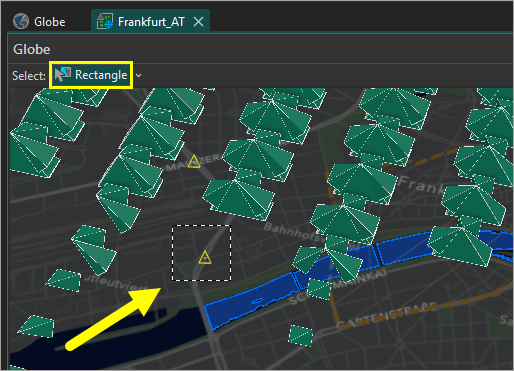
Die entsprechende Zeile in der Tabelle Passpunkte wird ausgewählt.

Der Abschnitt Bild wird ebenfalls aktualisiert und zeigt alle Bilder mit dem ausgewählten Passpunkt an.
Tipp:
Wenn kein Bodenpasspunkt in dem Bild zu sehen ist, schauen Sie sich die Bilder im Ordner Frankfurt_City_Collection an.
- Fügen Sie im Abschnitt Bild so lange gemessene Punkte hinzu, bis Sie mindestens fünf Messungen für jede der fünf Kameras erfasst haben.
- Wählen Sie abwechselnd alle verbleibenden Passpunkte aus und erfassen Sie zu jedem von ihnen für jede Kamera mindestens fünf Messungen.

Die Tabelle Passpunkte zeigt eine Statistik der Reprojektionsfehler für jeden Passpunkt an. Wenn die Statistik der Reprojektionsfehler bei einigen Passpunkten höher ausfällt als bei anderen, können Sie in der Tabelle Passpunkte auf den betreffenden Zeilenkopf klicken und dann im Abschnitt Bild nach Bildern mit hohen Reprojektionsfehlerwerten suchen, die Messung wiederholen oder die Bilder entfernen.
Eine Messung entfernen
Wenn ein Passpunkt einen hohen Reprojektionsfehlerwert aufweist, müssen Sie eventuell eine Messung entfernen oder erneut messen.
Sie können die Statistiken in der Tabelle Passpunkte einsehen.
In diesem Beispiel hat 990002 den höchsten Wert für Maximaler Reprojektionsfehler.

Die Werte, die Sie in Ihrer Tabelle sehen, hängen von den von Ihnen durchgeführten Messungen ab und stimmen nicht mit diesen Beispielbildern überein.
- Klicken Sie auf den Zeilenkopf für Punkt 990002.
- Klicken Sie in der Tabelle Bild auf die Spaltenüberschrift für Reprojektionsfehler XY [px].
Die Tabelle wird nach dem Wert Reprojektionsfehler XY [py] sortiert.
- Scrollen Sie so lange, bis das Bild mit dem höchsten Wert für Reprojektionsfehler XY [px] angezeigt wird.
- Klicken Sie auf den höchsten Wert für Reprojektionsfehler XY [px].

- Klicken Sie auf Entfernen.

Prüfen Sie in der Tabelle Passpunkte, ob die Werte verbessert wurden.

Einen Bodenpasspunkt in einen Prüfpunkt umwandeln
Prüfpunkte werden zur Bewertung der Genauigkeit der Ausrichtung und anschließenden Berichterstellung verwendet. Zur Qualitätssicherung werden ihre 3D-Position und die Bildresiduen anhand der Ausrichtung des Ausgabebildes geschätzt. Sie konvertieren einen der Bodenpasspunkte in einen Prüfpunkt.
- Klicken Sie in der Tabelle Passpunkte auf den Kopf des Bodenpasspunktes 990006.

Die Zeile für diesen Bodenpasspunkt wird hervorgehoben.
- Klicken Sie auf der Werkzeugleiste oben in der Tabelle Passpunkte auf Rolle festlegen, und wählen Sie CP (Check Point) aus.

In der Tabelle ändert sich die Rolle in CP. Dies bedeutet, dass es sich um einen Prüfpunkt handelt.

Ausrichtung optimieren
Nachdem Sie Passpunkte hinzugefügt und gemessen oder andere Einstellungen der Ausrichtung geändert haben, führen Sie die Ausrichtung erneut aus, um die Positionen auf Basis der neuen Informationen zu optimieren. Dabei wird auch die Bündelblockausgleichung erneut ausgeführt. Dieses Mal geht es jedoch deutlich schneller als bei der ursprünglichen Ausrichtung.
- Klicken Sie auf dem Menüband auf der Registerkarte Ausrichtung im Abschnitt Prozess auf Ausführen.

Der Prozess-Manager wird geöffnet und zeigt den Fortschritt im Ausrichtungsprozess an. Nach ein bis zwei Minuten ist der Prozess abgeschlossen.
Die Ansicht "Qualitätssicherung" wird angezeigt.

Um die Qualität der Ausrichtungsergebnisse zu prüfen, schauen Sie sich die Statistik in der Ansicht "Qualitätssicherung" an.
Berücksichtigen Sie Folgendes, um mit diesen Daten bestmögliche Ergebnisse zu erzielen:
- Der Sigma 0-Gesamtwert sollte für eine gut kalibrierte photogrammetrische Kamera unter 1 px liegen.
- Der RMS-Wert des Reprojektionsfehlers der Verknüpfungspunkte sollte ebenfalls unter 1 px liegen.
- Der RMS-Wert für die horizontalen und vertikalen Objektresiduen für Passpunkte sollte kleiner als 1,5 GSD (12 cm) sein.
Prüfen Sie auch die Zähldaten, wie die Anzahl der automatischen Verknüpfungspunkte pro Bild und die Bildmessungen pro Verknüpfungspunkt. Sie geben an, wie gut die Verknüpfungspunkte im Projektbereich verteilt sind und wie gut benachbarte Bilder durch eine gemeinsame Messung miteinander verknüpft sind. Sie können auch die Visualisierung der Verknüpfungspunkte in der Globusansicht überprüfen.
Hinweis:
Diese Schritte sollen eine grundlegende Orientierungshilfe für die Analyse der Ausrichtungsergebnisse sein. Für eine ausführliche Qualitätsanalyse sind Kenntnisse der Projektanforderungen und Spezifikationen sowie der Qualität der Eingabedaten erforderlich.
- Klicken Sie in der Ansicht "Qualitätssicherung" auf Allgemeine Informationen und zeigen Sie den Sigma 0-Wert an.

In diesem Beispiel beträgt der Wert 0,7616, was ein guter Wert für dieses Dataset ist.
- Scrollen Sie auf der rechten Seite der Ansicht "Qualitätssicherung" nach unten zum Abschnitt Reprojektionsfehler, zeigen Sie den Abschnitt Reprojektionsfehler der automatischen Verknüpfungspunkte an, und klicken Sie auf die Schaltfläche Tabelle anzeigen.


Der RMS-Wert für die Reprojektionsfehler der Verknüpfungspunkte beträgt in diesem Beispiel 0,762, was ein guter Wert für dieses Dataset ist.
- Scrollen Sie auf der rechten Seite der Ansicht "Qualitätssicherung" nach unten zum Abschnitt 3D-Residuen. Zeigen Sie den Abschnitt Residuen der Bodenpasspunkte an.


Der RMS-Wert für die Residuen der Bodenpasspunkte beträgt in diesem Beispiel 0,079 Meter und ist für diese Übung akzeptabel.
- Scrollen Sie auf der linken Seite der Ansicht "Qualitätssicherung" nach unten, und blenden Sie den Abschnitt Anzahl ein.

In diesem Beispiel gibt es sechs Bodenpasspunkte mit 463 Bildmessungen und einen Prüfpunkt mit 98 Bildmessungen.
- Überprüfen Sie optional die anderen Qualitätssicherungsstatistiken und Messungen.
- Klicken Sie in der Ansicht "Qualitätssicherung" auf die Registerkarte Passpunkte.

Die Tabelle Passpunkte wird angezeigt.

Anhand dieser Tabelle können Sie die XY- und Z-Residuen für jeden Passpunkt prüfen. Unerwartet hohe Delta-XYZ-Werte können darauf hinweisen, dass Punkte erneut gemessen werden müssen.
Sie können auch die Geographie der Projektdaten (Bodenpasspunkte, automatische Verknüpfungspunkte, Bildpositionen) überprüfen.
- Klicken Sie auf dem Menüband auf der Registerkarte Ausrichtung im Abschnitt Anzeige auf Automatische Verknüpfungspunkte.

Die automatischen Verknüpfungspunkte werden in der Globusansicht dargestellt.

Hinweis:
Wenn Sie die automatischen Verknüpfungspunkte ohne Einschränkung durch die grünen Kamerasymbole sehen möchten, klicken Sie im Bereich Projektbaum auf die Registerkarte Visualisierung. Blenden Sie unter Ausrichtungen und Ergebnisse alle Gruppen ein und deaktivieren Sie die Sichtbarkeit zu jedem Kamerapositionen-Layer.
- Klicken Sie auf den Dropdown-Pfeil Automatische Verknüpfungspunkte, und wählen Sie RMS der Reprojektionsfehler aus.

Die Globusansicht wird aktualisiert und zeigt nun die manuellen Verknüpfungspunkte an, die durch die RMS-Werte der Reprojektionsfehler symbolisiert sind.

- Klicken Sie in der Ansicht "Qualitätssicherung" auf die Registerkarte Automatische Verknüpfungspunkte.
In der Tabelle werden die automatischen Verknüpfungspunkte angezeigt.

Sie können die Daten in dieser Tabelle anzeigen und sortieren, um die automatischen Verknüpfungspunkte mit den höchsten Fehlerwerten zu identifizieren.
- Klicken Sie in der Ansicht "Qualitätssicherung" auf die Registerkarte Übersicht. Scrollen Sie auf der rechten Seite nach unten zum Abschnitt Reprojektionsfehler, und zeigen Sie das Histogramm Reprojektionsfehler der automatischen Verknüpfungspunkte an.

Die Symbolisierung des Histogramms stimmt mit der Symbolisierung der Globusansicht überein.
- Klicken Sie auf dem Menüband auf der Registerkarte Ausrichtung im Abschnitt Ergebnisse auf Bericht.

- Navigieren Sie im Fenster Ausrichtungsbericht erstellen zu einem Speicherort für den Bericht. Geben Sie Frankfurt_AT_report als Name ein.

- Klicken Sie auf Speichern.
Die PDF-Datei wird auf Ihrem Computer gespeichert. Dies ist eine Möglichkeit, die Qualitätssicherungsstatistiken der Ausrichtung freizugeben.

- Schließen Sie die Ansicht "Qualitätssicherung" und speichern Sie das Projekt.
Sie haben eine erste Ausrichtung durchgeführt, Passpunkte hinzugefügt, die Ausrichtung optimiert und die Ausrichtungsstatistiken überprüft. Anschließend haben Sie die Ausrichtungsstatistiken als PDF-Datei exportiert, um Ihre Arbeit zu dokumentieren und die Ergebnisse für andere Projektbeteiligte freizugeben.
Als Nächstes verwenden Sie die ausgerichteten Daten zum Erstellen einer Rekonstruktion.
Eine Rekonstruktion durchführen
Nachdem der Ausrichtungsprozess abgeschlossen ist und Sie die Ergebnisse überprüft und für qualitativ hochwertig befunden haben, können Sie mit der Erstellung der Ausgabeprodukte beginnen. In diesem Lernprogramm erstellen Sie eine 3D-Punktwolke und ein 3D-Mesh.
Eine Rekonstruktion erstellen
Der erste Schritt zur Generierung der Produkte besteht darin, eine Rekonstruktion zu erstellen.
- Klicken Sie im Menüband auf die Registerkarte Start. Klicken Sie im Abschnitt Verarbeitung auf Neue Rekonstruktion.

- Geben Sie im Bereich Rekonstruktion für Name der Rekonstruktion den Text Frankfurt_RS_3D ein.

Diese Rekonstruktionssitzung wird zum Erstellen von zwei 3D-Ausgaben verwendet.
- Klicken Sie für Erfassungsszenario auf die Dropdown-Liste, und wählen Sie Schrägluftbild aus.

Durch die Auswahl eines Szenarios werden einige Ausgabeprodukte und Verarbeitungseinstellungen festgelegt.
Im vorliegenden Fall empfiehlt sich die Einstellung Schrägluftbild, da es sich bei den Beispieldaten um eine Mehrkopf-Erfassungssitzung handelt und alle verfügbaren Bilddaten zum Erstellen der 3D-Ausgabeprodukte verwendet werden. Wenn Sie 2D-Produkte erstellen, ist die Einstellung Nadir-Luftbild besser geeignet. Für eine bestmögliche Qualität sollten 2D-Produkte nur mit Nadir-Bildern erstellt werden.
- Aktivieren Sie im Abschnitt Kamerasitzungen die Ausrichtungssitzung Frankfurt_AT, die Sie erstellt haben.

Die Ausrichtung ist ausgewählt.

- Überprüfen Sie die Ausgabeprodukte im Abschnitt Produkte.
Die Produkte Punktwolke und Mesh sind hervorgehoben.

Standardmäßig wird das Mesh-Format SLPK exportiert. Sie können jedoch auch andere Formate für das Ausgabe-Mesh aktivieren.
- Geben Sie im Abschnitt Workspace einen lokalen Ordner für die Ausgabe der Rekonstruktion an.
Die Ergebnisse des Rekonstruktionsprozesses werden in diesem Ordner gespeichert. Stellen Sie sicher, dass ausreichend Speicherplatz für die Ausgabe vorhanden ist.
Hinweis:
Der Rekonstruktionsprozess ist so konzipiert, dass er die Verarbeitung in einer verteilten Umgebung unterstützt, wobei ein lokales Netz von Workstations , auf denen ArcGIS Reality Studio ausgeführt wird, als Knoten für die Verarbeitung dient. Um in einer solchen Umgebung effizient ausgeführt werden zu können, wird der Prozess in einzelne Tasks aufgeteilt und das Projekt in überschaubare Teilprojekte unterteilt.Um eine Rekonstruktion durchzuführen, müssen Sie Folgendes angeben:
- Ein Workspace, in dem die Ergebnisse der Rekonstruktion gesammelt werden. Alle Verarbeitungsknoten müssen auf den Workspace zugreifen können.
- Ein temporärer Verarbeitungsordner, in dem die Zwischenergebnisse der automatisch definierten Teilprojekte gespeichert werden.
- Klicken Sie im Abschnitt Optional für Qualität auf Ultra.

Bei der Einstellung Ultra wird die 3D-Rekonstruktion mit der nativen Bildauflösung ausgeführt. Die Verarbeitung dauert zwar länger als bei der Qualitätsoption Hoch, aber die Ergebnisse sehen besser aus.
Wenn es für Sie in Ordnung ist, dass die Ausgabe etwas weniger detailreich ist und eine geringere Texturauflösung aufweist, können Sie für die Qualität die Option Hoch auswählen.
- Wählen Sie für Interessensregion die Option Frankfurt_AOI aus.

Durch Festlegen einer Interessensregion können Sie die Verarbeitung für Ihre Ausgabeprodukte auf die für Ihr Projekt relevanten Bilder beschränken.
- Wählen Sie für Gewässergeometrien die Option Frankfurt_waterbody aus.
Der Parameter Gewässergeometrien wird zur Reduzierung und Vereinfachung von Flächen innerhalb von Gewässern verwendet. Ihre Verarbeitung kann sich aufgrund der reflektierenden Eigenschaft von Wasser als schwierig erweisen und zu unerwünschten Ausgaben führen.
- Wählen Sie unter Typ die Option Genau aus.

Wählen Sie Genau aus, wenn die Gewässer-Polygone den genauen Umriss des Gewässers ohne sonstige Inhalte wie Brücken und Bootbuhnen darstellen sollen. Wählen Sie Grob aus, wenn die Polygone einen groben Umriss der Wasserfläche darstellen sollen. In beiden Fällen müssen die Gewässergeometrien die Höhe der Wasseroberfläche darstellen.
- Übernehmen Sie für Korrektur-Geometrien die Standardeinstellung Keine.
- Bestätigen Sie als Kachelgröße den StandardwertAuto.
- Klicken Sie auf Erstellen.

Damit ist das Setup der Rekonstruktionen abgeschlossen. Ein Abschnitt Rekonstruktionen wird dem Bereich Projektbaum hinzugefügt.
Rekonstruktion ausführen
Nachdem Sie die Rekonstruktion eingerichtet haben, besteht nun der nächste Schritt darin, sie auszuführen. Dies kann je nach Ihren Computerressourcen eine Weile dauern. Auf einem Computer mit 128 GB RAM, einer AMD Ryzen 24-Kern-CPU mit 3,8 GHz und einer Nvidia GeForce RTX4090-GPU dauert der Prozess etwa 6 Stunden. Der Prozess wird durch das Hinzufügen weiterer Knoten beschleunigt.
- Klicken Sie im Menüband auf der Registerkarte Rekonstruktion im Abschnitt Verarbeitung auf Senden.

Nachdem Sie auf Senden geklickt haben, wird im Prozess-Manager der Rekonstruktionsprozess als "Ausstehend" angezeigt.

- Klicken Sie im Menüband auf der Registerkarte Rekonstruktion im Abschnitt Workspace auf Beteiligung starten.

Hinweis:
Wenn eine Warnung angezeigt wird, in der Sie aufgefordert werden, einen Speicherort für temporäre Verarbeitung auszuwählen, klicken Sie auf OK, um das Fenster Optionen zu öffnen. Wählen Sie auf der Registerkarte Allgemein einen Speicherort für die Temporäre Verarbeitung auf Ihrer lokalen Festplatte mit mindestens 1 Terabyte verfügbarem Speicherplatz aus. Der Speicherort sollte nicht der Ordner Ergebnisse sein, den Sie zuvor angegeben haben.
- Klicken Sie auf OK.
Der Bereich Prozess-Manager zeigt nun den Status des Rekonstruktionsprozesses an.
- Klicken Sie im Bereich Prozess-Manager auf die Schaltflächen Bereich "Auftragsüberwachung" öffnen und Bereich "Workspace-Manager" öffnen.

Mit der Workspace-Überwachung können Sie sich einen Überblick darüber verschaffen, welcher Computer an einem Rekonstruktionsauftrag beteiligt ist.

Mit der Auftragsüberwachung können Sie sich einen Überblick darüber verschaffen, welcher Task eines Rekonstruktionsauftrags aktuell ausgeführt wird.

- Aktivieren Sie im Bereich Prozess-Manager auf der Karte Frankfurt_RS_3D die Option Auf Karte zeigen.

Daraufhin wird eine Verarbeitungskachel in der Globusansicht angezeigt. An der Farbe der Kachel ist ihr Status zu erkennen: Grau bedeutet, dass das Projekt ausstehend ist, Blau bedeutet, dass es verarbeitet wird, und Grün bedeutet, dass es abgeschlossen ist. In diesem Beispiel dauert es etwa eine halbe Stunde, bis die Verarbeitungskachel angezeigt wird.
- Klicken Sie auf die Registerkarte Globus, damit die Verarbeitungskachel angezeigt wird, wenn sie fertig ist.
- Warten Sie, bis der Rekonstruktionsprozess abgeschlossen ist.
In diesem Beispiel dauert es etwa 6 Stunden auf einem einzigen Computer.
Im Bereich Fortschritts-Manager wird angezeigt, wenn der Prozess abgeschlossen ist.

In der Globusansicht wird die Verarbeitungskachel grün angezeigt, wenn sie fertig ist.

- Wenn der Prozess abgeschlossen ist, klicken Sie im Menüband auf der Registerkarte Rekonstruktion in der Gruppe Workspace auf Beteiligung zurückziehen.

Dadurch kann das System wieder lokale Verarbeitungsaufgaben übernehmen.
- Klicken Sie auf OK.
Als Nächstes können Sie die Ergebnisse anzeigen.
- Deaktivieren Sie im Bereich Prozess-Manager auf der Karte Frankfurt_RS_3D die Option Auf Karte zeigen.
- Klicken Sie im Bereich Projektbaum auf Visualisierung.

- Scrollen Sie im Bereich Projektbaum nach unten zum Abschnitt Rekonstruktionen. Blenden Sie Frankfurt_RS_3d und Produkte ein.
- Aktivieren Sie die Sichtbarkeit für den Layer Netz.

Der Layer Netz wird in der Globusansicht angezeigt.

Die 3D-Punktwolke wird standardmäßig nur im Format .las gespeichert. Mit der Schaltfläche Layer erstellen wird darüber hinaus die Erstellung eines Szenen-Punktwolken-Layers (.slpk) ausgelöst.
- Klicken Sie neben Punktwolke auf Layer erstellen.

- Wenn der Prozess der Punktwolken-Layer-Erstellung abgeschlossen ist, deaktivieren Sie die Sichtbarkeit für den Layer Netz und aktivieren Sie die Sichtbarkeit für den Layer Punktwolke.

- Werten Sie die Ergebnisse aus.
- Klicken Sie im Menüband auf der Registerkarte Rekonstruktion in der Gruppe Ergebnisse auf Ordner "Ergebnisse" öffnen.
Daraufhin wird der Ordner Ergebnisse in Microsoft File Explorer geöffnet. Er enthält die 3D-Punktwolke in .laz-Dateien und das 3D-Netz im Format i3s (SLPK). Wenn Sie auf die Schaltfläche Layer erstellen geklickt haben, wird die 3D-Punktwolke ebenfalls im Format i3s (SLPK) angezeigt. Verwenden Sie die .slpk-Dateien, um die Produkte zu ArcGIS Online hinzuzufügen.
Wenn Sie die Rekonstruktionsprodukte in einem anderen Kachelschema oder einer anderen Projektion liefern müssen, klicken Sie auf der Registerkarte Rekonstruktion auf die Schaltfläche Exportieren, und wählen Sie eine andere Exportoption.
- Wenn Sie den Prozess nicht ausführen, zeigen Sie die Ergebnisse an.
In diesem Lernprogramm haben Sie ein Projekt in ArcGIS Reality Studio erstellt, eine Erfassungssitzung hinzugefügt, eine erste Ausrichtung ausgeführt, Bodenpasspunkte gemessen und die Ausrichtung optimiert. Sie haben die Qualität der Ausrichtung ausgewertet und als akzeptabel eingestuft. Anschließend haben Sie auf Basis der Ausrichtung eine Rekonstruktion erstellt und anhand dieser Rekonstruktion Punktwolken- und 3D-Mesh-Ausgaben generiert. Diese können für ArcGIS Online freigegeben oder mit lokalen Anwendungen auf Ihrem Computer verwendet werden. Abgewandelt kann der Rekonstruktionsprozess zum Erstellen von 2D-Produkten wie echten Orthofotos und digitalen Oberflächenmodellen verwendet werden. Der Hauptunterschied bei der Erstellung von 2D-Ausgaben besteht darin, dass Sie das Szenario "Nadir-Luftbild" verwenden und die Kamerasitzung auf Nadir-Kameraaufnahmen beschränken würden.
Weitere Lernprogramme finden Sie in der Lernprogrammgalerie.
