
Einen Wissensgraphen erstellen
Zunächst laden Sie die Daten herunter und untersuchen die Dateien. Anschließend erstellen Sie eine Untersuchung auf Grundlage der Lieferantendaten Ihres landwirtschaftlichen Betriebs. In ArcGIS Knowledge ist eine Untersuchung ein Workspace, in dem Sie die Daten anzeigen und bearbeiten können. Im Rahmen einer Untersuchung können Sie die Entitäten und Beziehungen erkunden, die Daten bearbeiten oder bestimmte Informationen abfragen und suchen.
Mithilfe des Visualisierungswerkzeugs "Datenmodell-Designer" zeigen Sie die Kategorisierung Ihrer Lieferanten und Distributoren oder Entitäten sowie deren Verbindungen oder Beziehungen in einer Vorschau an.
In einem weiteren Schritt laden Sie Daten aus einer CSV-Datei mit kommagetrennten Werten mit den Entitäten und Beziehungen, um Ihren Wissensgraphen zu füllen.
Hinweis:
Weitere Informationen zu Untersuchungen, Entitäten, Beziehungen oder anderen Begriffen im Zusammenhang mit ArcGIS Knowledge finden Sie unter Grundlegende Begriffe beim Arbeiten mit ArcGIS Knowledge.
Die Daten herunterladen
Laden Sie zunächst die für das Projekt erstellten Lieferkettendaten herunter.
- Laden Sie die CSV-Datei Entities und die CSV-Datei Supplier_Processes herunter.
- Verschieben Sie die Dateien in einen Speicherort Ihrer Wahl, z. B. in den Ordner "Dokumente".
- Öffnen Sie die Datei Entities.

Diese Datei enthält Informationen über Ihre Lieferanten und Distributoren sowie die verschiedenen Anbauflächen Ihres landwirtschaftlichen Betriebs. Darüber hinaus enthält die Datei Angaben zu den Längen- und Breitengraden der Lieferanten, die für das Verbindungsdiagramm verwendet werden.
In der Spalte Type werden verschiedene Entitätstypen oder Kategorien angegeben. In diesem Lernprogramm werden sechs Entitätstypen verwendet: Farm, Crop, Plant, Distribution, Company und Other. Alle Entitäten werden einem bestimmten Entitätstyp zugeordnet. Beispielsweise gehört die Entität Grain Process Plant zum Entitätstyp Plant.
Hinweis:
Die Daten in diesem Lernprogramm sind fiktiv und stellen keine tatsächlichen Geschäftsinformationen dar. Darüber hinaus spiegeln die mit dem Agrarunternehmen verbundenen Kulturen möglicherweise nicht die Produktion eines mittelgroßen landwirtschaftlichen Betriebs in Iowa wider.
- Schließen Sie die Datei Entities.
Die andere Datei enthält Daten zu Beziehungen, d. h. dazu, wie die Entitäten miteinander verbunden sind.
- Öffnen Sie die Datei Supplier_Processes.

Die Spalten Start und Finish stellen die Start- und Endpunkte der Beziehungen dar. Der Startpunkt einer Beziehung ist beispielsweise die Entität Seed Company. Der Endpunkt dieser Beziehung ist die Entität Green Harvest Farm. Diese Punkte definieren eine einzelne Beziehung.
Die Spalte Relationships zeigt den Beziehungstyp an. In diesem Dataset gibt es drei Beziehungstypen: Supplies_To, Transports_To und Produces.
Die Spalten Origin und Destination stellen die Entitätstypen der an einem Beziehungsprozess beteiligten Entitäten dar. Wenn beispielsweise die Firma "Seed Company" den Landwirtschaftsbetrieb "Green Harvest Farm" beliefert, wäre der Ursprungssentitätstyp für "Seed Company" Company und der Zielentitätstyp für "Green Harvest Farm" Farm.
- Schließen Sie die Datei Supplier_Processes.
Ein Projekt erstellen
Als Nächstes erstellen Sie ein Projekt in ArcGIS Pro mit ArcGIS Enterprise, und erstellen eine Untersuchung.
- Starten Sie ArcGIS Pro. Melden Sie sich mit einem festgelegten Publisher- oder Administratorkonto bei Ihrem ArcGIS Enterprise-Portal an.
- Klicken Sie unter Neues Projekt auf Ohne Vorlage beginnen.

- Klicken Sie auf dem Menüband auf der Registerkarte Einfügen in der Gruppe Wissensgraph auf Neue Untersuchung.

Der Bereich Untersuchung erstellen wird mit der Seite Untersuchung definieren geöffnet. Auf dieser Seite können Sie grundlegende Metadaten für die Untersuchung festlegen.
- Geben Sie für Titel Folgendes ein: Agribusiness_Supply_Chain.

- Vergewissern Sie sich, dass die Option Neuen File-Wissensgraphen erstellen im Abschnitt Wissensgraph ausgewählt ist.

Hinweis:
Sie können einen File-Wissensgraphen in ArcGIS Pro erstellen oder einen Wissensgraph-Service in einem ArcGIS Enterprise-Portal. Zum Erstellen eines Wissensgraph-Service müssen Sie über ein Enterprise-Portal verfügen, das mit einem ArcGIS Knowledge Server eingerichtet ist. Weitere Informationen erhalten Sie unter Konfigurieren eines Knowledge Servers im Portal.
- Klicken Sie auf Weiter.
Der Titel wird auf die Seite Wissensgraph definieren kopiert, auf der Sie Metadaten zum Wissensgraphen in der Untersuchung definieren können. Im Gegensatz zu Untersuchungen muss der Titel eines Wissensgraphen eindeutig sein.
- Fügen Sie für Titel Ihren Namen oder Ihre Initialen am Ende des Titels hinzu.
- Klicken Sie auf Weiter.
Auf der Seite Raumbezug werden die Details des Koordinatensystems festgelegt. Das Koordinatensystem "WGS 1984" ist standardmäßig ausgewählt. Dieses Koordinatensystem kann auch verwendet werden.
Hinweis:
WGS 1984 ist das einzige Koordinatensystem, das derzeit für räumliche Features unterstützt wird. Die Unterstützung weiterer Raumbezüge ist für zukünftige ArcGIS Knowledge-Versionen geplant.
- Klicken Sie auf Fertig stellen.
Die Untersuchung wird erstellt.
Hinweis:
Wenn Sie eine Fehlermeldung erhalten, dass Sie keine Berechtigung zum Veröffentlichen von Wissensgraphen haben, wenden Sie sich an Ihren Portal-Administrator, und bitten Sie ihn, Ihnen diese Berechtigung zu erteilen.

Entitätstypen zu einem Datenmodell hinzufügen
Der Datenmodell-Designer in ArcGIS Knowledge ermöglicht es Ihnen, einen übergeordneten Wissensgraphen anhand eines Datenmodells zu visualisieren.
Erstellen Sie vor dem Laden der CSV-Dateien ein Datenmodell mithilfe des Datenmodell-Designers. So können Sie eine Vorschau des Wissensgraphen anzeigen, bevor Sie ihn erstellen, und die Daten schneller laden. Fügen Sie dem Datenmodell zunächst Entitäts- und Beziehungstypen hinzu.
- Klicken Sie auf dem Menüband auf der Registerkarte Untersuchung in der Gruppe Daten auf Datenmodell.

Es wird eine neue Ansicht angezeigt, die Ihren Wissensgraphen im Datenmodell-Designer darstellt. Der Entitätstyp Dokument ist standardmäßig im Datenmodell bereits vorhanden. Dieser Entitätstyp ermöglicht es, andere Dateien oder Referenzen in die Entität einzubetten. In diesem Lernprogramm wird dieser Entitätstyp nicht verwendet.
- Klicken Sie auf der Registerkarte Datenmodell in der Gruppe Bearbeiten auf Neu, und wählen Sie Neuer Entitätstyp aus.

Das Fenster Neuer Entitätstyp wird angezeigt.
- Geben Sie unter Name Farm ein.
Entitätstypen können räumlich oder nichträumlich sein. In diesem Fall verfügen alle Entitäten über entsprechende Breiten- und Längengradinformationen, die als Punktgeometrie zugeordnet werden können, sodass Sie den geeigneten räumlichen Typ auswählen können.
- Vergewissern Sie sich, dass Räumlicher Typ auf Punkt festgelegt ist.

- Klicken Sie auf OK.
Der Entitätstyp Farm wird im Datenmodell-Designer angezeigt.
- Erstellen Sie fünf weitere Punkt-Entitätstypen mit den folgenden Namen:
- Crop
- Plant
- Company
- Distribution
- Other
- Ordnen Sie die Entitätstypen im Datenmodell-Designer per Drag & Drop so an, dass die Abstände zwischen ihnen gleichmäßig sind.

Hinweis:
Die Farben und Positionen Ihrer Entitätstypen stimmen möglicherweise nicht mit den Beispielbildern überein. Das ist in Ordnung – dies hat keinen Einfluss auf den Workflow.
Als Nächstes erstellen Sie eine Beziehung zwischen zwei Entitätstypen.
- Klicken Sie mit der rechten Maustaste auf den Entitätstyp Farm, und wählen Sie Beziehung hinzufügen aus.

Es wird ein Pfeil angezeigt, der mit Ihrem Zeiger verbunden ist. Durch Klicken auf einen anderen Entitätstyp fügen Sie eine Beziehung zwischen diesem und dem Entitätstyp Farm hinzu.
- Klicken Sie auf den Entitätstyp Crop.

Das Fenster Neuer Beziehungstyp wird angezeigt. Sie geben dem Beziehungstyp einen Namen, um zu beschreiben, wie die beiden Entitäten miteinander verbunden sind. In diesem Fall erzeugt der Entitätstyp Farm den Entitätstyp Crop.
- Geben Sie für Typname Produces ein.

- Klicken Sie auf OK.

Der Beziehungstyp wird zum Datenmodell-Designer hinzugefügt.
- Erstellen Sie einen Beziehungstyp, der den Entitätstyp Farm mit dem Entitätstyp Plant verbindet. Benennen Sie den Beziehungstyp Supplies_To.
- Erstellen Sie einen Beziehungstyp, der den Entitätstyp Distribution mit dem Entitätstyp Other verbindet. Benennen Sie den Beziehungstyp Transports_To.
Sie haben drei Beziehungstypen erstellt. Sie verwenden diese Beziehungstypen, um Beziehungen zwischen anderen Entitätstypen zu erstellen.
- Erstellen Sie einen Beziehungstyp, der Farm mit Other verbindet. Wählen Sie im Fenster Neuer Beziehungstyp unter Typname die Option Supplies_To aus.
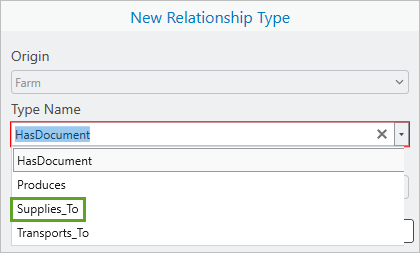
- Klicken Sie auf OK. Fügen Sie die folgenden Beziehungen hinzu, indem Sie einen Pfeil vom ersten Entitätstyp zum zweiten erstellen und den entsprechenden Beziehungstyp auswählen:
- Company: Supplies_To Farm
- Distribution: Transports_To Company
- Plant: Transports_To Company
- Plant: Transports_To Distribution
Das Datenmodell enthält alle Entitäts- und Beziehungstypen für dieses Lernprogramm.

Hinweis:
Sie können die Entitäten auswählen und verschieben, um mehr Platz zwischen den Elementen zu schaffen und die Beschriftungen besser sehen zu können.
Nachdem das Datenmodell mit Informationen gefüllt ist, muss nun der aktuelle Entwurf bestätigt werden. Andernfalls geht der Entwurf verloren, wenn Sie das Werkzeug schließen.
- Klicken Sie auf dem Menüband in der Gruppe Werkzeuge auf Entwurf anwenden.

- Wenn Sie gebeten werden, zu bestätigen, dass Sie die Änderungen am Datenmodell übernehmen möchten, klicken Sie auf Übernehmen.

Es wird eine Meldung mit dem Hinweis angezeigt, dass der Entwurf erfolgreich ausgeführt wurde.
Informationen zu Eigenschaften hinzufügen
Der Datenmodell-Designer ist mit Entitäts- und Beziehungstypen eingerichtet, es sind jedoch noch keine Daten in der Untersuchung vorhanden. Fügen Sie die Entität Ihres spezifischen Betriebs zur Untersuchung hinzu.
- Klicken Sie auf die Ansicht Agribusiness_Supply_Chain.

- Klicken Sie auf dem Menüband in der Gruppe Entitäten auf den Dropdown-Pfeil Neu, und doppelklicken Sie auf den Entitätstyp Farm.

Der Untersuchung wird eine neue Entität mit einer ID-Zeichenfolge als Name hinzugefügt. Sie benennen sie um, damit sie dem Namen Ihres landwirtschaftlichen Betriebs entspricht.
- Klicken Sie auf die Registerkarte Eigenschaften und dann auf die Registerkarte Hinzufügen.

Der Entität wird eine neue Zeile hinzugefügt. Der Name lautet standardmäßig Eigenschaft.
- Klicken Sie in der Spalte Namen auf Eigenschaft, geben Sie Name ein, und drücken Sie die Eingabetaste.

- Klicken Sie in der Spalte Werte auf (NULL), geben Sie Green Harvest Farm ein, und drücken Sie die Eingabetaste.
- Klicken Sie auf die Schaltfläche Hinzufügen. Legen Sie die folgenden Parameter für die neue Zeile fest:
- Geben Sie für Namen Folgendes ein: Crops.
- Geben Sie für Werte Folgendes ein: Corn, Soybeans, Wheat, Pumpkins, Tomatoes.
- Klicken Sie auf die Schaltfläche Hinzufügen. Legen Sie die folgenden Parameter für die neue Spalte fest:
- Geben Sie für Namen Folgendes ein: Owner.
- Geben Sie für Werte Folgendes ein: James Cullen.

Bevor Sie die Änderungen übernehmen können, müssen alle vorgenommenen Änderungen gespeichert werden.
- Klicken Sie auf dem Menüband in der Gruppe Änderungen verwalten auf Speichern.
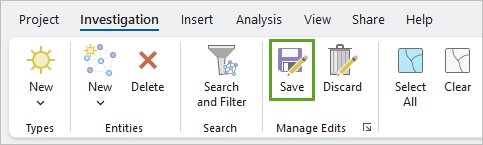
- Klicken Sie im Fenster Änderungen speichern auf Ja.
- Klicken Sie unten in der Tabelle der Entität "Farm" auf Übernehmen.
Der Name der Entität wurde durch den Namen Ihres landwirtschaftlichen Betriebs ersetzt.
Die Eigenschaftsinformationen laden
Sie haben eine Entität in Ihrem Wissensgraphen manuell bearbeitet. Das manuelle Bearbeiten einer Entität ist hilfreich, wenn Sie kleine Änderungen vornehmen oder weitere Informationen hinzufügen müssen. Für das Hinzufügen großer Datenmengen ist dies jedoch nicht sinnvoll. Als Nächstes laden Sie die Tabellendaten, um die lokale Lieferkette Ihres Agrarunternehmens mit den verbleibenden Entitäten zu füllen.
- Klicken Sie auf dem Menüband in der Gruppe Daten auf Tabelle laden.

Der Assistent Tabelle laden wird geöffnet. Mit diesem Assistenten können Sie die Daten aus den CSV-Dateien in Entitäten und Beziehungen für den Wissensgraphen umwandeln.
- Klicken Sie für Datenquelle auf die Schaltfläche Quelltabelle durchsuchen.

- Navigieren Sie zur Datei Entities.csv, und wählen Sie sie aus. Klicken Sie auf OK.
- Klicken Sie unten im Assistenten Tabelle laden auf Weiter: Entitäten.
Auf der Seite Entitäten können Sie festlegen, wie die Daten zum Wissensgraphen hinzugefügt werden.
- Doppelklicken Sie unter der Liste Spaltennamen auf Name.

Die Entität Name wird zur Tabelle hinzugefügt.
- Klicken Sie auf Entitätstyp, und wählen Sie Spalten aus.

Sie möchten die Entitäten basierend auf einer Tabellenspalte Type definieren. Diese Spalte enthält die Entitätstypen, die Sie in Ihrem Datenmodell definiert haben.
- Klicken Sie auf Typ.

- Klicken Sie auf Weiter: Beziehungen.
Sie definieren keine Beziehungen für die Datei Entities, sondern für die nächste Datei Supplier_Processes.
- Klicken Sie auf Weiter: Eigenschaften.
Die Datei Entities enthält die Spalten Products und Location. Sie möchten diese Informationen in Ihren Wissensgraphen integrieren, um Ihren Lieferanten und Distributoren mehr Kontext bereitzustellen. Sie geben die Ladetabelle an, um diese Spalten als Entitätseigenschaften, auch Attribute genannt, in den Wissensgraphen zu übernehmen.
- Ziehen Sie Products und Location aus der Liste Spaltennamen in die Tabelle Properties - {{Type}} Name unter der Zeile Name.

Die Funktion Zusammenführen ermöglicht es, neue Entitäten mit vorhandenen Entitäten zusammenzuführen, wenn Eigenschaftsinformationen angegeben und gemeinsam genutzt werden. Da Sie bereits manuell eine Entität für Green Harvest Farm erstellt haben, führen Sie die neue Entität aus der CSV-Datei mit der zuvor erstellten Entität zusammen.
Dabei sollen keine zwei Entitäten mit demselben Standort (Stadt, Bundesstaat) oder denselben allgemeinen Produkten zusammengeführt werden. Es sollen nur Entitäten zusammengeführt werden, die denselben Namen haben. Die Warnung wird gelöscht, nachdem eine Eigenschaft zum Zusammenführen ausgewählt wurde.
- Aktivieren Sie unter Properties - {{Type}} Name für Name die Option Zum Zusammenführen verwenden.

Jetzt werden alle Entitäten mit demselben Namen zusammengeführt.
Entitäten laden
Alle Organisationen innerhalb der Lieferkette Ihres landwirtschaftlichen Betriebs verfügen über Längen- und Breitengraddaten. Stellen Sie sicher, dass die Entitäten diese Koordinatenangaben verwenden, damit sie korrekt auf einer Karte angezeigt werden.
- Klicken Sie auf Weiter: Räumlich.
- Aktivieren Sie das Kontrollkästchen Räumliches Element erstellen.
- Klicken Sie für Geometrietyp auf Nichträumlich, und wählen Sie Punkt aus.

Die Dropdown-Liste Eingabeformat für räumliche Elemente wird angezeigt.
- Wählen Sie Koordinaten aus.

- Drücken Sie im Bereich Verfügbare Felder die Strg-Taste, und klicken Sie auf die Felder Breitengrad und Längengrad, um beide Felder auszuwählen.

- Klicken Sie auf Hinzufügen.

Die beiden Felder werden im Abschnitt Ausgewählte Felder hinzugefügt.
- Klicken Sie auf Weiter: Überprüfen/Ausführen.
Speichern Sie die Konfiguration, bevor Sie die Tabelle laden, für den Fall, dass Sie später Anpassungen vornehmen oder diese Konfiguration auf ein anderes Projekt anwenden möchten.
- Klicken Sie unten auf der Seite Überprüfen und ausführen auf Speichern.

- Geben Sie im Dialogfeld Konfiguration speichern Entities ein. Klicken Sie auf OK.
Speichern Sie auch alle Änderungen.
- Klicken Sie oben in der Ansicht auf die Schaltfläche Änderungen speichern.

- Klicken Sie unten in der Ansicht auf Ausführen.
Eine Meldung Prozess abgeschlossen wird angezeigt, wodurch angegeben wird, dass die Daten importiert wurden.
- Schließen Sie die Ansicht Tabelle laden. Kehren Sie gegebenenfalls zur Ansicht Agribusiness_Supply_Chain zurück.
- Klicken Sie auf dem Menüband auf der Registerkarte Untersuchung in der Gruppe Werkzeuge auf Datenmodell aktualisieren.

- Klicken Sie im Bereich Inhalt auf Entitätstypen, um diese Option auszuwählen.

Der Wissensgraph wird nun mit den Entitäten gefüllt.

Beziehungen laden
Nachdem Sie die Entitäten in den Wissensgraphen geladen haben, laden Sie jetzt die Beziehungen.
- Klicken Sie auf dem Menüband in der Gruppe Daten auf Tabelle laden.
- Navigieren Sie für Quelltabelle zur Datei Supplier_Processes.csv, und wählen Sie sie aus. Klicken Sie auf OK.
- Klicken Sie auf Weiter: Entitäten.
Sie haben Ihre Entitäten zwar bereits geladen, müssen jedoch noch klären, wie die Entitäten miteinander verbunden sind.
- Doppelklicken Sie in der Liste Spaltennamen auf Start.
- Klicken Sie für Entitätstyp auf die leere Zelle, klicken Sie auf Spalten und dann auf Origin.

- Doppelklicken Sie in der Liste Spaltennamen auf Finish.
- Wählen Sie unter Finish für Entitätstyp die Option Spalten aus, und klicken Sie auf Destination.

- Klicken Sie auf Weiter: Beziehungen.
Als Nächstes erstellen Sie die Beziehungen, die Sie im Datenmodell-Designer mit den Entitäten Origin und Destination in der Vorschau angezeigt haben.
- Klicken Sie auf Klicken Sie hier, um eine neue Beziehung hinzuzufügen. Wählen Sie in der Spalte Ursprungsentität die Option {{Origin}} Start aus.
- Wählen Sie in der Spalte Zielentität die Option {{Destination}} Finish aus.
- Klicken Sie auf die Spalte Beziehungstyp. Wählen Sie Spalten aus.
Es wird eine Liste der Spalten der CSV-Datei angezeigt.
- Wählen Sie Relationships aus.
In diesem Fall können Sie Beziehungstypen basierend auf den Eingaben aus der Tabelle definieren.
- Aktivieren Sie Zusammenführen.

Beziehungseigenschaften laden
Als Nächstes fahren Sie mit dem Werkzeug Tabelle laden fort, definieren die Eigenschaften der Beziehung und speichern die Konfiguration.
- Klicken Sie auf Weiter: Eigenschaften.
Auf dieser Seite werden beide Entitäten mit einer Warnung angezeigt. Sie müssen die Eigenschaft angeben, die für das Zusammenführen verwendet werden soll, um die Warnungen zu entfernen, so wie Sie dies bei den Entitäten gehandhabt haben.
In der Tabelle Eigenschaft wird automatisch ({Origin}) Start ausgewählt.
- Klicken Sie in der Tabelle Properties - ({Origin}) Start in der Spalte Eigenschaftsname auf die Entität Start. Löschen Sie den Text, und geben Sie Name ein.
Doppelte Entitäten werden anhand ihres Namens zusammengeführt.
- Aktivieren Sie Zum Zusammenführen verwenden.

- Klicken Sie in der Liste Entitäten auf ({Destination}) Finish.

- Ändern Sie in der Tabelle Properties - ({Destination}) Finish die Option Name der Eigenschaft in Name. Aktivieren Sie Zum Zusammenführen verwenden.
- Klicken Sie auf Weiter: Räumlich.
Sie müssen keine Geometrie erstellen, da diese bereits beim Laden der Entitäten erstellt wurde. Die Funktion Zusammenführen überträgt die räumlichen Informationen, um doppelte Entitäten zu vermeiden.
- Klicken Sie auf Weiter: Überprüfen/Ausführen.
- Klicken Sie auf Speichern. Geben Sie der Konfiguration den Namen Relationships, und klicken Sie auf OK.
- Klicken Sie auf Ausführen.
Die Beziehungen werden geladen.
- Schließen Sie die Ansicht Tabelle laden. Kehren Sie gegebenenfalls zur Ansicht Agribusiness_Supply_Chain zurück.
- Klicken Sie auf dem Menüband auf der Registerkarte Untersuchung in der Gruppe Werkzeuge auf Datenmodell aktualisieren.
Im Bereich Inhalt werden nun die Entitäts- und Beziehungstypen angezeigt.

- Klicken Sie auf der Symbolleiste für den Schnellzugriff auf die Schaltfläche Projekt speichern.

- Geben Sie im Fenster Projekt speichern unter für Name Folgendes ein: Agribusiness Knowledge Graph. Klicken Sie auf Speichern.
Sie haben alle Entitäten und Beziehungen für den Wissensgraphen erstellt. Sie haben zunächst den Datenmodell-Designer verwendet, um Ihre Lieferkette zu visualisieren. Anschließend haben Sie Tabellendaten geladen, um Ihren Wissensgraphen automatisch zu füllen.
Den Wissensgraphen erkunden
Nachdem Sie die Lieferkettendaten Ihres landwirtschaftlichen Betriebs erfolgreich geladen haben, möchten Sie diese Informationen auf effektive Weise visualisieren. Sie fügen die Daten des Wissensgraphen zu einem Verbindungsdiagramm hinzu und bearbeiten dessen Symbolisierung. Anschließend erstellen Sie eine Abfrage, um Lieferanten und Distributoren für gemahlenes Mehl zu verorten.
Erstellen eines Verbindungsdiagramms
Als Nächstes visualisieren Sie Ihren Wissensgraphen räumlich und nichträumlich mithilfe eines Verbindungsdiagramms.
- Klicken Sie im Bereich Inhalt mit der rechten Maustaste auf die Untersuchung Agribusiness_Supply_Chain, zeigen Sie auf Hinzufügen zu, und wählen Sie Neues Verbindungsdiagramm aus.

Das Verbindungsdiagramm wird erstellt, und die Ansicht Verbindungsdiagramm wird angezeigt.

Sie benennen das Verbindungsdiagramm in den Namen Ihres landwirtschaftlichen Betriebs um.
- Klicken Sie im Bereich Inhalt auf das obere Verbindungsdiagramm, um es auszuwählen. Klicken Sie dann erneut darauf, damit der Name bearbeitet werden kann. Geben Sie GHF Supply Chain ein.

Das Verbindungsdiagramm ist zwar informativ, Sie sollten seine Symbolisierung jedoch bearbeiten, damit es für den Benutzer so verständlich ist, dass er die Legende nicht zu Rate ziehen muss.
- Blenden Sie im Bereich Inhalt die Option Verbindungsdiagramm ein.

- Blenden Sie Farm ein. Klicken Sie auf das Kreissymbol.

Hinweis:
Ihr Symbol weist möglicherweise eine andere Farbe auf als das Beispielbild.
Der Bereich Symbolisierung wird angezeigt.
- Klicken Sie ggf. im Bereich Symbolisierung auf die Registerkarte Galerie.
- Geben Sie in das Suchfeld Farm ein, und drücken Sie die Eingabetaste.
- Scrollen Sie in der Ergebnisliste nach unten zum Abschnitt Intelligence. Klicken Sie auf das mittelgroße Symbol Farm.

Im Mittelpunkt des Verbindungsdiagramms wird das aktualisierte Symbol "Farm" angezeigt.

- Ändern Sie die Symbolisierung für die folgenden Entitätstypen, indem Sie die einzelnen Symbole auswählen und in der Galerie nach den Namen der Symbole suchen:
Hinweis:
Alle Symbole befinden sich im Abschnitt Intelligence der Galerie.
- Wählen Sie für Company das mittelgroße Symbol Bürogebäude aus.
- Wählen Sie für Plant das mittelgroße Symbol Gewerbegebiet aus.
- Wählen Sie für Other das mittelgroße Symbol Gruppe aus.
- Wählen Sie für Crop das mittelgroße Symbol Ackerland aus.
- Wählen Sie für Distribution das mittelgroße Symbol Kastenwagen aus.

Sie ändern den Entitätstyp Document nicht, da Sie ihn in diesem Lernprogramm nicht verwenden.
Die Symbole werden auch im Verbindungsdiagramm geändert.

- Schließen Sie den Bereich Symbolisierung.
Das Layout ändern
Die Daten, die Sie zum Ausfüllen des Verbindungsdiagramm verwendet haben, enthalten auch Positionsinformationen. Sie ändern das Layout des Verbindungsdiagramms, um sie auf einer Grundkarte anzuzeigen, und erhalten weitere Informationen über die Lieferkette Ihres landwirtschaftlichen Betriebs.
Hinweis:
Alle in diesem Lernprogramm verwendeten Daten enthalten zwar räumliche Informationen, Sie können das geographische Layout jedoch auch mit nichträumlichen Daten verwenden.
- Klicken Sie auf dem Menüband auf der Registerkarte Verbindungsdiagramm in der Gruppe Visualisierung auf den Dropdown-Pfeil Layout, und wählen Sie Geographisch aus.

Die Lieferkette Ihres landwirtschaftlichen Betriebs wird auf einer Karte angezeigt. Die Beschriftungen erschweren jedoch möglicherweise die Lesbarkeit. Deaktivieren Sie die Beschriftungen. (Sie können später wieder aktiviert werden.)

- Klicken Sie im Menüband in der Gruppe Beschriftung auf Anhalten.

Die Beschriftungen sind deaktiviert. Die Karte ist jetzt übersichtlicher.

Hinweis:
Wenn Sie Informationen zu einem Feature auf der Karte suchen, klicken Sie auf das Symbol, und lesen Sie die Informationen im Pop-up.
Sie haben einen Wissensgraphen mit einer Verbindungsdiagramm-Visualisierung eingerichtet. Als Nächstes erstellen Sie eine Abfrage, um das Produkt "Gemahlenes Mehl" zu verfolgen. Sie wechseln zurück zum Standardlayout, um die Abfrage zu visualisieren.
- Klicken Sie auf dem Menüband in der Gruppe Visualisierung auf den Dropdown-Pfeil Layout, und wählen Sie Standard aus.

Das Verbindungsdiagramm wird in der Standard-Ansicht angezeigt.
Hinweis:
Um die Visualisierung zu verbessern, können Sie auch Ackerlandgrenzen hinzufügen, beispielsweise den Layer USA Cropland. Dazu können Sie den Layer in das Verbindungsdiagramm einfügen und die Reihenfolge- und Transparenz-Features nach Belieben anpassen. In diesem Lernprogramm konzentrieren Sie sich ausschließlich auf die Erstellung des Wissensgraphen und des Verbindungsdiagramms.
Erstellen einer Abfrage
Als Nächstes nutzen Sie den Wissensgraphen, um mehr über die Lieferkette des landwirtschaftlichen Betriebs zu erfahren. Sie suchen dabei insbesondere nach Standorten, die gemahlenes Mehl aus der Weizenernte des landwirtschaftlichen Betriebs beziehen. Aufgrund von Trockenheit und Hitze in letzter Zeit ist die Weizenproduktion des landwirtschaftlichen Betriebs von Schimmelbefall betroffen, sodass geplante Lieferungen verschoben werden müssen. Ihre Aufgabe ist es, herauszufinden, welche Entitäten Weizen oder gemahlenes Mehl beziehen.
Da Sie das Layout wieder auf die Standardeinstellung zurückgesetzt haben, aktivieren Sie die Beschriftungen zur besseren Identifizierung.
- Klicken Sie im Menüband in der Gruppe Beschriftung auf die Schaltfläche Anhalten.
Die Beschriftungen sind wieder aktiviert.
- Klicken Sie in der Gruppe Suchen auf Durchsuchen und Filtern.

Der Bereich Durchsuchen und Filtern mit der Registerkarte Histogramm wird angezeigt. Auf dieser Registerkarte können Benutzer Entitäten und Beziehungen innerhalb des Wissensgraphen zusammenfassen. In diesem Fall suchen Sie nach Unternehmen, die bestimmte Produkte beziehen.
- Scrollen Sie nach unten zum Abschnitt Products.

Das Produkt Receives: Milled Flour ist mit der Zahl drei gekennzeichnet, d. h., es gibt drei Unternehmen, die ausschließlich gemahlenes Mehl von Green Harvest Farm beziehen.
- Klicken Sie mit der rechten Maustaste auf Receives: Milled Flour, und wählen Sie Nur dieses auswählen aus.

Auf der Karte werden drei Punkte ausgewählt. Sie möchten jedoch auch die zur Verarbeitung der Weizenernte verwendete Anlage identifizieren. Aus der CSV-Datei Entities geht außerdem hervor, dass Geschäft C neben anderen Produkten auch gemahlenes Mehl erhält. Sie möchten sicherstellen, dass alle Unternehmen ausgewählt werden, die gemahlenes Mehl oder Weizen erhalten.
Um diese Entitäten hinzuzufügen und die betroffenen Wege hervorzuheben, erstellen Sie eine Abfrage.
- Klicken Sie oben im Bereich Durchsuchen und Filtern auf die Registerkarte Abfrage.

Mithilfe der openCypher-Syntax können Sie Abfragen für einen Wissensgraphen schreiben.
- Geben Sie im Bereich Abfrage die folgende Abfrage ein:
MATCH (e:Farm)-[r]-(e2)-[r2]-(e3)-[r3]-(e4)
WHERE e4.Products CONTAINS 'Milled Flour' or e4.Products CONTAINS 'Wheat'
RETURN e, r, e2, r2, e3, r3, e4
Diese Abfrage identifiziert die Wege im gesamten Wissensgraphen, beginnend mit der Entität "Farm", deren Eigenschaft Products die Werte Milled Flour oder Wheat enthält.
Die Abfrage beginnt mit einer Abgleichfunktion, die nach Wegen vom Entitätstyp eines landwirtschaftlichen Betriebs zu Entitäten sucht, die durch drei Beziehungen in beliebiger Richtung miteinander verbunden sind. Die Funktion "where" gibt einen Filter an, der nach Entitäten mit einer Produkteigenschaft sucht, die gemahlenes Mehl oder Weizen enthält. Abschließend wird der Weg zurückgegeben und visualisiert.
Hinweis:
Weitere Informationen zur Syntax finden Sie auf der Dokumentationsseite Abfragen eines Wissensgraphen.
- Klicken Sie auf Übernehmen.
- Passen Sie gegebenenfalls die Größe des Bereichs Durchsuchen und Filtern an, um die Ergebnisliste anzuzeigen.
- Klicken Sie in der Liste Ergebnisse auf den Pfeil zum Erweitern, um alle Einträge auszuwählen.

Hinweis:
Stellen Sie sicher, dass alle Zeilen und Spalten ausgewählt sind (blau hervorgehoben), sonst ist das Ergebnis nicht korrekt.
- Klicken Sie mit der rechten Maustaste auf den ersten Eintrag "Green Harvest Farm", zeigen Sie auf Anwenden auf, und wählen Sie Aktuelles Verbindungsdiagramm aus.

Die hervorgehobenen Entitäten und Beziehungen stellen alle Einheiten dar, die gemahlenes Mehl oder Weizen von dem landwirtschaftlichen Betrieb beziehen.

Tipp:
Die ausgewählten Beziehungen werden auch in die Ansicht Geographisch übernommen. Sie können das Layout jederzeit wechseln, um die geographische Ansicht wieder anzuzeigen.
Die Ergebnisse freigeben
Sie haben die Abfrage abgeschlossen, müssen sie jedoch speichern, falls in Zukunft erneut Probleme mit der Ernte auftreten sollten. Sie exportieren auch das Verbindungsdiagramm, um es freigeben zu können.
- Klicken Sie im Bereich Suchen und Filtern auf der Registerkarte Abfrage auf Speichern.

- Blenden Sie im Fenster Abfrage speichern als die Elemente Untersuchungen, Agribusiness_Supply_Chain und Sammlungen ein. Wählen Sie Abfragen aus.

- Geben Sie für Name Wheat_Flour_Query ein. Klicken Sie auf Speichern.
Als Nächstes speichern Sie das hervorgehobene Verbindungsdiagramm.
- Klicken Sie auf dem Menüband auf die Registerkarte Freigeben. Klicken Sie in der Gruppe Ausgabe auf den Dropdown-Pfeil Karte exportieren, und wählen Sie Vektor-PDF – Karte aus.

Der Bereich Karte exportieren wird angezeigt.
- Navigieren Sie für Name zu einem Ordner Ihrer Wahl, z. B. "Dokumente".
- Aktivieren Sie Auswahlsymbolisierung anzeigen.

- Klicken Sie auf Exportieren.
Die Karte wird zum angegebenen Weg gespeichert.
- Schließen Sie den Bereich Karte exportieren.
- Klicken Sie auf dem Menüband auf die Registerkarte Verbindungsdiagramm. Klicken Sie in der Gruppe Auswahl auf Aufheben.

- Speichern Sie das Projekt.
Sie haben eine Datenuntersuchung mithilfe von ArcGIS Knowledge-Werkzeugen erstellt. Das Verbindungsdiagramm kann nun für die Analyse mit Ihren Lieferanten, Sendungen und Lieferungen verwendet oder zur weiteren Prüfung für Beteiligte freigegeben werden.
In diesem Lernprogramm haben Sie einen Wissensgraphen erstellt. Sie haben verschiedene ArcGIS Knowledge-Werkzeuge kennengelernt – vom Befüllen eines Datenmodells bis hin zur Symbolisierung eines Verbindungsdiagramm – und viele Tipps erhalten. Wir empfehlen Ihnen, die Grundsätze dieses Workflows für Ihre eigene Lieferkettenanalyse und Wissensgraphanwendungen zu verwenden.
Weitere Lernprogramme finden Sie in der Lernprogrammgalerie.
