

Eine LIDAR-Punktwolke erstellen und visualisieren
Informationen zu LIDAR-Punktwolken
Zunächst erfahren Sie etwas über LIDAR-Punktwolken. LIDAR (Light Detection and Ranging) ist eine Fernerkundungstechnik, bei der Laserlicht für ein dichtes Abtasten der Erdoberfläche verwendet wird und hochgenaue Messungen von X-, Y- und Z-Punkten ermittelt werden. Eine Gruppe dieser Punkte wird als Punktwolke bezeichnet. Die von einem LIDAR-Sensor ausgegebenen Laserimpulse reflektieren von Objekten auf und oberhalb der Bodenoberfläche: Vegetation, Gebäude, Brücken usw.

Ein ausgegebener Laserimpuls kann einmal reflektiert werden (einfache Reflexion), in der Regel, wenn er auf eine feste Oberfläche wie ein Gebäudedach oder Boden trifft. Er kann auch mehrfach reflektiert werden (Mehrfachreflexion), wenn er auf dem Weg zum Boden auf mehrere Reflexionsflächen trifft. Bei einem Baum kann der Impuls beispielsweise von mehreren Blättern und kleinen Ästen in verschiedenen Höhen und schließlich vom Boden reflektiert werden. All diese Reflexionen werden als Punkte in der Punktwolke dargestellt und liefern umfangreiche und detaillierte Informationen über die Landschaft.

Hinweis:
Weitere Informationen zu LIDAR-Daten finden Sie unter Was sind LIDAR-Daten?
Das Projekt herunterladen und öffnen
Laden Sie das Projekt herunter, das alle für das Lernprogramm benötigten Daten enthält, und öffnen Sie es in ArcGIS Pro.
- Laden Sie die Datei Tuborg_Havn_Neighborhood .zip herunter.
Die Datei .zip wird auf den Computer heruntergeladen.
- Suchen Sie die heruntergeladene Datei Tuborg_Havn_Neighborhood.zip auf Ihrem Computer.
Hinweis:
In den meisten Browsern werden heruntergeladene Dateien standardmäßig im Ordner "Downloads" gespeichert.
- Klicken Sie mit der rechten Maustaste auf die Datei Tuborg_Havn_Neighborhood.zip, und extrahieren Sie sie an einem Speicherort, den Sie leicht wiederfinden, beispielsweise in einem Ordner auf dem Laufwerk C:.

- Öffnen Sie den extrahierten Ordner Tuborg_Havn_Neighborhood. Doppelklicken Sie auf Tuborg_Havn_Neighborhood.aprx, um das Projekt in ArcGIS Pro zu öffnen.

- Wenn Sie dazu aufgefordert werden, melden Sie sich mit Ihrem ArcGIS-Konto an.
Hinweis:
Wenn Sie über keinen Zugriff auf ArcGIS Pro oder über kein ArcGIS-Organisationskonto verfügen, informieren Sie sich über die Optionen für den Zugriff auf die Software.
Das Projekt wird geöffnet.

Dieses Projekt enthält eine 3D-fähige lokale Szene, die auf das Stadtviertel Tuborg Havn in Kopenhagen in Dänemark zentriert ist. Dies ist ein neu überplantes, gemischt genutztes Stadtviertel, das sich am ehemaligen Industriestandort der Tuborg-Brauereien befindet. Die Szene enthält derzeit die Datei Tuborg_Havn_Ortho_Photo.tif, eine 2D-Luftaufnahme des Gebietes, die Sie als Referenz verwenden werden, um sich mit dem Stadtviertel vertraut zu machen.
Hinweis:
In ArcGIS Pro eignen sich lokale Szenen hervorragend zum Anzeigen von 2D- und 3D-Datasets mit begrenzter räumlicher Ausdehnung, wie zum Beispiel eine Stadt oder in diesem Fall ein bestimmtes Stadtviertel. Für die Anzeige der Daten in einer lokalen Szene muss ein projiziertes Koordinatensystem verwendet werden. Weitere Informationen zu lokalen Szenen und dem Unterschied zu globalen Szenen finden Sie auf der Dokumentationsseite Szenen.
- Vergrößern Sie die Ansicht mit dem Mausrad, und ziehen Sie die Szene, um zu schwenken. Achten Sie auf das Stadtviertel Tuborg Havn auf der Luftaufnahme.
Das Stadtviertel enthält moderne Gebäude, einen Jachthafen mit Booten, kleinere Gebäude im Westen und Norden und ein Gebiet im Südosten, das sich noch in Entwicklung befindet.
Ein LAS-Dataset erstellen
Als Nächstes verwenden Sie die in dem Projekt bereitgestellten LIDAR-Daten zum Erstellen eines Punktwolken-Dataset für dieses Gebiet. LIDAR-Punktwolkendaten werden häufig im LAS-Dateiformat gespeichert. In diesem Lernprogramm breitet sich das Gebiet von Tuborg Havn über zwei LAS-Dateien aus. Diese werden Sie in einem einzigen LAS-Dataset zusammenführen.
Hinweis:
Es ist normal, dass mehrere LAS-Dateien für einen Interessenbereich verwendet werden. Ein LAS-Dataset kann so viele LAS-Dateien enthalten, wie für Ihr Untersuchungsgebiet erforderlich sind.
Zuerst sollten Sie die zwei LAS-Dateien suchen.
- Klicken Sie im Menüband oben im Fenster auf die Registerkarte Ansicht. Klicken Sie in der Gruppe Fenster auf den Bereich "Katalog".

Der Bereich Katalog wird angezeigt.
- Blenden Sie im Bereich Katalog die Elemente Ordner, Tuborg_Havn_Neighborhood, Tuborg_Havn_data und LAS_data ein.

PUNKTSKY_1km_6181_724.las und PUNKTSKY_1km_6181_725.las sind die zwei LAS-Dateien, die das Stadtviertel Tuborg Havn abdecken.
Hinweis:
Diese zwei LAS-Dateien stammen aus einem Projekt der Regierung von Dänemark, in dem LIDAR-Daten, die das gesamte Land abdecken (LIDAR-Coverage), generiert wurden.
Als Nächstes erstellen Sie ein LAS-Dataset.
- Klicken Sie mit der rechten Maustaste auf den Ordner LAS_data, zeigen Sie auf Neu, und wählen Sie LAS-Dataset aus.

Ein neues LAS-Dataset wird zum Ordner LAS_Data im Bereich Katalog hinzugefügt. Der Name des Dataset befindet sich zurzeit im Bearbeitungsmodus.
- Geben Sie im Namensfeld des LAS-Dataset Tuborg_Havn ein, und drücken Sie die Eingabetaste.
Die Erweiterung wird automatisch hinzugefügt. In der Liste wird der Name Tuborg_Havn.lasd angezeigt.
Tuborg_Havn.lasd ist ein LAS-Dataset, das aber noch leer ist. Als Nächstes müssen Sie es füllen.
- Klicken Sie mit der rechten Maustaste auf Tuborg_Havn.lasd, und wählen Sie Eigenschaften aus.

- Klicken Sie im Fenster Eigenschaften: LAS-Dataset auf die Registerkarte LAS-Dateien. Klicken Sie unter Dateien auf Dateien hinzufügen.

- Navigieren Sie im Fenster Öffnen zum Ordner Tuborg_Havn_data, und doppelklicken Sie auf den Ordner LAS_data, um ihn zu öffnen.
- Halten Sie die Umschalttaste gedrückt, und klicken Sie auf PUNKTSKY_1km_6181_724.las und PUNKTSKY_1km_6181_725.las, um beide Dateien auszuwählen. Klicken Sie auf Öffnen.

Diese zwei Dateien werden zur Liste hinzugefügt. Gemäß den Werten unter Punktanzahl enthält jede LAS-Datei zwischen 3 Millionen und 5 Millionen Punkte. Die Werte unter Punktabstand zeigen, dass etwa 0,3 Meter zwischen den Punkten liegen.

- Klicken Sie auf die Registerkarte Allgemein.
Diese Registerkarte enthält eine Zusammenfassung der gesamten Informationen für das neue LAS-Dataset. Dort ist angegeben, dass zwei LAS-Dateien mit insgesamt 8.127.305 LAS-Punkten vorhanden sind. Außerdem sind die Werte für die Ausdehnung der Daten und die Einheiten in horizontaler (XY) und vertikaler (Z) Richtung in Metern angegeben.

- Klicken Sie auf die Registerkarte Statistiken.

Auf dieser Registerkarte befindet sich unter Klassifizierungscodes eine Liste der Klassifizierungscodes, die den LAS-Punkten zugewiesen wurden – wie z. B. Boden, Gebäude, niedrige Vegetation, hohe Vegetation usw. Da noch keiner dieser Punkte eine Klassifizierung erhalten hat, ist nur der Klassifizierungscode Nicht zugewiesen aufgeführt. Das Klassifizieren von Punkten lernen Sie in einem späteren Lernprogramm.
- Klicken Sie auf die Registerkarte Koordinatensystem.
Das projizierte Koordinatensystem ist ETRS 1989 UTM Zone 32N. Dabei handelt es sich um das Koordinatensystem der ursprünglichen LAS-Dateien. Es wurde in das Dataset Tuborg_Havn.lasd übernommen.

Hinweis:
Weitere Informationen zu den Angaben im Fenster Eigenschaften: LAS-Dataset
- Klicken Sie auf OK, um das Fenster Eigenschaften: LAS-Dataset zu schließen.
Das LAS-Dataset anzeigen und erkunden
Als Nächstes fügen Sie der Szene das LAS-Dataset hinzu und erkunden es. Sie erstellen auch die LAS-Dataset-Pyramide, um die 3D-Darstellungs-Performance zu verbessern. Deaktivieren Sie zunächst das Orthofoto, um die Szene übersichtlicher zu gestalten.
- Deaktivieren Sie im Bereich Inhalt das Kontrollkästchen neben Tuborg_Havn_Ortho_Photo.tif, um den Layer zu deaktivieren.

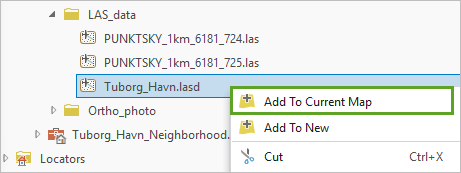
- Klicken Sie im Bereich Katalog mit der rechten Maustaste auf das Dataset Tuborg_Havn.lasd, und wählen Sie Zu aktueller Karte hinzufügen aus.
- Klicken Sie auf Ja, wenn Sie dazu aufgefordert werden, eine LAS-Dataset-Pyramide zu erstellen.

Eine LAS-Dataset-Pyramidenstruktur wird zur Verbesserung der 3D-Darstellungs-Performance eines LAS-Dataset verwendet, indem die optimale Detaillierungsebene (LOD) für den Maßstab der Szene erstellt und angezeigt wird.
Hinweis:
Weitere Informationen zu LAS-Dataset-Pyramiden.
Das Werkzeug LAS-Dataset-Pyramide erstellen wird angezeigt. Sie führen es aus.
- Übernehmen Sie im Bereich Geoverarbeitung die Standardparameter für das Werkzeug LAS-Dataset-Pyramide erstellen, und klicken Sie auf Ausführen.

Die Ausführung des Werkzeugs dauert einen Moment. Als Nächstes wenden Sie sich dem in der Szene angezeigten Dataset Tuborg_Havn.lasd zu.

- Blenden Sie im Bereich Inhalt den Layer Tuborg_Havn.lasd ein.

Das LAS-Dataset ist entsprechend der Höhe der Punkte oder der Höhe symbolisiert. Wie Sie in der Legende sehen können, sind die niedrigsten Punkte dunkelviolett, und die höchsten Punkte sind leuchtend rot. Als Nächstes erkunden Sie die Punktwolke in 3D.
- Klicken Sie in der Szene über dem Navigator-Rad auf Vollständige Steuerung anzeigen.

Das Navigator-Rad wird um die Funktionalität für die 3D-Navigation erweitert.
- Verwenden Sie das mittlere Navigator-Rad, um die Szene zu neigen und zu drehen.

Tipp:
Weitere Informationen zu der 3D-Navigation finden Sie auf der Seite Verwenden des Bildschirm-Navigators.
Sie können die Szene auch ziehen und dann zum Schwenken die Taste C bzw. zum Neigen die Taste V drücken.
- Vergrößern Sie die Ansicht, bis Sie die einzelnen LAS-Punkte sehen können.

- Verkleinern Sie die Ansicht, bis Sie das LAS-Dataset in Form von roten Gitternetzen sehen.

Diese Gitternetze zeigen die Ausdehnung beider Dateien, die jeweils als rote Box dargestellt werden, und die maximale Höhe der in ihnen enthaltenen Punkte an.
- Klicken Sie auf die größere Gitternetzbox, um das Informations-Pop-up-Fenster anzuzeigen.

In dem Pop-up werden nützliche Informationen über die LAS-Datei, die der größeren Gitternetzbox entspricht (PUNKTSKY_1km_6181_724.las) zusammengefasst; Sie haben einige dieser Informationen bereits zuvor im Fenster Eigenschaften gesehen.
- Fahren Sie mit der Erkundung des Punktwolken-Datasets fort. Sie können vergrößern und verkleinern, neigen, drehen und schwenken und dabei versuchen, Gebäude, Bäume, den Boden und weitere Elemente der Landschaft zu erkennen.
- Klicken Sie auf der Symbolleiste für den Schnellzugriff auf die Schaltfläche Projekt speichern, um das Projekt zu speichern.

Tipp:
Wenn Sie in einer Warnung darüber informiert werden, dass das Projekt mit einer früheren Version von ArcGIS Pro erstellt wurde, klicken Sie auf Ja, um fortzufahren.
LAS-Dataset basierend auf der Intensität symbolisieren
Als Nächstes ändern Sie die Symbolisierung (Styling) des LAS-Dataset, um es auf eine neue Art zu visualisieren. Wie Sie zuvor gelernt haben, wird das LAS-Dataset standardmäßig anhand der Höheninformationen symbolisiert. Nun symbolisieren Sie es anhand der Intensität.
Die Intensität ist ein für jeden Punkt erfasster Messwert der Rückgabestärke des Laserimpulses, der den Punkt generiert hat. Sie basiert zum Teil auf dem Reflexionsvermögen des vom Laserimpuls getroffenen Objekts. Beispielsweise reflektiert Vegetation recht wenig, dagegen reflektieren metallische Klimaanlagen auf Dächern sehr stark.
Sie werden sich auf einen Bereich der Szene konzentrieren, der verschiedene Arten von Features enthält.
- Klicken Sie auf dem Menüband auf die Registerkarte Karte. Klicken Sie in der Gruppe Navigieren auf Lesezeichen, und wählen Sie Buildings and trees aus.

Die Szene wird auf diese spezifische Ausdehnung aktualisiert.
- Vergewissern Sie sich im Bereich Inhalt, dass der Layer Tuborg_Havn.lasd ausgewählt ist.

- Klicken Sie auf dem Menüband auf die Registerkarte LAS-Dataset-Layer. Klicken Sie in der Gruppe Darstellung auf den Dropdown-Pfeil Symbolisierung.
Die aktive Symbolisierung ist derzeit Höhe. Ändern Sie sie in Intensität.
- Klicken Sie auf die Schaltfläche Intensität.

Die Szene wird aktualisiert und zeigt jeden Punkt der Wolke nun symbolisiert anhand seiner Intensitätswerte in Graustufen an. Die dunkleren Flächen stehen für geringere Intensität und die helleren Flächen für höhere Intensität.

Durch diese Art der Visualisierung einer Punktwolke werden Features mit weniger Details hervorgehoben, und Sie erhalten ein Gefühl für die Oberflächentypen. Ein markantes Beispiel ist der runde Platz in der unteren rechten Ecke, bei dem das Rendering der Intensität eine Vielzahl an Details zeigt, einschließlich der Markierungen eines Fußgängerüberwegs.

Ansicht eines Platzes mit der Höhen-Symbolisierung (links) im Gegensatz zur Intensitäts-Symbolisierung (rechts). Tatsächlich können Sie die Intensitäts-Visualisierung verwenden, um Bilder zu erstellen, die einem Schwarz-Weiß-Luftbild nahekommen. Dies kann insbesondere dann hilfreich sein, wenn keine optischen Bilddaten verfügbar sind. Sehen Sie sich dieselbe Ausdehnung von oben an (in 2D).
- Klicken Sie auf dem Menüband auf die Registerkarte Karte. Klicken Sie auf Lesezeichen, und wählen Sie 2D detail aus.

Die Szene wird aktualisiert und zeigt eine 2D-Ansicht an.

- Klicken Sie nach dem Betrachten der 2D-Ansicht auf Lesezeichen, und wählen Sie Buildings and trees aus, um zur 3D-Ansicht zurückzukehren.
LAS-Dataset basierend auf der Reflexionsmenge symbolisieren
Sie werden sich eine weitere Symbolisierung des LAS-Dataset anschauen: anhand der Reflexionsmenge. Wie Sie schon zu Beginn des Lernprogramms gelernt haben, kann ein ausgegebener Laserimpuls je nach Art des Objekts, auf das er trifft, einmal reflektiert werden (einfache Reflexion) oder mehrfach (Mehrfachreflexion), und alle diese Reflexionen werden durch Punkte dargestellt.
Hinweis:
Weitere Informationen über Reflexionen finden Sie im Abschnitt Rückgabe des LIDAR-Lasers auf der Dokumentationsseite Was sind LIDAR-Daten?
Dieser Wert für die Gesamtanzahl der Rückgaben für jeden Puls wird im LAS-Dataset im Attribut Anzahl der Rückgaben gespeichert. So kann beispielsweise ein bestimmter Punkt im Dataset die Rückgabe 2 von insgesamt fünf Rückgaben sein. In diesem Fall wird der Wert 2 im Attribut Rückgabenummer für diesen Punkt gespeichert und der Wert 5 im Attribut Anzahl der Rückgaben.
Legen Sie die Symbolisierung auf das Attribut Anzahl der Rückgaben fest.
- Vergewissern Sie sich im Bereich Inhalt, dass der Layer Tuborg_Havn.lasd ausgewählt ist.
- Klicken Sie bei Bedarf auf dem Menüband auf der Registerkarte LAS-Dataset-Layer auf die Schaltfläche Symbolisierung, um den Bereich Symbolisierung anzuzeigen.

- Wählen Sie im Bereich Symbolisierung für Zeichnen mit die Option Anzahl der Rückgaben aus.

Die Szene wird mit dem neuen Styling dargestellt.

Die blauen Flächen entsprechen Pulsen mit einer einzelnen Rückgabe. Es handelt sich in der Regel um flache, feste Oberflächen. Die Flächen mit einer Mischung aus grau, gelb, orange und rot entsprechen Pulsen mit mehreren Rückgaben. Es handelt sich meist um Bäume oder Sträucher. Vertikale Wände mit vielen Glasfenstern können ebenfalls mehrere Rückgaben erzeugen, da das Licht von Glasoberflächen reflektiert wird. Ecken von Gebäuden oder andere von Menschen gemachte Objekte entsprechen häufig Pulsen mit zwei Rückgaben (grau), da die Pulse einmal von der Ecke des Gebäudes und einmal vom Boden oder von einer anderen tiefer liegenden Oberfläche reflektiert werden.
- Weitere Einzelheiten finden Sie im Bereich Inhalt in der Legende von Anzahl der Rückgaben.

Hinweis:
Weitere Informationen zu Symbolisierungsoptionen finden Sie auf der Seite LAS-Dataset-Symbolisierung.
Weitere Informationen über die in einem LAS-Dataset verfügbaren Attribute finden Sie im Abschnitt LIDAR-Punktattribute auf der Dokumentationsseite Was sind LIDAR-Daten?
Eine weitere wichtige Art der Visualisierung ist die Klassifizierung von LIDAR-Punkten in mehrere Kategorien, wie z. B. Boden, Gebäude, niedrige Vegetation, Baum usw., und die Symbolisierung der Punktwolke anhand dieser Kategorien. Dies ist der Schwerpunkt eines zukünftigen Lernprogramms.
- Drücken Sie Strg+S, um das Projekt zu speichern.
In diesem Lernprogramm haben Sie erfahren, wie Sie Punktwolken mit ArcGIS Pro erstellen und visualisieren. Sie haben ein LAS-Dataset aus einzelnen LAS-Dateien erstellt und es in einer 3D-Szene angezeigt. Dann haben Sie es untersucht, etwas über seine Eigenschaften erfahren und es anhand von Höhe, Intensität und Anzahl der Rückgaben formatiert.
Weitere Lernprogramme dieser Art finden Sie in der immer größer werdenden Reihe Erste Schritte mit LIDAR in ArcGIS Pro.
